チームページと設定ハブ
ワークスペースに誰がいるのか、そしてワークスペース自体を設定する6つのセクションについて。
サイドバーの管理グループにある2つの項目が、ワークスペース全体をカバーします。チームが人、設定がそれ以外のすべてです。以前は1つのページのタブでしたが、従来の?tab=リンクも引き続き正しいセクションに移動します。
チーム — メンバー

上から3つのカードがあります。
- チームメンバー — ワークスペースにいる人が、アバター・メールアドレス・役割とともに並びます。役割は1つの列にまとめられ、変更できる人にはドロップダウン(管理者 / マネージャー / メンバー、それぞれに1行の説明付き)、それ以外の人にはラベルとして表示されます。オーナーの行はオーナー · 管理者です。行末の ▼ から停止 / 再開と削除を選べ、停止中のメンバーには停止中バッジが付きます。シートの使用状況はこのカードの見出しにあります(
3 / 5 メンバー)。停止中のメンバーは数に含まれ、削除したメンバーは含まれません。上限に達すると(メンバー上限に達しました — さらに追加するにはプランをアップグレードしてください)が続けて表示されます。 - 保留中の招待 — 招待済みでまだ参加していない相手が、役割・有効期限(または期限切れバッジ)・リンクをコピー / 再送 / 取り下げとともに並びます。未処理の招待がないときはカード自体が非表示になります。
- メンバー招待 — メールアドレスと役割のフォームで、管理者とマネージャーが操作できます。シート上限に達すると、フォームはメンバー上限に達しましたの表示とアップグレードの案内に置き換わります。
詳しくはチームメンバーを招待するとロールと権限をご覧ください。
設定 — ワークスペース
設定を開くと、上部に6つのセクションが並ぶハブが表示されます。それぞれが独立したページなので、同僚に特定のセクションを直接リンクで案内できます。
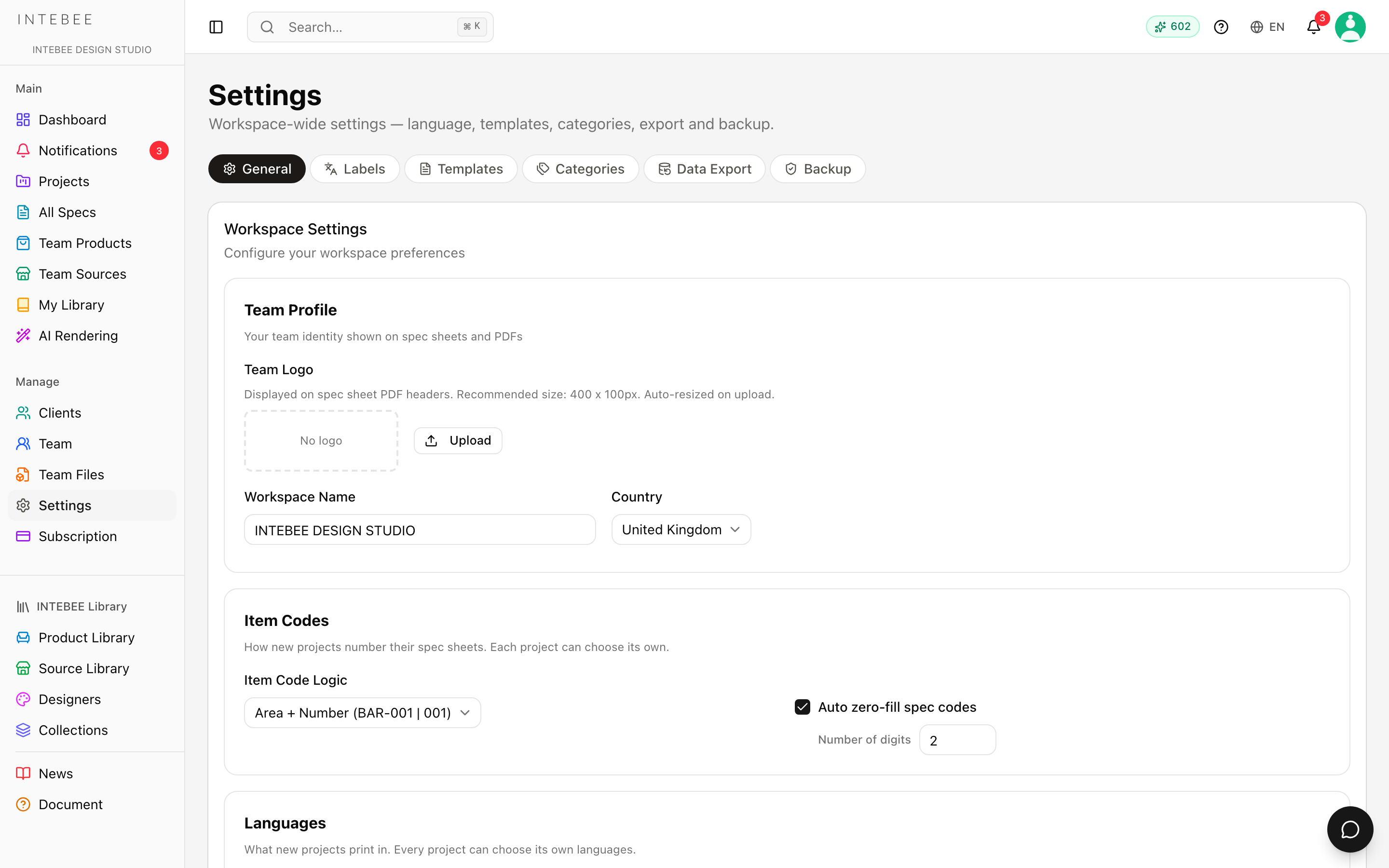
ここで変更できるのは管理者とマネージャーだけです。それ以外の人には*「ワークスペースの設定を変更できるのは管理者とマネージャーのみです。」* という注記付きでページが表示されます。
一般
ワークスペース自体の設定が、6つのカードと要件タグに分かれて入っています。
- チームプロフィール — ワークスペース名、国、チームロゴ。ロゴはスペックシートPDFのヘッダーに印刷され、アップロード時に自動リサイズされます。2MB未満である必要があります。
- 品番 — 新規プロジェクト向けの品番ロジック、仕様コードの自動ゼロ埋めとその桁数。各プロジェクトは独自の値を選べます。
- スペックシート一覧 — スペックシートのデフォルト並び順:各プロジェクトのスペックシート一覧を開いたときの並び順です。プロジェクトは独自のデフォルトソートを設定でき、各プロジェクトの並び替えメニューで自分が選んだ並び順は、そのプロジェクトではその人に引き続き優先されます。スペックシートの基本を参照。
- 言語 — デフォルトのスペックシート言語、デフォルトで2言語表示を有効にする、デフォルトの第2言語。
- スペックシートのデフォルト — 非表示エリアの品目の位置をデフォルトで表示する。
- プロジェクト設定 — プロジェクトが選択肢として使うプロジェクトステータス一覧とプロジェクトカテゴリ一覧。
- 要件タグ — ワークスペース全体で使う提出物のリストと、その訳名。詳しくは要件タグをご覧ください。
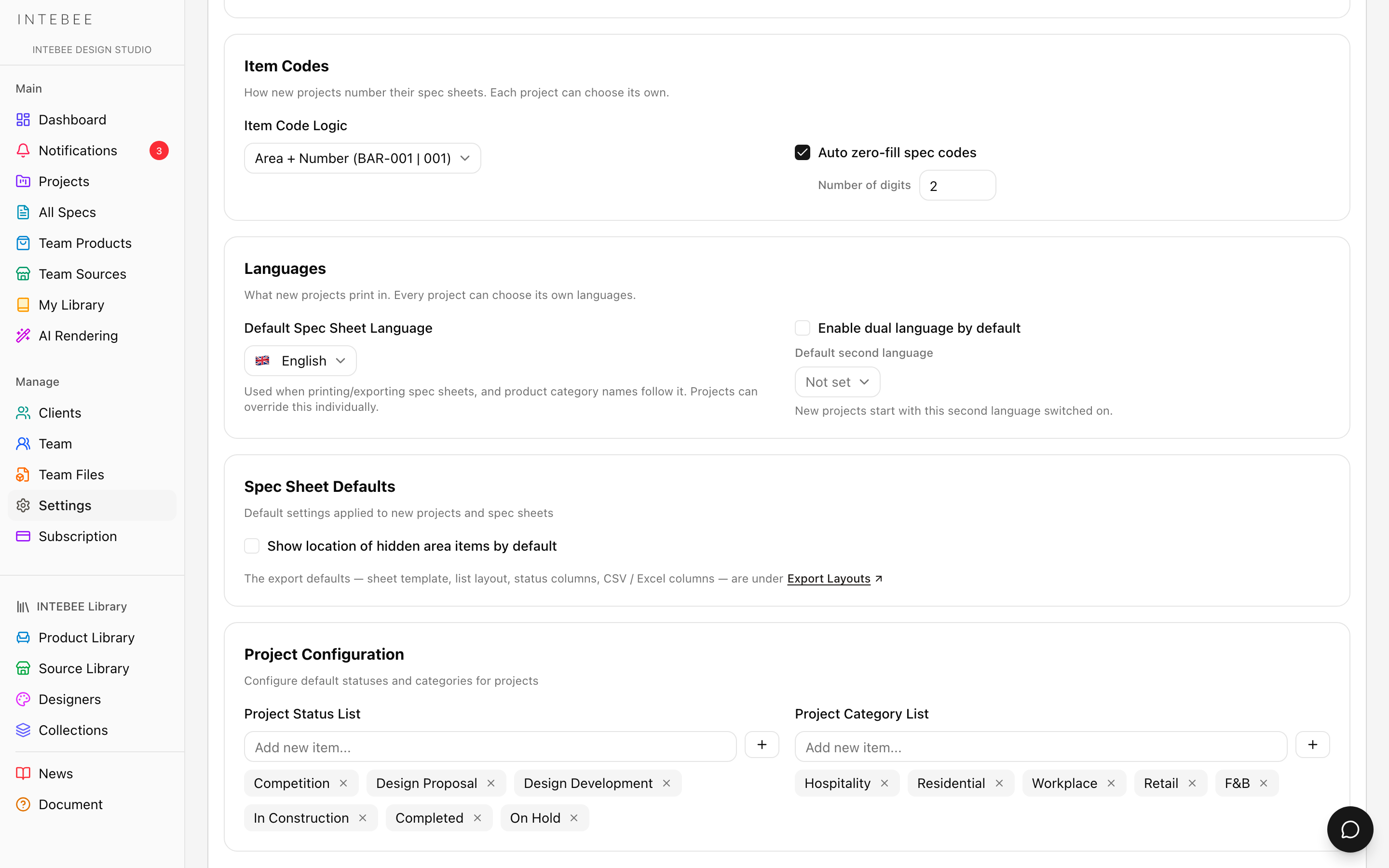
どこで保存が走るか。 操作した瞬間に保存されるのは3つです — チームロゴ(アップロードと削除)、要件タグのリスト、そしてその訳名です。このページのそれ以外はすべて、設定を保存ボタンが必要です。 押さずにページを離れると変更は失われます。
ラベル
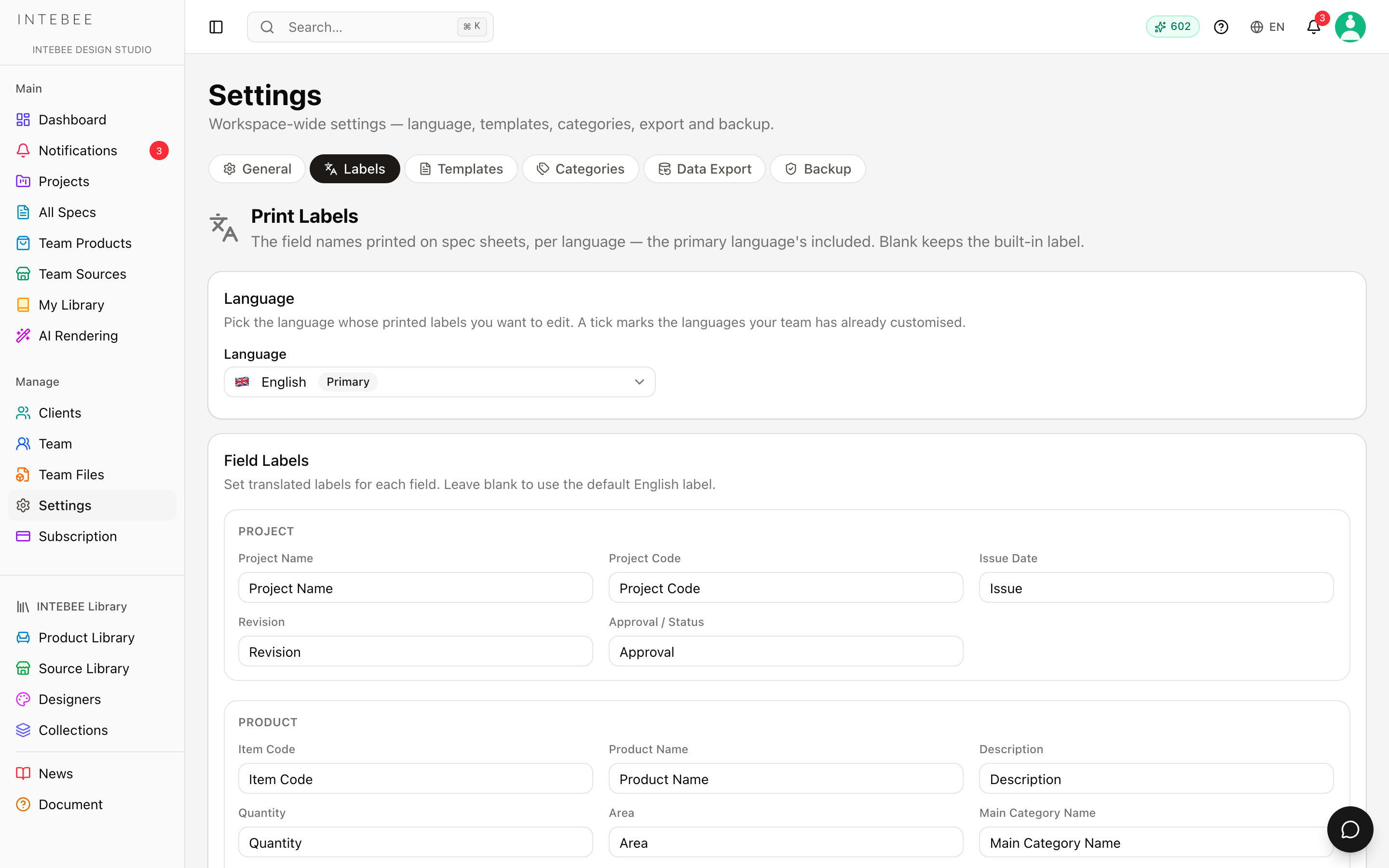
印刷ラベル — スペックシートに印刷される46項目のフィールド名を、メイン言語も含めて言語ごとに管理します。上部で言語を選び、下のフィールドラベルを編集して、言語設定を保存で保存します。詳細は言語設定にあります。
テンプレート
指示テンプレート、備考テンプレート、エクスポートレイアウト — スペックシートで再利用するテキストと、チームのデフォルトのエクスポートレイアウトです。詳しくは指示テンプレートと印刷テンプレートとPDFエクスポートをご覧ください。
カテゴリ
プリセットとカスタムのカテゴリ:そのコード、バッジの色、言語ごとの名称、そして新規スペックシートに与えるデフォルト設定です。詳しくはカテゴリを管理するをご覧ください。
データエクスポート
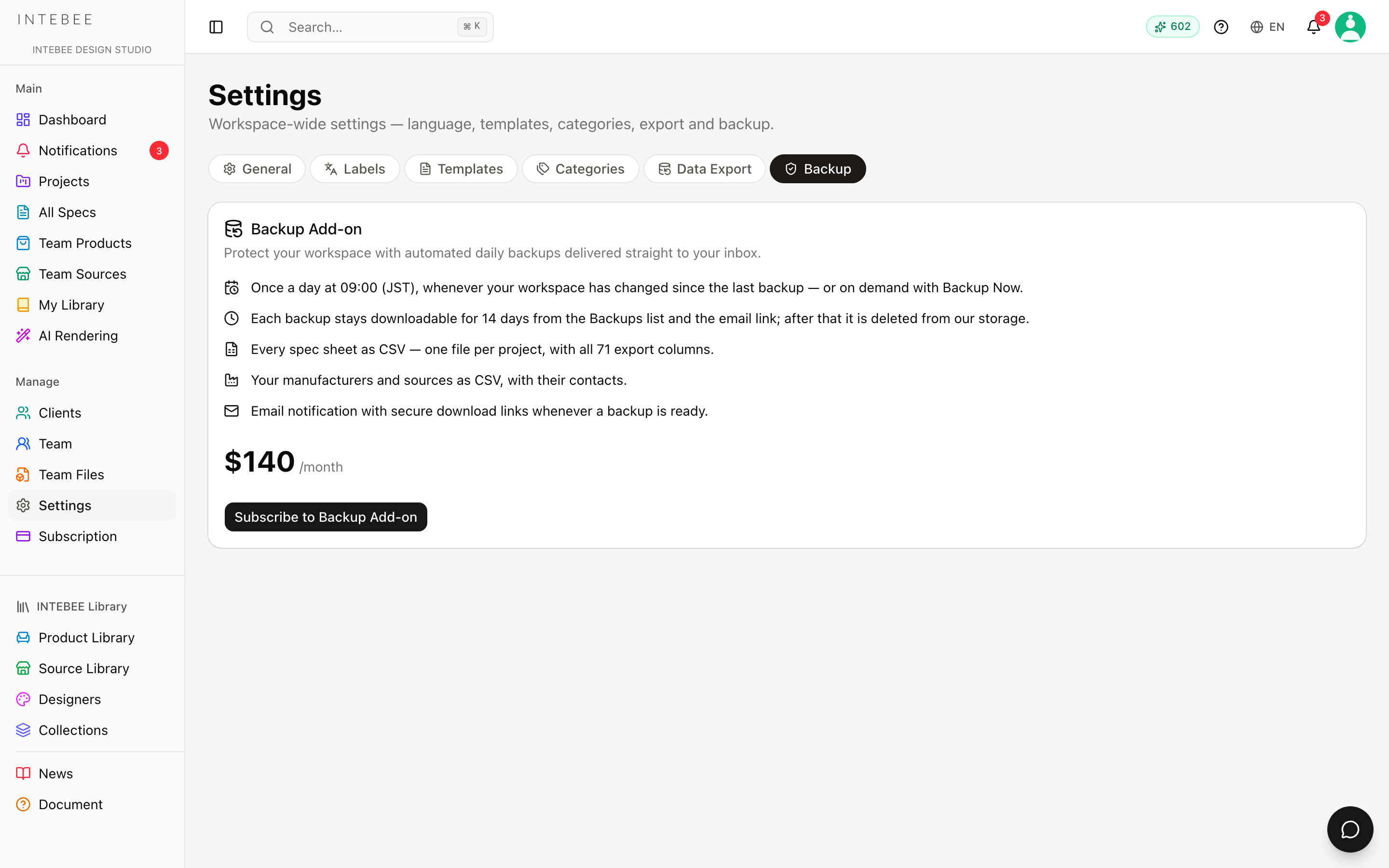
ワークスペース全体をエクスポートできる唯一の画面です。ワークスペースデータをエクスポート(JSON) と、プロジェクト単位のスペックをエクスポート(CSV) があります。管理者とマネージャーのみ操作できます。詳しくはバックアップとエクスポートをご覧ください。
バックアップ
バックアップアドオン、自動バックアップの履歴、そして今すぐバックアップです。詳しくはバックアップとエクスポートをご覧ください。