
ワークスペースを作成する
サインアップしてチーム名を設定し、すべての新規プロジェクトが引き継ぐデフォルト設定を整えましょう。
INTEBEEのすべてはワークスペース — チームの共有スペース — の中にあります。ワークスペースを作成した人はその管理者になり、サブスクリプション、メンバー、チーム全体のデフォルト設定を管理できるのはこの権限があるからです。
サインアップ
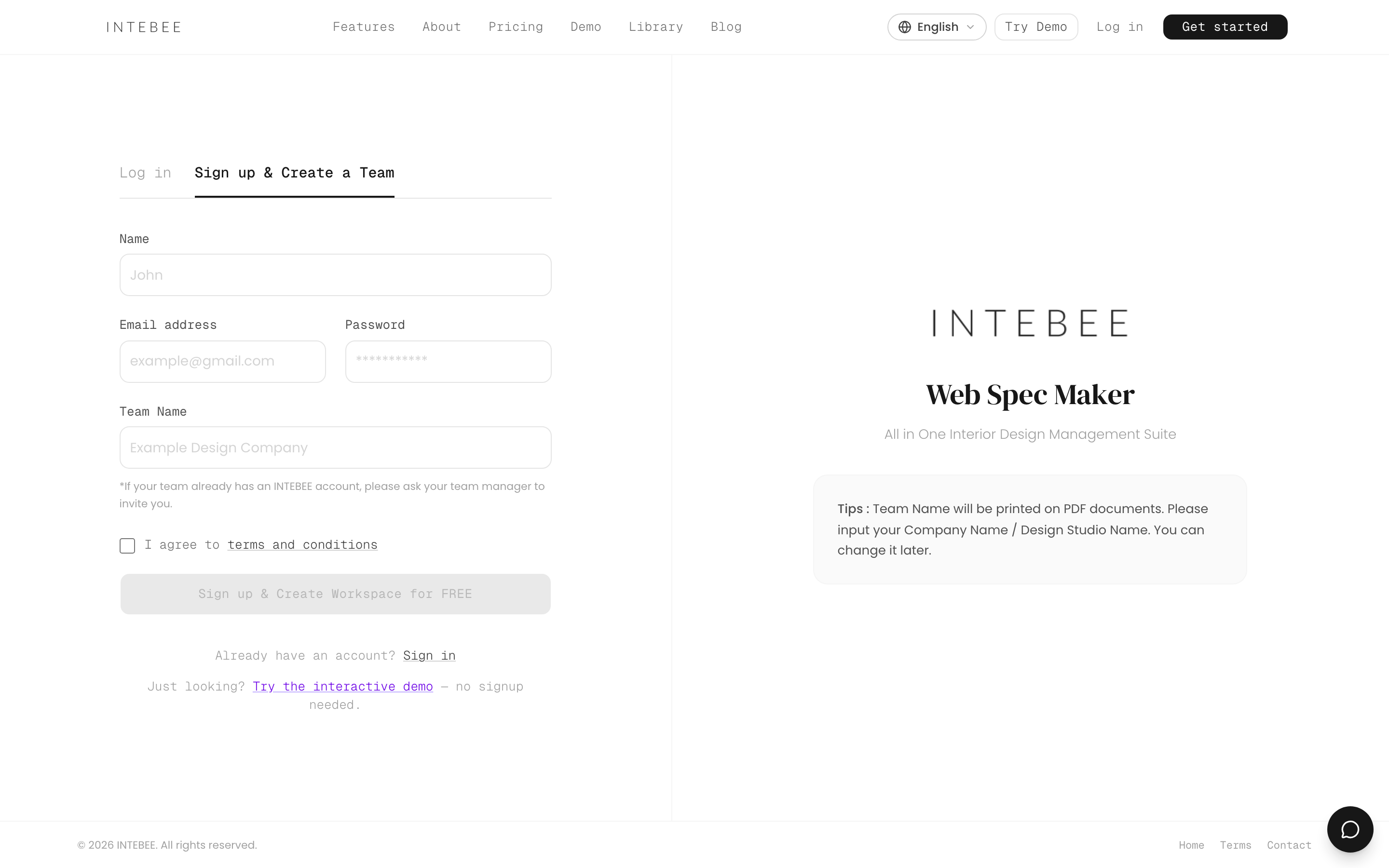
- INTEBEEのスタートページを開き、サインアップしてチームを作成を選択します。
- 名前、メールアドレス、パスワード、そしてチーム名を入力します — チーム名はそのままワークスペース名になります(後で設定 → 一般から変更できます)。
- お送りするリンクからメールアドレスを確認します。
サインアップボタンが 現在準備中 と表示されている場合、新規登録はまだ受け付けていません(INTEBEE の管理者が管理画面で開放します)。既存のアカウントでログインするか、しばらくしてからお試しください。
最初はFreeプランでスタートします。1つのプロジェクトで製品を試すには十分な内容です。各プランに含まれる内容はサブスクリプションプランをご覧ください。
ワークスペースのデフォルトを設定する
サイドバーの設定を開きます。このハブには一般・ラベル・テンプレート・カテゴリ・データエクスポート・バックアップの6つのセクションがあり、すべての新規プロジェクトが引き継ぐデフォルトは一般にあります。

- チームプロフィール — ワークスペース名、国、そしてスペックシートPDFのヘッダーに印刷されるチームロゴ。
- 品番 — 新規プロジェクトが最初に使う品番ロジックと、仕様コードの自動ゼロ埋め。
- 言語 — デフォルトのスペックシート言語、デフォルトで2言語表示を有効にする、デフォルトの第2言語。
- スペックシートのデフォルト — 非表示エリアのアイテムの場所をデフォルトで表示する、およびテンプレート → エクスポートレイアウトにあるエクスポートのデフォルトへのリンク。
- プロジェクト設定 — チームが選択肢として使うプロジェクトステータス一覧とプロジェクトカテゴリ一覧。
- 要件タグ — 製作先に依頼する提出物(要件タグを参照)。
これらはいずれも出発点にすぎません。各プロジェクトはプロジェクト設定で独自の値を選べます。両ページの詳細はチームページで解説しています。

チームを招待する
サイドバーのチームを開きます — このページがメンバー一覧です。ここから同僚をメンバー、マネージャー、管理者のいずれかとしてメールアドレスで招待できます。各プランには一定数のメンバー枠が含まれており、この数にはあなた自身も含まれます(2名プランは、あなたともう1名という意味です)。詳しくはチームメンバーを招待するとロールと権限をご覧ください。

個人設定
自分自身の設定はワークスペースの設定とは別で、右上のユーザーメニューにあります。
- マイアカウント — 氏名、役職、アバター、そしてガイドツアー。
- アプリの言語 — インターフェースの言語。ユーザーメニューとヘッダーの地球アイコンから切り替えます。8言語(English、日本語、中文、한국어、Français、Deutsch、Español、Italiano)に対応し、ドキュメント自体は独自の言語設定を保持します。
- 表示フォントサイズ — 読みやすさに合わせてインターフェースの大きさを調整します。
パスワードはワークスペースの設定ハブではなく、自分自身のアカウントページにあります — ユーザーメニューの設定はワークスペース設定を開きます。アカウント設定をご覧ください。

ようこそセットアップ
ダッシュボードを初めて開くと、チームの既定値(カテゴリ、品番、印刷・一覧のレイアウト、言語)を設定する短い Welcome to INTEBEE セットアップが表示されます。表示状態はユーザーごとに保存されます。
- Skip for now で閉じると、次に開いたときに中断したステップから再表示されます。
- スキップする前に 今後表示しない にチェックすると、以後は表示されません。2 回スキップした場合も、以後は表示されません。
- スキップしても設定は変更されません。セットアップの項目はすべて 設定 から変更できます。