
チームファイルとプロジェクトファイル
ファイル共有には2つの階層があります — ワークスペース全体と、プロジェクトごと。
INTEBEEには、スコープの異なる2つのファイル領域があります。
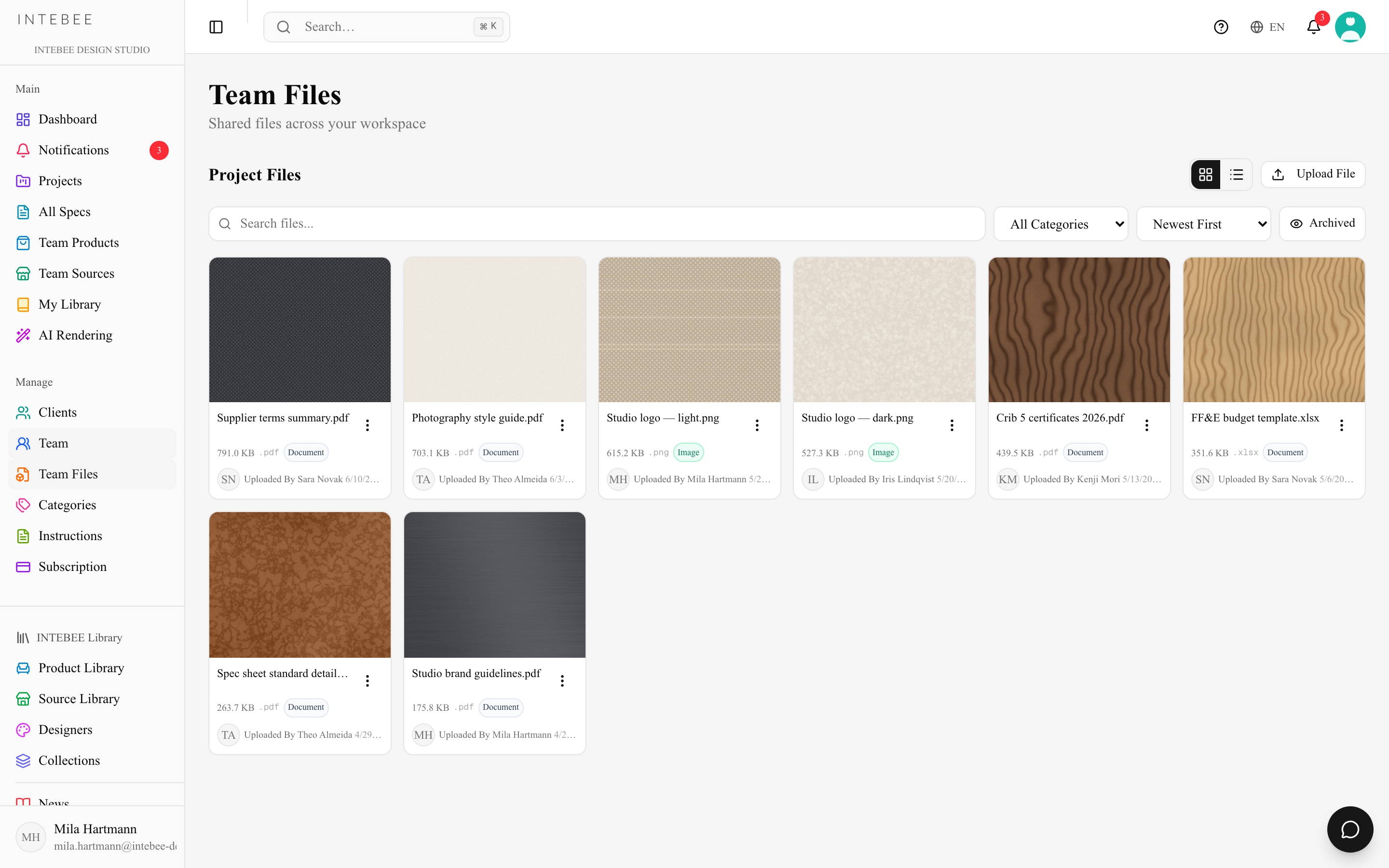
チームファイル
チームファイル(サイドバー → 管理)は、チーム全体で再利用する素材のためのワークスペース全体のストレージです。ロゴ、テンプレート、標準ディテール、ブランドガイドラインなど。すべてのメンバーが閲覧・ダウンロードでき、アップロードはプランごとの月間上限にカウントされます。
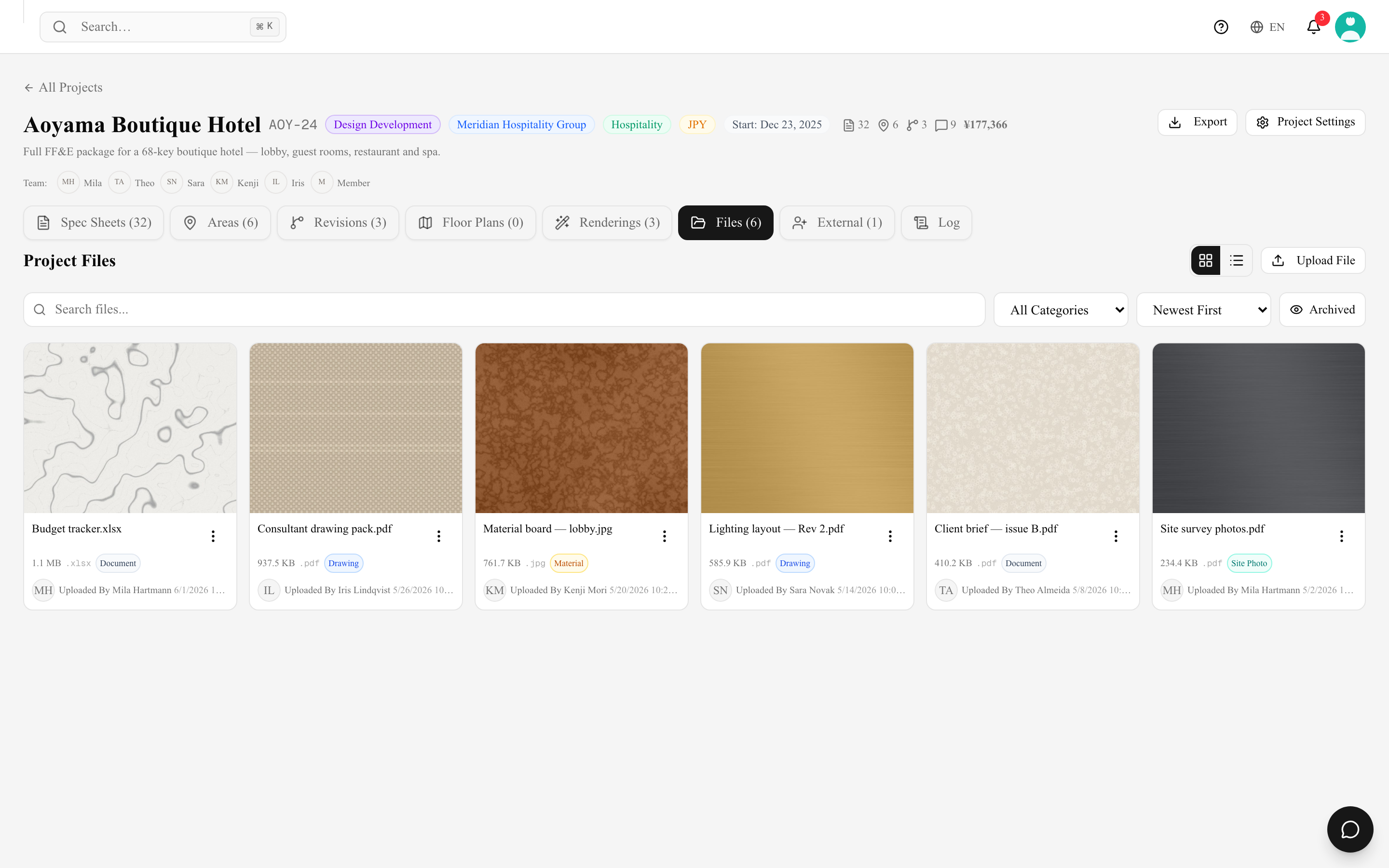
プロジェクトファイル
各プロジェクトのファイルタブには、その案件固有のドキュメントが入ります。現場写真、クライアントのブリーフ、コンサルタントの図面、レンダリングなど。プロジェクトファイルはプロジェクトメンバーが閲覧でき、最新の共有ファイルはそのプロジェクトの外部コラボレーターにも表示されます。
アップロード
- ドラッグ&ドロップ、またはアップロードボタンを使います。
- 画像は20MBまで対応し、品質を保ちながら自動圧縮されてプレビューが高速化されます。
- プロジェクトごとのファイル数と月間のチームアップロード数はプランの上限に従います。上限に達するとアップロードダイアログでお知らせします。
- 削除(ファイルのメニュー)は確認のうえ、ファイルをチームファイルまたはプロジェクトのファイルタブから外し、共有リンクを無効にします。削除したプロジェクトファイルはプロジェクトあたりのファイル数に数えられなくなります。今月すでに行ったチームのアップロードは引き続き数えられます。
- ファイル名 — アップロード時は任意です(未入力ならファイル本来の名前を使用)。後からファイルを編集で変更できます。200文字まで。前後や連続する空白は詰められ、
/ \ : * ? " < > |の文字は取り除かれます。空欄にはできません。
複数のファイルを一度にドロップしたり、ファイル選択ダイアログで複数選んだりできます。1 件ずつ順にアップロードされ、アップロードできなかったファイルはそれぞれ名前付きのメッセージで知らせ、結果は 「3 件中 3 件のファイルをアップロードしました。」 のように表示されます。複数ファイルのときは各ファイルの元の名前が使われ、ファイル名は 1 件だけアップロードするときに適用されます。1 枚だけの画像欄(メイン画像・表紙画像など)は 1 ファイルのみ受け付け、複数ドロップすると先頭の 1 件を使い、残りはアップロードしなかったことをメッセージで知らせます。
コツ
- 再利用する素材はチームファイルへ、案件固有の資料はプロジェクトファイルへ。将来の自分が探しやすくなります。
- 納品用ドキュメント(スペックブック、図面)は、古いコピーをアップロードするより、その都度PDFエクスポートを生成するのがおすすめです。