
プロジェクトの作成と管理
プロジェクトは1つの案件のすべてを収める場所です。丁寧に設定すれば、あとの作業がスムーズになります。
プロジェクトは1つの案件または現場を表し、スペックシート、エリア、平面図、ファイル、改訂、コメントを含みます。プロジェクトはワークスペースに属し、各メンバーはロールに応じて閲覧できます。
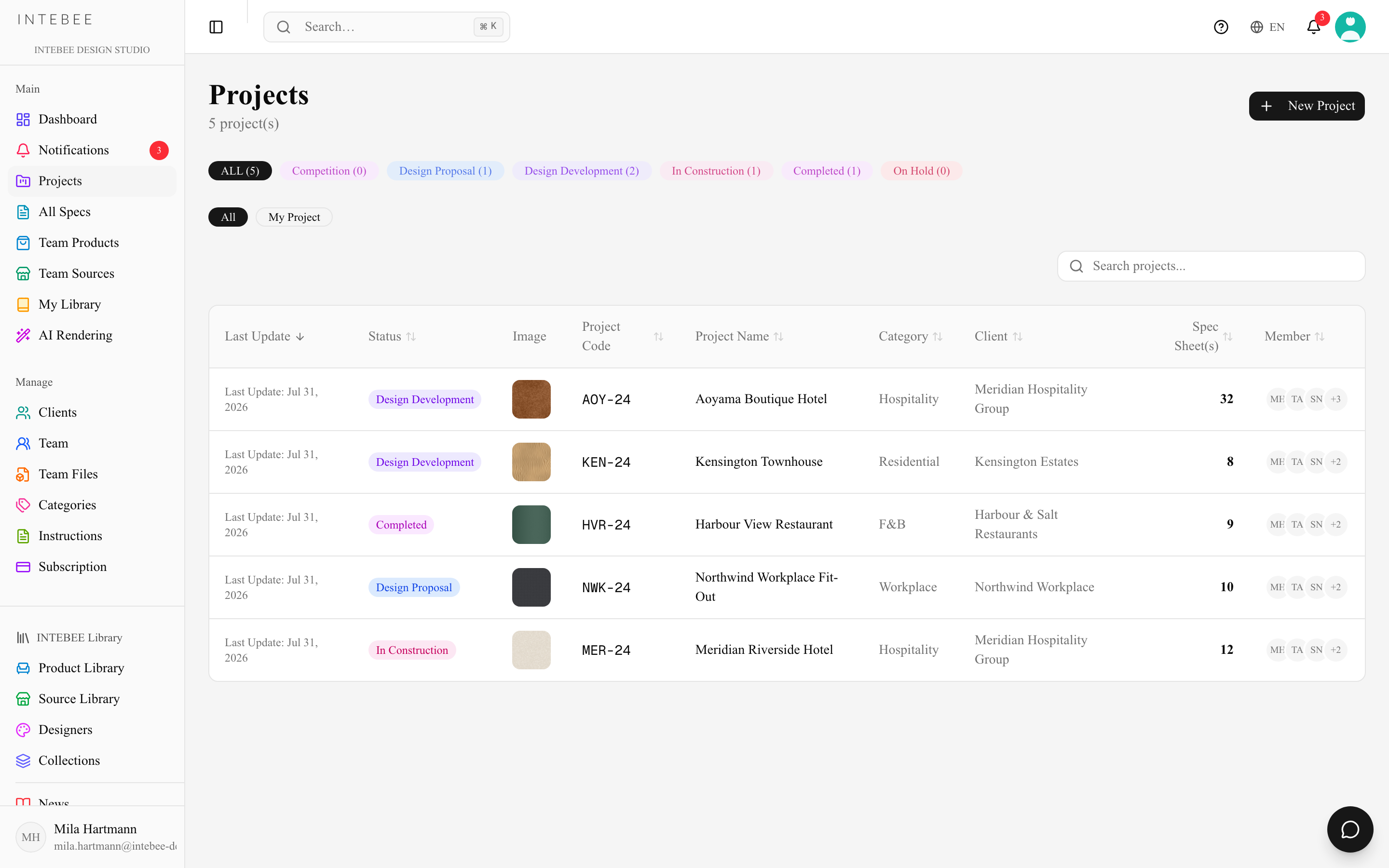
プロジェクトを探す
プロジェクトページには、ワークスペース内の有効なプロジェクトがすべて並びます。一覧の上にあるフィルターカードで絞り込めます。
- プロジェクトを検索... — 入力に合わせて、プロジェクト名・プロジェクトコード・説明・クライアント・カテゴリで絞り込みます。
- すべて / マイプロジェクト — すべてのプロジェクトか、自分のプロジェクト(自分がメンバーのプロジェクト、または自分が作成したプロジェクト)だけかを切り替えます。プロジェクトを作成した人は自動的にそのメンバーになります。
- ステータス — プロジェクトのステータスごとにチェックボックスと該当プロジェクト数が並ぶ1つのドロップダウンです。1つにチェックを入れるとそのステータスだけを、複数にチェックを入れるとそれらをまとめて表示し、すべてにチェックを入れると絞り込みが解除されます。未設定にはまだステータスのないプロジェクトがまとまるため、各件数の合計はすべてと一致します。件数が0のステータスはチェック中でない限り非表示になり、リスト上部の ステータスを検索... で長いリストを絞り込めます(該当がなければ一致するステータスはありませんと表示されます)。
チェックしたステータスはカードの下に件数付きのトークンとして並びます。x をクリックするとそのステータスだけを外し、ステータスをクリアですべて外せます。表示範囲とチェックしたステータスはページのアドレスに残り、並べ替えても保持されるため、絞り込んだ一覧をブックマークしたりチームメイトに送ったりできます(検索文字列は残りません)。スペックシート列には、各プロジェクトが持つスペックシートの数が表示されます。
マイプロジェクト やステータスを選んでいる間は、ページタイトル下の件数が N / M 件のプロジェクト の形になり、全体のうち条件に合う件数を示します。他のチームから外部コラボレーターとして共有されたプロジェクトは、一覧の下の 共有されたプロジェクト(N) に表示されます。
プロジェクトを作成する
- プロジェクト → 新規プロジェクトを開きます。
- 詳細を入力します — 名前以外はすべて任意で、後から編集できます:
- プロジェクト名とプロジェクトコード(コードはドキュメントとエクスポートに表示されます)。
- カテゴリとステータス — ワークスペースの選択リストから選びます。
- クライアント — 台帳のクライアントを紐付けるか、新しい名前を入力すればプロジェクトと同時に作成されます。
- 住所・国・通貨 — ドキュメント上の表示や価格表示に使われます。 スペックリスト・印刷ビュー・Word エクスポートの金額には通貨記号が付きます — €1,234.50、£1,234.50、¥1,235(円は小数なし)。記号は通貨の選択肢に表示されるものと同じで、ドルや元が米ドル・円と紛れないよう CN¥、HK$、A$、S$、฿(THB)、RM(MYR)、CA$ のように表示されます。通貨はプロジェクトごとに保存され、未設定の新規プロジェクトは米ドルとして表示されます。選べる通貨は USD, EUR, GBP, JPY, CNY, HKD, AUD, SGD, THB, MYR, CAD の 11 種類です。
- スケジュール — 開始日と終了日です(1900年〜2200年)。
- プロジェクト画像 — メイン画像1点+サブ画像3点まで。大きな写真はアップロード前に長辺 2,560 px に縮小・圧縮され、プロジェクト一覧では元の写真ではなく小さなプレビューを読み込みます。
- 言語とコード設定も同じフォーム上にあり、ワークスペースのデフォルトがあらかじめ入っています。そのまま進めても構いませんし、最初のシートを作る前にこのプロジェクトのスペックシートメイン言語、第2言語、品番ロジック、ゼロ埋め、寸法単位、デフォルトソート、印刷テンプレートを設定することもできます。いずれも後からプロジェクト設定で変更できます。第2言語をオンにした場合は言語も選んでください(またはチームのデフォルト第2言語を設定しておきます)。オンのまま言語が無い状態ではプロジェクトは作成されません。
- プロジェクト作成をクリックします。
プロジェクト名は必須です(空白だけの名前は不可)。同じプロジェクトコード(大文字・小文字は区別しません)を使っているプロジェクトが既にある場合は、作成前に 「プロジェクトコード「…」は「…」で既に使われています。同じコードでもう一つプロジェクトを作成しますか?」 と確認されます。 このまま作成で両方を残すか、コードを変更してください。終了日が開始日より前の場合は 「終了日が開始日より前になっています。」 と表示されますが、作成は止めません。処理中はボタンが 作成中… になるため、ダブルクリックしてもプロジェクトは1つだけ作成されます。
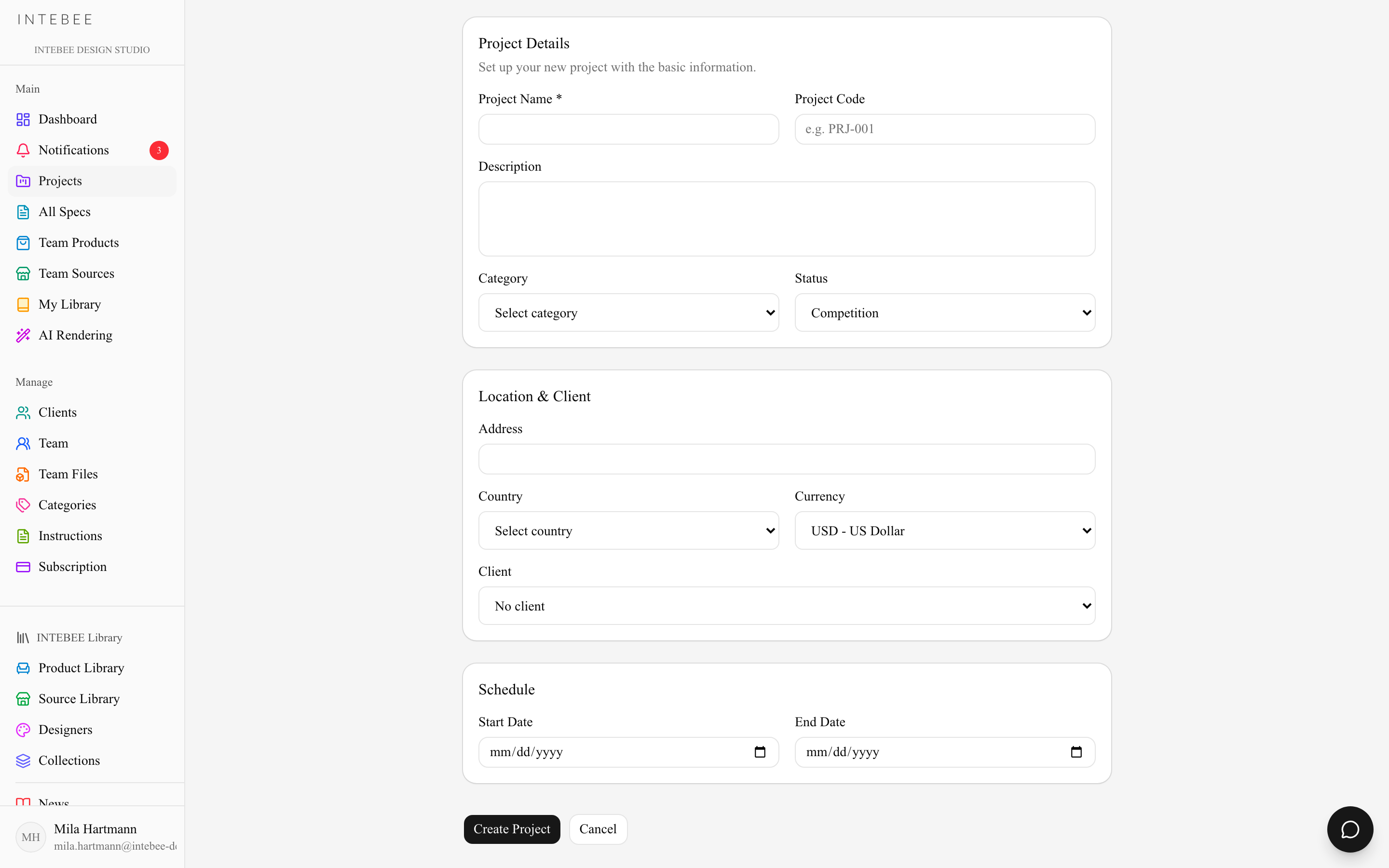
プロジェクト名は 200 文字まで、プロジェクトコードは 50 文字までで、それ以上は入力できません。未入力や不正な値は UI の言語で知らせます。このフォームを開いた後に別のブラウザタブで別のワークスペースに切り替えた場合、プロジェクト作成は 「別のタブでアクティブなワークスペースが切り替えられました。このページを再読み込みしてから、もう一度お試しください。」 と表示して作成しません。画面に表示されていないワークスペースにプロジェクトが作られることはありません。
プラン制限
プロジェクトの作成数はプランによって制限されます。制限が適用されるのは作成時のみで、既存の作業を削除させられることはありません。上限は2種類あります — 合計数と、暦月ごとの新規作成数です。
| プラン | 合計プロジェクト数 | 新規プロジェクト / 月 |
|---|---|---|
| Free | 1 | — |
| Personal | 無制限 | 3 |
| Atelier | 無制限 | 無制限 |
| Studio | 無制限 | 無制限 |
上限に達するとフォームは受け付けられず、「プラン制限に達しました:{plan}プランで作成できるプロジェクトは{limit}件までです。追加するにはプランをアップグレードしてください。」と表示されます。Freeプランでは1件作成した時点で合計上限に達するため、プロジェクトページの新規プロジェクトボタンはプランをアップグレードしてプロジェクトを追加という無効化されたボタンに変わります。
プロジェクトページ
各プロジェクトには内容ごとのタブがあります:
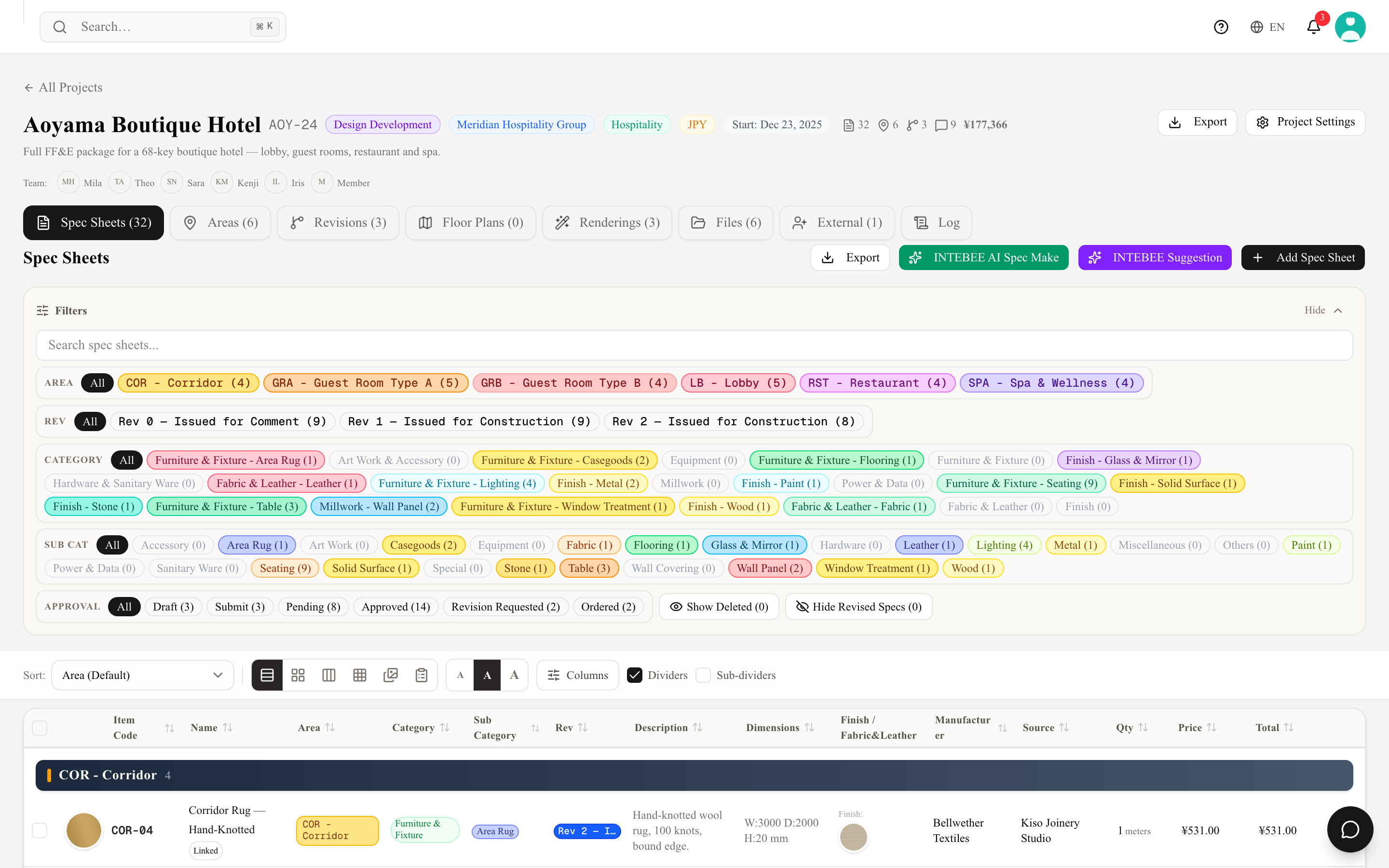
- スペックシート — 仕様書です(プロジェクトの中心)。
- エリア — シートのグループ化と品番のもとになる場所です。
- 改訂 — ドキュメントセットの発行回ごとの記録です(改訂・ステータス・クライアント承認を参照)。
- 平面図 — 平面図エディタです(平面図エディタの基本を参照)。
- レンダリング — このプロジェクトに紐づくAIレンダリングです(AIレンダリングを参照)。
- ファイル — プロジェクト単位のファイル共有です。
- 外部 — このプロジェクト専用の外部コラボレーターです。
- ログ — アクティビティ履歴です(プロジェクトアクティビティログを参照)。
エクスポートはプロジェクトヘッダーのプロジェクト設定の隣にあります。詳しくは印刷テンプレートとPDFエクスポートをご覧ください。
プロジェクト設定
プロジェクト設定を開くと、このプロジェクトの挙動を変更できます。各フィールドはフォーカスを外した時点で保存され、右上の保存中... / 保存済みバッジで状態がわかります。保存ボタンはありません。
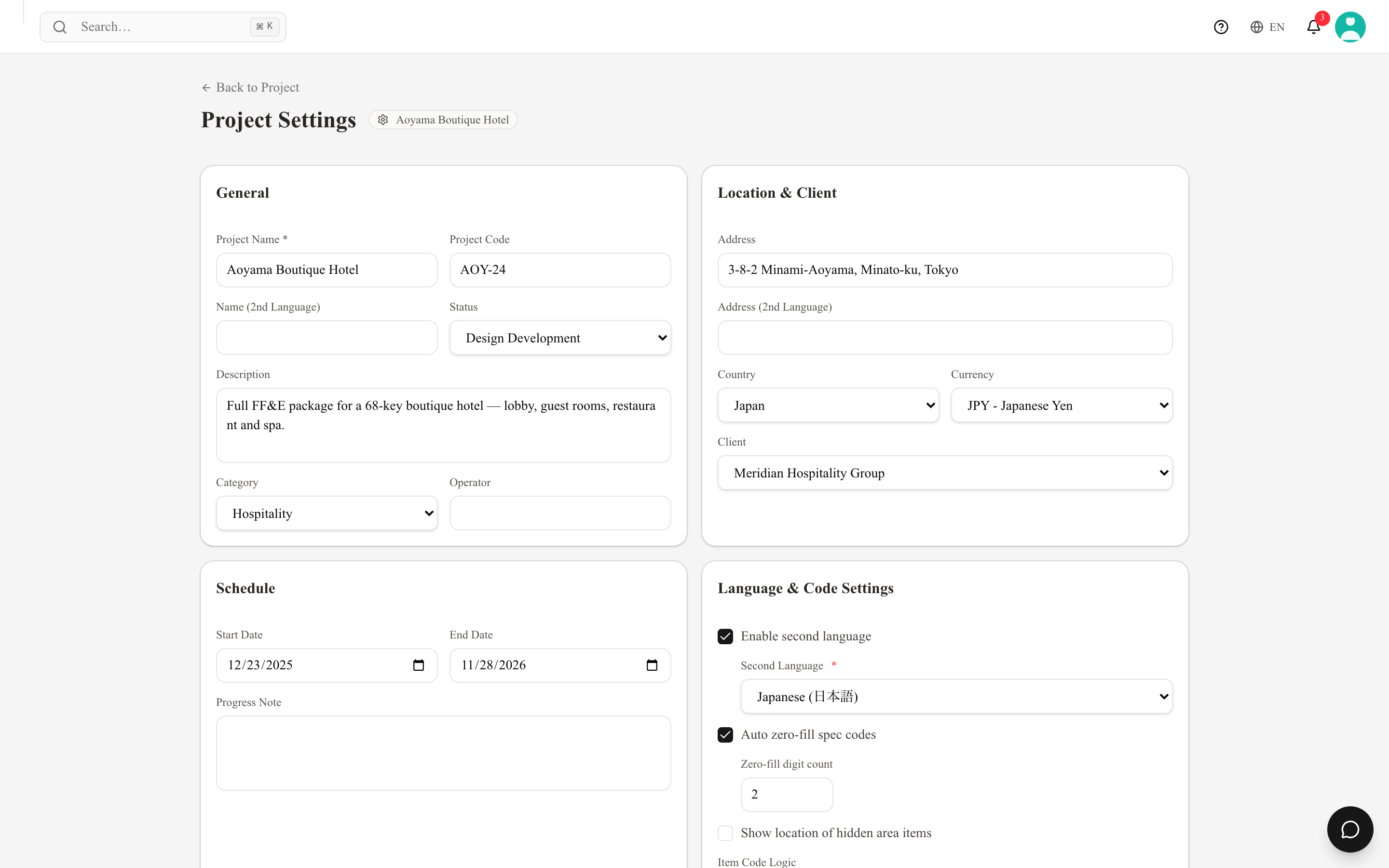
一般 — プロジェクト名、プロジェクトコード、名前(第二言語)、ステータス、説明、カテゴリ、操作者(クライアントとは別に、ホテル運営者や施設管理者がいる場合)。
場所・クライアント — 住所、住所(第二言語)、国、通貨、クライアント。
スケジュール — 開始日、終了日、そして案件の現状を書き留める進捗備考。
コード設定 — このプロジェクトの採番の仕組みを決めます:
- 仕様コードの自動ゼロ埋めとゼロ埋め桁数 —
LB-1ではなくLB-001になります。これはプロジェクトの設定で、出発点となるチームのデフォルトは設定 → 一般 → 品番にあります。 - 非表示エリア項目の場所を表示 — エリアが非表示のアイテムについて、その場所を印刷します。
- 品番ロジック — エリア+番号+カテゴリ、その (別形式)、カテゴリ+番号、番号+カテゴリ、エリア+番号、番号のみ、手動。各選択肢には、エリアがあるアイテムとないアイテムの実例がその場で表示され、チームのデフォルトにはチームのデフォルトバッジが付きます。詳しくはエリアと品番をご覧ください。
- 全品番を再生成 — プロジェクト内のすべてのシートを現在のロジックに合わせて振り直します。ロジックやゼロ埋め設定を変更すると自動で実行されます。破壊的な操作として扱ってください — 施工会社は旧品番で見積もりを出しているため、必ず発行前に行い、発行後は使わないこと。 保護された品番(旧システムから移行したシート。保護を解除するまで)と、番号を持たない品番は、そのまま残ります。
- 寸法単位 — mm、cm、m、inch、ft。新規スペックシートはこの単位で始まり、AI Spec Makeもこの単位でサイズを報告します。
- デフォルトソート — このプロジェクトで自分の並び順を選んでいない人がスペックシートタブを開いたときの並び順です。エリア、品番、エリア → カテゴリ、カテゴリ、サブカテゴリ、メーカー、承認ステータスから選び、各項目には一覧の並び替えメニューと同じアイコンが付いています。チームのデフォルトにはチームデフォルトバッジが付き、これを選ぶとプロジェクトはチームの設定(設定 → 一般 → スペックシートのデフォルト並び順)に従い、後からの変更にも追従します。このプロジェクトの並び替えメニューで自分が選んだ並び順は、その人にはこのプロジェクトに限って引き続き優先されます — スペックシートの基本を参照。
- 印刷テンプレート — このプロジェクトのデフォルトのシートテンプレートです:INTEBEE Standard、Large Image、Large Image (Left Align)。
スペックシート言語 — スペックシートメイン言語に加え、第二言語を有効にすると第二言語そのもの(有効にすると必須)。メイン言語は空欄ならチームのデフォルトを継承し、製品カテゴリ名もこれに従います。第二言語は、すべてのテキストフィールドに第二言語用の入力欄を付けるもので、Studioプランの機能です。
プロジェクト画像(メイン画像1点+サブ画像3点まで)も同じグリッド内にあり、ページの最後はプロジェクトを削除を含む危険な操作です。
表紙・目次・セクション区切りはプロジェクト設定ではありません — エクスポートダイアログで選ぶもので、チームの初期値は設定 → テンプレート → エクスポートレイアウトにあります。
アーカイブと削除
プロジェクトの削除はソフトデリートです。すべての一覧から消えますが、中身は何も消去されません。危険な操作のプロジェクトを削除は確認ダイアログを経てから実行され、使えるのはチームの管理者・マネージャー、またはそのプロジェクトの作成者のみです。それ以外のメンバーにはボタンが無効で表示され、「このプロジェクトを削除できるのは、マネージャーまたはプロジェクトの作成者のみです。」 と表示されます(作成者の記録がないプロジェクトはマネージャーのみ削除できます)。削除したプロジェクトは、プロジェクト一覧の下部にある削除したプロジェクトにマネージャーにのみ表示され、復元で中身ごと元に戻せます。復元は新規作成と同様にプランのプロジェクト上限に数えられます。日常的なライフサイクル管理には、削除ではなくプロジェクトのステータス(例:Completed、On Hold)を使いましょう。
プロジェクトを削除の確認ダイアログには、プロジェクトと一緒に削除されるもの(スペックシート・平面図・プロジェクトファイルの件数)が表示されます。