
外部コラボレーター
クライアントやパートナーに、1つのプロジェクトだけの閲覧権限を付与できます。
外部コラボレーターとは、ワークスペースの外にいる人々(クライアント、施工会社、コンサルタント)で、チームに参加せずにプロジェクトの最新ドキュメントを確認する必要がある人たちです。
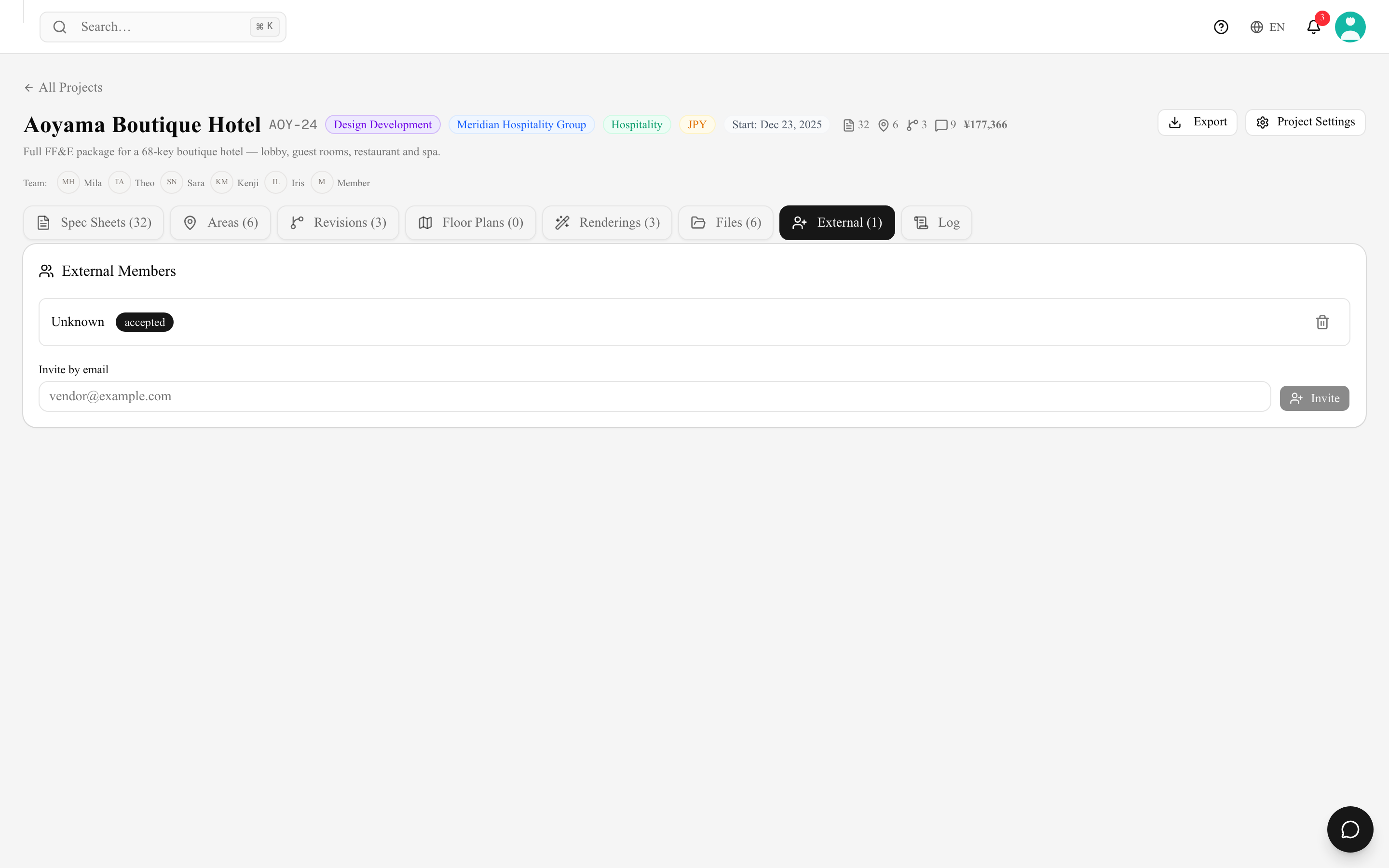
外部ユーザーにできること・できないこと
- ✓ 招待された1つのプロジェクトの、最新の共有スペックシート・平面図・プロジェクトファイルの閲覧。
- ✓ それらのスペックシートの価格の閲覧。
- ✓ それらのスペックシートで、各コメントを誰が書いたかを確認できます。
- ✗ 社内メモ は表示されません(スペックシートの編集画面・エクスポート・プロジェクトのログのいずれにも出ません)。社内メモの変更履歴は メンバーのみ のエントリーとして記録され、外部コラボレーターには表示されません。社内メモはワークスペースのメンバー専用です。
- ✗ 他のプロジェクト、カタログ、チームファイル、設定、請求へのアクセスは一切できません。
- ✗ 編集はできません。外部ユーザーは閲覧者です。
外部コラボレーターがスペックシートを開くと 閲覧のみ のバナーが表示され、入力欄・アップロード・AIボタン・コメントは無効になります。編集とコメントができるのはチームのメンバーのみです。
外部ユーザーが書き出しで使えるのは PDF のみで、CSV・Excel・Word の書き出しはワークスペースのメンバー専用です。外部ユーザーは招待されたプロジェクトの PDF を作成し、スペックシートエクスポート履歴 からダウンロードでき、自分が作成した書き出しは履歴から削除できます(チームのメンバーが作成した書き出しの管理はチームが行います)。印刷やプレビューのシートには、外部ユーザー自身の会社ではなく、プロジェクトを所有するチームのロゴが入ります。シート上のメーカーや仕入先は名前のみが表示され、連絡先はチーム内にとどまります。
外部ユーザーを招待する
- プロジェクトを開き、外部タブを選びます。
- 外部メンバーパネルのメールで招待にメールアドレスを入力し、招待をクリックします。
- 相手に招待メールが届きます。リンクを開くと、招待されたメールアドレスでのログインを求められます(INTEBEE のアカウントをまだ持っていない場合は、新規登録が受け付けられている間にアカウントを作成できます)。招待を承認 を押すとプロジェクトが開きます。招待リンクをコピーして自分で送ることもできます。リンクは1回だけ有効で、承認されるまで招待は 保留中 と表示されます。
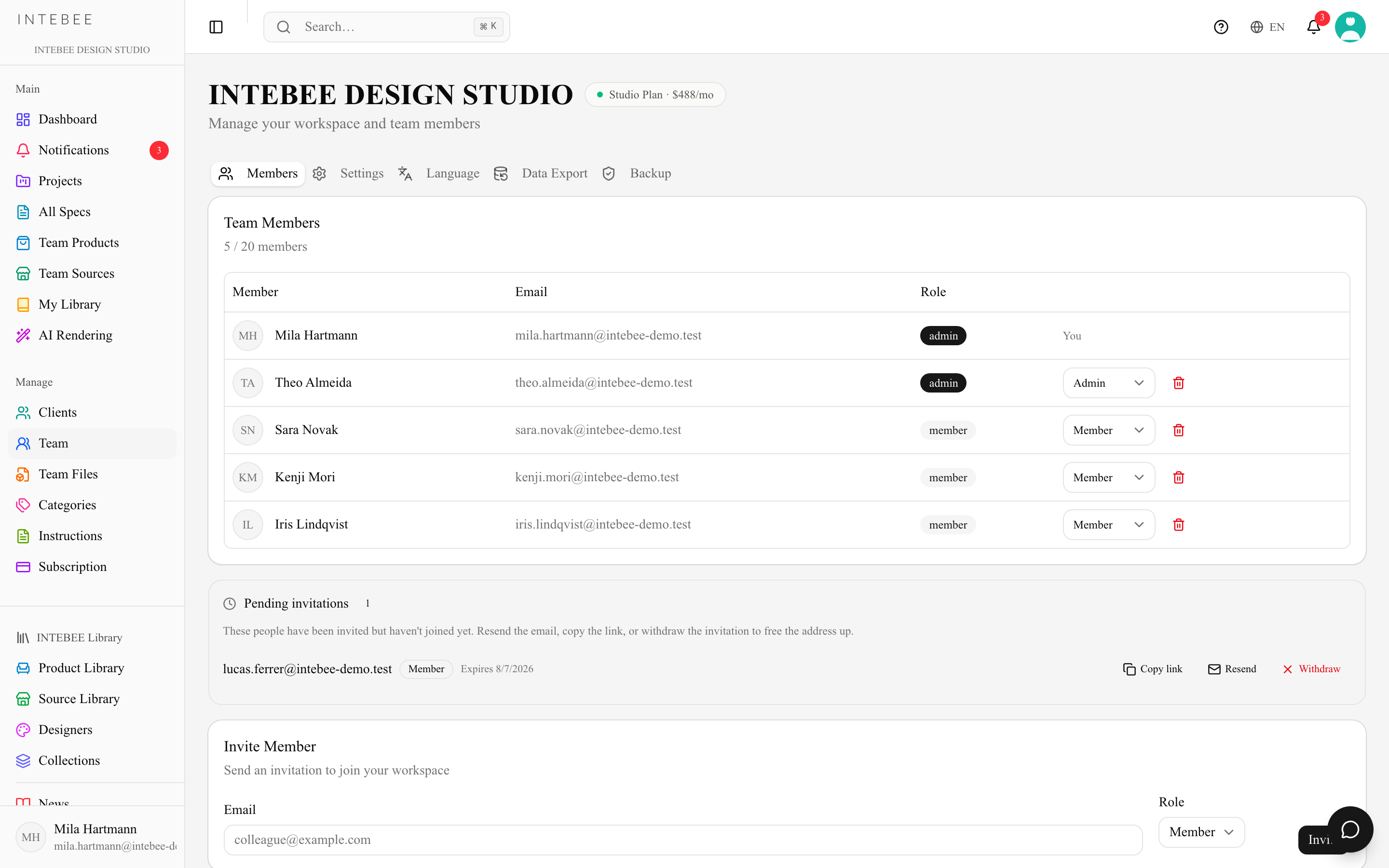
外部ユーザーが共有プロジェクトを見つける場所
共有されたプロジェクトは、外部ユーザーの プロジェクト ページの 共有されたプロジェクト(N) に、招待したチーム名とともに表示されます。グローバル検索でも、そのプロジェクトとスペックシートが見つかります。プロジェクト内では スペックシートを追加・AI ボタン・プロジェクト設定 は表示されず、エリア・リビジョン・平面図・外部タブは閲覧専用です。自分のチームに所属していない人のサイドバーには、通知 と プロジェクト だけが表示されます。
プランの制限
外部ユーザーはプロジェクト単位でカウントされます。
| プラン | 外部ユーザー数/プロジェクト |
|---|---|
| Free / Personal | — |
| Atelier | 1 |
| Studio | 5 |
上手な使い方
- 最初の改訂を発行したら、クライアントを外部ユーザーとして招待しましょう。メール添付が古くなっていく心配がなく、常に最新の状態を見てもらえます。
- 業務が終わったらプロジェクトから外部ユーザーを削除しましょう。アクセスは即座に停止します。 外部ユーザーの横のゴミ箱アイコンを押すと、先に確認ダイアログ(「{name}をこのプロジェクトから削除しますか?」)が表示されます。保留中の招待なら、そのリンクも同時に無効になります。