
平面図エディタの基本
図面を作成し、縮尺を設定し、エクスポートする — エディタの他の機能すべてを支える土台です。
プロジェクトの平面図タブには、仕様に登録したアイテムを配置するための図面が格納されます。図面はブラウザ上で描画され、パン・ズーム・編集をその場で行えます。
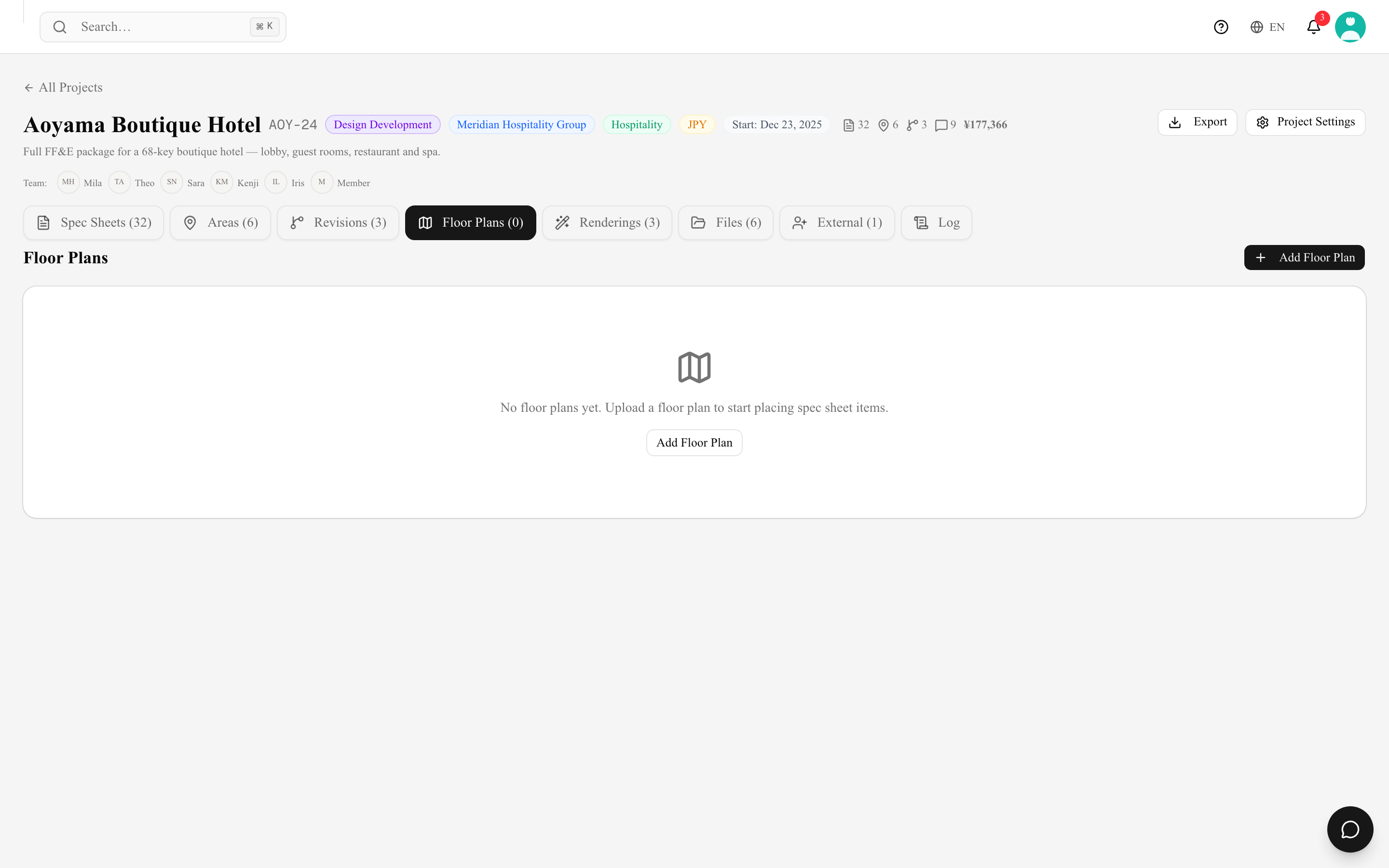
平面図を作成する
- プロジェクトの平面図タブを開き、平面図を追加をクリックします。
- 新規平面図ダイアログでは名前だけを入力します(例:「1F平面図」「ゲストルーム Type A」)。名前は後から変更できます。
- 平面図を作成をクリックすると、そのままエディタに入ります。

空の図面はどのように始めますか? の画面で開き、3つの入り口があります。
- 画像 / PDFをインポート — 既存の平面図ファイルをベースに使います。1 つの平面図に入るベース画像は 1 枚です。ツールバーの平面図ボタンで別の画像や PDF をアップロードすると置き換わります。
- 自分で描く — 壁・ドア・窓・部屋を自分で描画します。
- テンプレートから — 出来合いの間取りから始めて調整します。
3つはいつでも組み合わせられるので、インポートした画像の上をトレースして描く、というやり方も普通に行えます。
プラン制限
平面図はプロジェクト単位でカウントされ、作成時と複製時に上限が確認されます:
| プラン | 平面図/プロジェクト |
|---|---|
| Free | 1 |
| Personal | 1 |
| Atelier | 8 |
| Studio | 10 |
アーカイブした平面図はスロットを使いません。 上限に達している場合は、使い終わった平面図をアーカイブすれば新しい図面を描けます(アーカイブ解除時も同じ上限で確認されます)。詳しくはサブスクリプションプランをご覧ください。削除した平面図もスロットを使いません。復元するときはアーカイブ解除と同じく上限で確認されます。
まず縮尺を設定する
実寸の表示、1mグリッド、実際の厚みで描かれる壁 — 役に立つ機能のほとんどは縮尺を前提としています。縮尺設定を開き、次のいずれかを行ってください。
- 線を引いて設定 — 長さがわかっているものの上に線を引き、実際の距離は? に答える、または
- 縮尺比 (1:N) を直接入力する。
スケールバーを挿入で印刷用のスケールバーを図面に配置でき、縮尺をクリアでやり直せます。
単位は独立したポップオーバーです。長さ(mm、cm、m、inch、feet、yard)と、それとは別に部屋の面積(m²、cm²、ft²、in²、yd²、坪)についてメイン単位と併記単位を設定し、各部屋の面積をその中に印字する部屋に面積を表示スイッチもあります。
エディタでの操作
- パンとズーム — Ctrl+スクロールでズーム、Space+ドラッグでパン、画面に合わせるでリセットします。
- 元に戻す / やり直し — ⌘Zと⌘⇧Z。Ctrl+Sで保存でき、図面は自動保存もされます。元に戻す / やり直しも保存されるため、再読み込みしたり平面図を離れたりしても表示どおりの状態が残ります。 変更した直後に再読み込みしたりタブを閉じたりしても、最後の変更は送信されます。非常に大きな図面(PDF 背景を含む図面など)では、先にブラウザが「このページを離れますか」と確認します。少し待てば保存が完了します。
- 枠 — 印刷ページの枠です。側面のスペック枠と上下のスペック枠にはスペックシートのスロットを差し込めます。ワークスペースのロゴ、プロジェクト名、図面名、日付、用紙サイズ、縮尺は、左上のタイトルブロックに自動的に描かれます — オンにする設定はありません。
- 不透明度 — インポートした平面図画像を薄くして、自分が描いた線を読み取りやすくします。
- 全消去はキャンバスを空にします — 描いたオブジェクトと平面図画像のすべてが対象です。スペックカードは残り、⌘Zで描画内容を元に戻せます。
- サムネイル — 各図面はサムネイルを生成するため、一覧が視覚的に把握しやすくなります。
- アーカイブ — 古い図面バージョンは削除せずアーカイブでき、履歴を保ちながら一覧をすっきり保て、平面図のスロットも解放されます。カードのメニューには名前を変更、複製、削除もあります。平面図の名前の変更・アーカイブ・削除は、プロジェクトのログタブに記録されます。
- 削除 — 完全には消えません。平面図は一覧から外れ(リンクも開かなくなります)、平面図タブ下部の削除済みに移ります。そこからワークスペースのメンバーなら誰でも、図面とスペックカードをそのままに復元できます。削除した平面図はプランの上限に数えられず、外部コラボレーターには表示されません。アーカイブされていない平面図を復元するには、アーカイブ解除と同じく空きスロットが必要です。
- スマートフォン — スマートフォン幅の画面ではスペックシートパネルが閉じた状態で始まり、エディタはタブレット以上の画面での利用をおすすめする旨の案内が表示されます。平面図の閲覧はできますが、品目の配置や作図には広い画面が必要です。
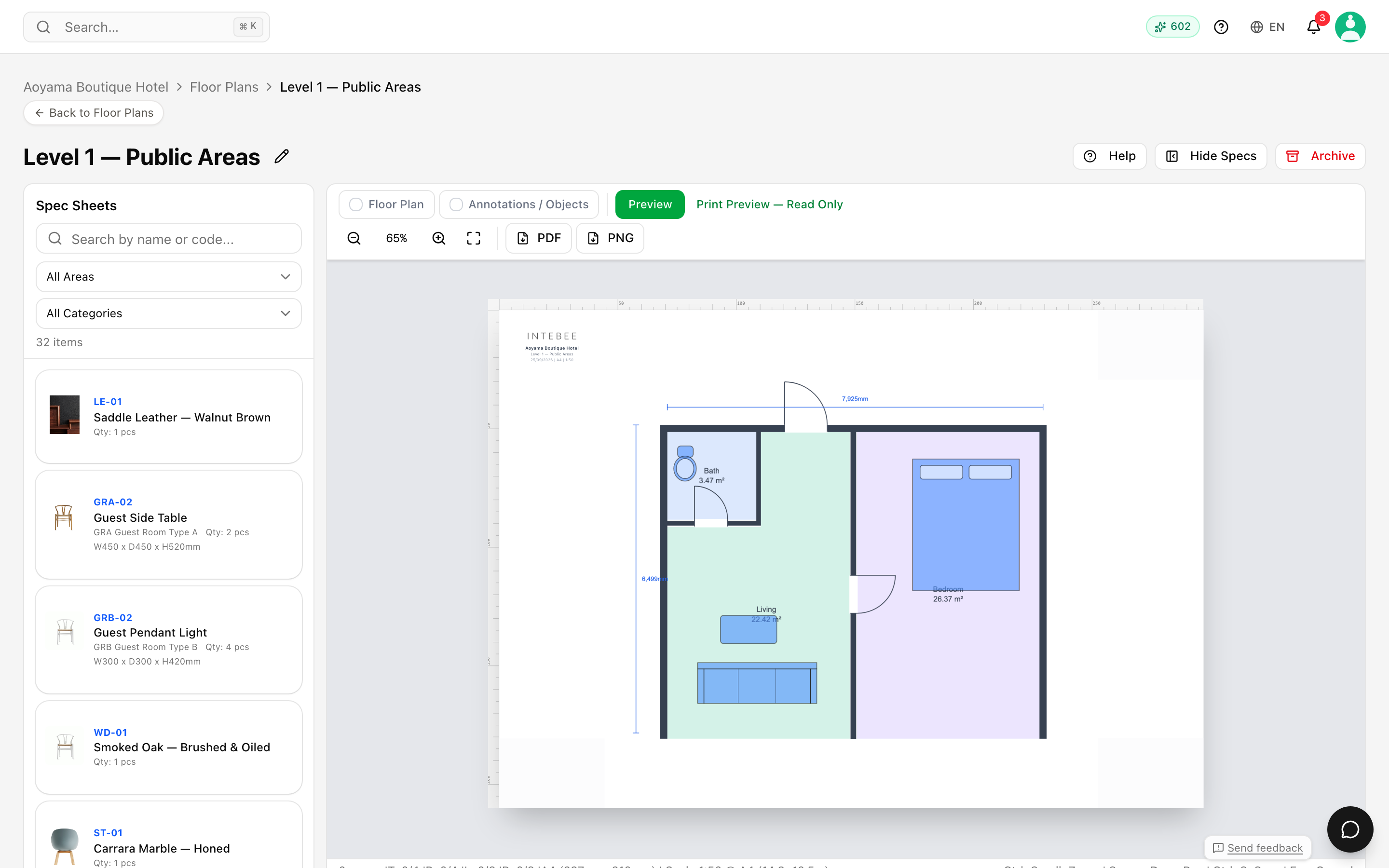
壁・部屋・ドア・寸法・スナップ・塗りつぶし・グループ化・カスタムアイコンといったツール一式は平面図の描画ツールで解説しています。
図面と仕様をひとつに保つ
本当の強みは、図面とスペックシートのリンクにあります。図面上に配置したアイテムは対応するスペックシートを参照するため、図面とドキュメントが食い違うことがありません。平面図へのアイテム配置をご覧ください。
エクスポート
PDFをエクスポートは、設定した縮尺のまま印刷可能なシートを生成し、枠・スペックのスロット・配置したアイテムの品番も描画します。PNGをエクスポートはスライドやメール用の画像を出力します。プレビューでは、確定する前に印刷シートを読み取り専用で確認できます。