
要件タグ
このアイテムについて製作者に何を提出してほしいのか(施工図・サンプル・プロトタイプ・証明書)を伝えます。
スペックシートは、そのアイテムが何であるかを示すものです。要件タグは、製作に入る前に何を返してもらう必要があるか — 確認すべき施工図、承認をもらうファブリックのサンプル、記録として残す防炎証明書 — を示します。
要件タグは、仕様書を「サプライヤーへの指示」に変える短いチェックリストです。しかもシートに印字されるので、チェックリストはメールのやり取りの中ではなく、書類そのものと一緒に届きます。
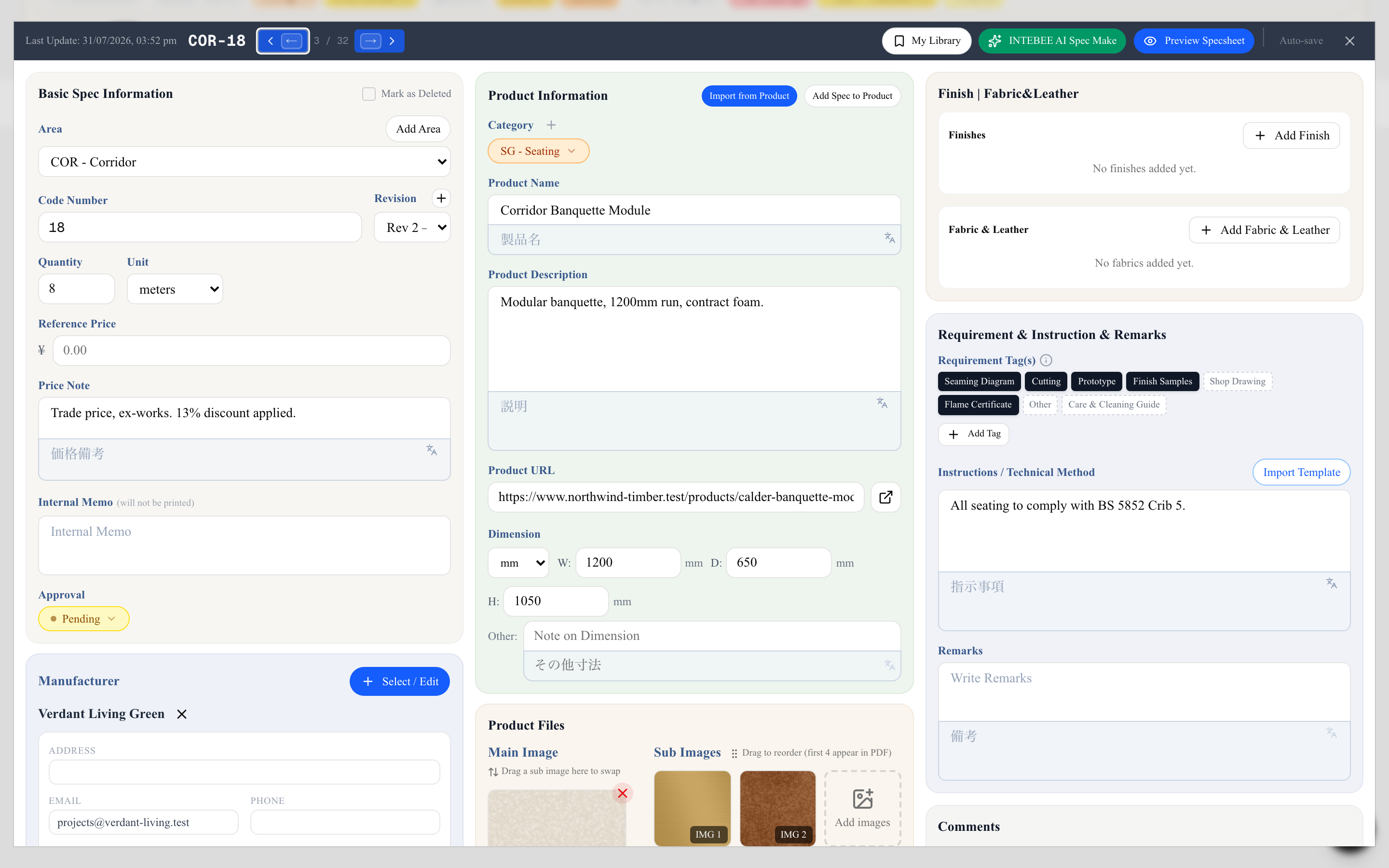
既定の7種
すべてのワークスペースは、ほぼどのFF&Eパッケージでも登場する7つの提出物から始まります。これらは誰かが最初にスペックシートの編集画面を開いたときに自動で作成されます。
| タグ | 製作者に求めるもの |
|---|---|
| 縫製図 | 張地の縫い目がどこに来るかを示す図。パネルの割付、縫い目のライン、パイピングやステッチの位置。 |
| カットサンプル | 張地をどう裁断するかの確認。裁断の割付、毛並みや柄の方向、パネル間の柄合わせ。 |
| プロトタイプ | 量産に入る前に確認・承認するための、そのアイテムの試作品。 |
| 仕上げサンプル | 木部・金属・石材・塗装など、仕上げや素材の現物サンプル。仕様どおりかを承認するためのもの。 |
| 施工図 | 製作者自身が作成する製作図(製作図・工場図とも呼ばれます)。実際にどう作るかを示した図面。 |
| 防炎証明書 | その素材がプロジェクトで求められる防炎基準を満たすことを示す書面。 |
| その他 | 上の6つに当てはまらないもの。指示 / 技術的手法への記載と組み合わせて使います。 |
7種はあくまで出発点であり、固定のリストではありません。使わないものを削除しても、独自のタグを追加してもかまいません。
スペックシートでタグを選ぶ
要件タグのチップは、スペックシート編集画面の右カラム、要件・指示・備考のパネルの中にあります。
- チップをクリックすると選択され、もう一度クリックすると解除されます。ワークスペースのすべてのタグが表示され、選択したチップは黒く塗られ、未選択のチップは破線のまま薄く表示されるので、チェックリスト全体と、そのうち何が該当するのかを一目で確認できます。
- クリックした時点で保存されます。別途保存の操作は必要ありません。
- リストにないものが必要なときは、タグを追加をクリックして名称を入力し、追加を押します。新しいタグはこのシートだけでなくワークスペース全体に作成されるので、次に同じようなアイテムを指定する人はすでにそのタグを見つけられます。
タグは、すぐ下の指示 / 技術的手法と自然に組み合わさります。タグが何を必要としているかを示し、指示がどのように行うかを示します。
チーム全体のリストを管理する
タグはワークスペース単位のものなので、マスターリストは設定 → 一般(サイドバー → 管理 → 設定)の要件タグカードにあります。
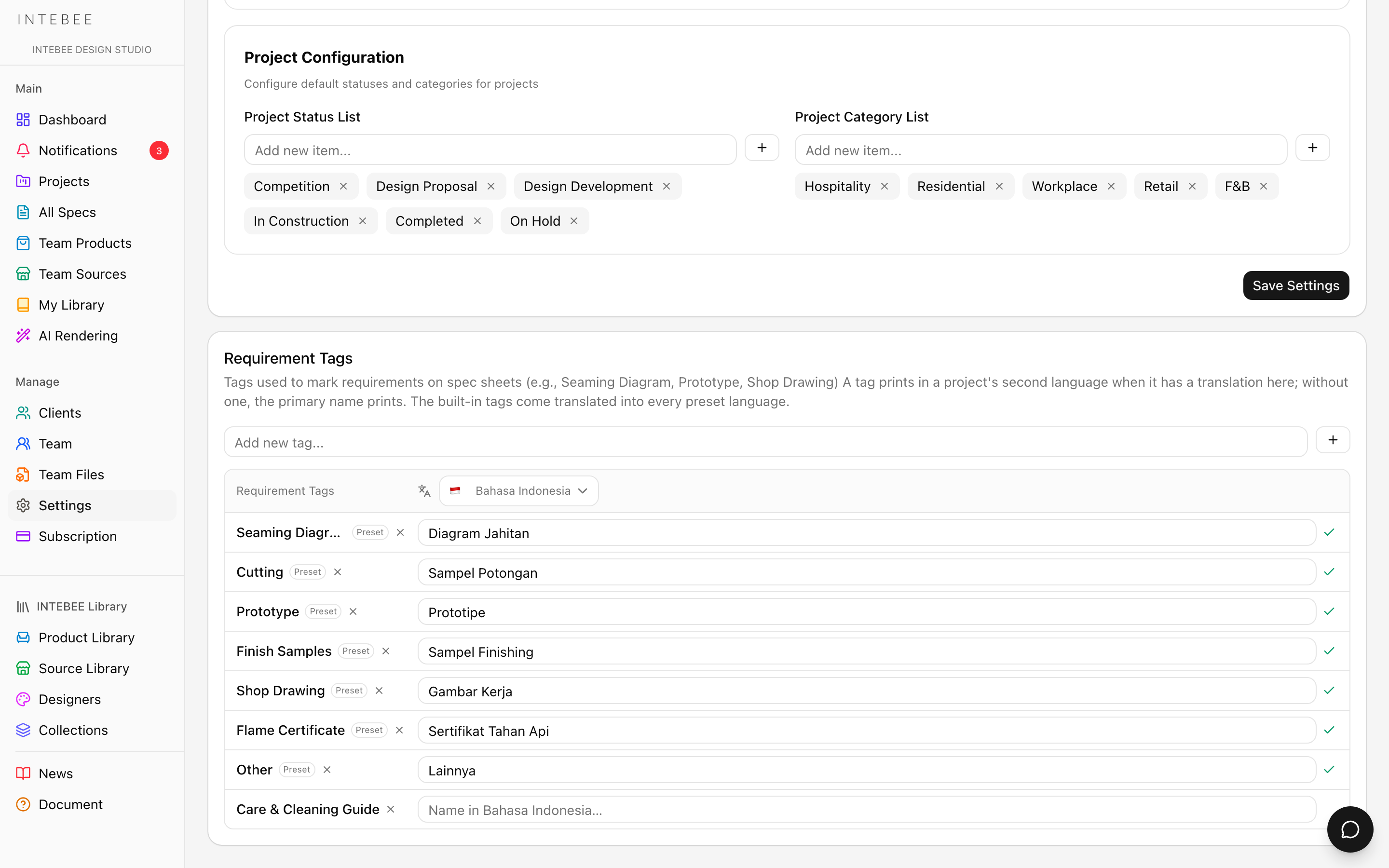
ここでは次の操作ができます。
- 追加 — 新しいタグを追加... に入力し、+ ボタン(またはEnter)を押します。スペックシート編集画面から追加するのと同じリスト、同じ結果です。
- 削除 — 名前の横の ×。INTEBEE はまずそのタグを使っているスペックシート数を表示します。削除すると、それらすべてのスペックシートから外れ(必要項目に印刷されなくなります)、翻訳も削除されます。取り消せないため、削除は慎重に行ってください。
- 翻訳 — 名前の横の列。詳しくは次の項目を参照してください。
既定の7つのタグにはプリセットのバッジが付きます。タグは作成された順に並び、新しいタグはリストの末尾に追加されます。この並び順が編集画面でも印刷されたシートでも表示順になるため、よく使うタグを先に追加しておくとよいでしょう。
このマスターリストを変更できるのは、ワークスペースの管理者とマネージャーだけです。メンバーは作業中にスペックシートの編集画面からタグを追加することはできます。
タグの訳名
書類を第二言語で出す場合、各タグに訳名を持たせることができます。
このカードは表になっています。左側にタグが並び、右側の列の上部に言語のセレクターが1つあります。そこで言語を選ぶと、各タグのその言語での名称をその場で編集できます。入力してEnterを押すか、そのまま他の場所をクリックすれば、行ごとに個別に保存され、保存されるとチェックが表示されます。Escapeで入力を取り消せます。言語のドロップダウンには進捗も表示されるため(5/7)、どの言語が完了しているかをひと目で確認できます。
タグの識別子はあくまでメイン言語の名称です。訳名はその上に重ねるラベルなので、訳名を付けてもそのタグを使っているスペックシートが壊れることはありません。その言語に訳名が無いタグは、メイン言語の名称がそのまま印字されます。
スペックシートの編集画面では、第二言語のあるプロジェクトなら新しいタグを追加するその場で第二言語の名称も入力できるので、そのためにここへ戻ってくる必要はありません。
印刷時の見え方
要件タグは、通常のスペックシートのレイアウトに必要項目の行として印字されます。指示や備考と同じセクションです。(コンパクトなリスト/スケジュールのレイアウトには含まれません。) 初期設定では、タグが1つも選ばれていなくてもこの行は印字されます(元のシートと同じく、組み込みの7タグがすべて薄色で並びます)。指示の本文だけではこの行は開きません。空欄の行を省きたいチームやプロジェクトは、エクスポートダイアログの設定ポップオーバーで必要項目の空欄でも表示をオフにします(印刷テンプレートとPDFエクスポートを参照)。
- 選択したタグは黒く塗られて印字されます。 未選択のタグは破線で薄いグレーに印字されます。
- 両方を印字するのは意図的なものです。読み手はチェックリスト全体を見たうえで、たとえば「プロトタイプは必要だが縫製図は不要」であることを即座に判断できます。項目が無いのは省略されたのか、そもそも不要なのかを推測せずに済みます。
- 空欄でも表示をオフにすると、この行はタグが1つ以上選択されているときだけ表示されます。指示 / 技術的手法の本文だけでは開きません。
第二言語の書類での挙動
プロジェクトに第二言語が設定されていて、第二言語のみで書き出した場合、タグは設定 → 一般で登録した訳名で印字されます。その言語の訳名が無いタグは英語名にフォールバックするので、空欄で印字されることはありません。
メイン言語では英語名で印字されます。両方表示では英語名の下に訳名が印字されます。
他に何も翻訳しないとしても、この7種だけは翻訳しておく価値があります。工場が最初に読むのがこの部分だからです。
関連項目
- スペックシートのフィールド編集 — 編集画面の右カラムのその他の内容
- 指示テンプレート — タグと組み合わせる再利用可能な文面
- 印刷テンプレートとPDFエクスポート — 言語モードを選ぶ場所
- 言語設定と多言語ドキュメント — 第二言語の設定方法