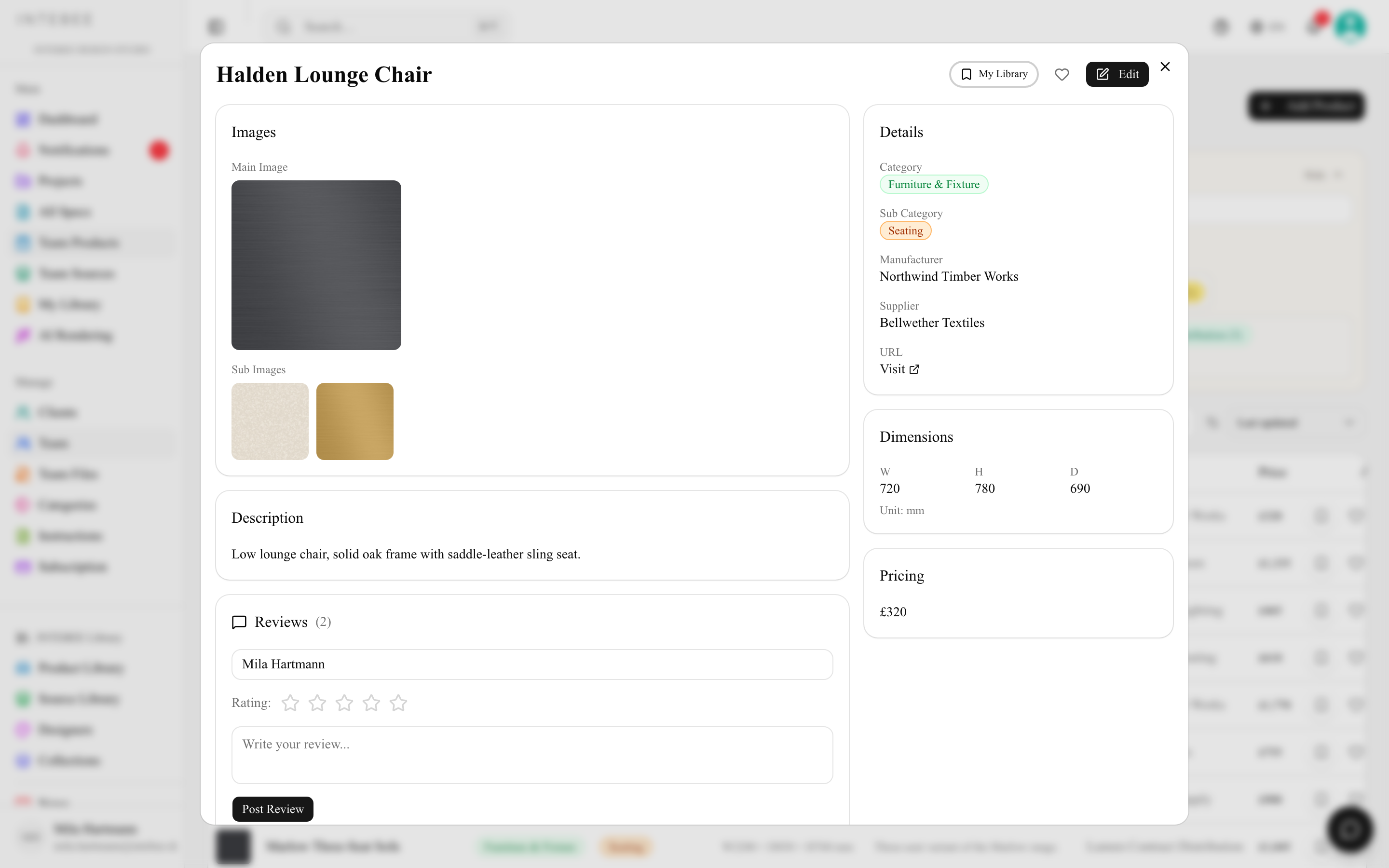
チーム製品
ワークスペース共有の製品カタログ。すべてのプロジェクトで再利用できます。
チーム製品は、ワークスペースで共有する製品カタログです。チームが繰り返し指定する家具、照明、素材をここに集めます。一度作れば、すべてのプロジェクトで使い回せます。
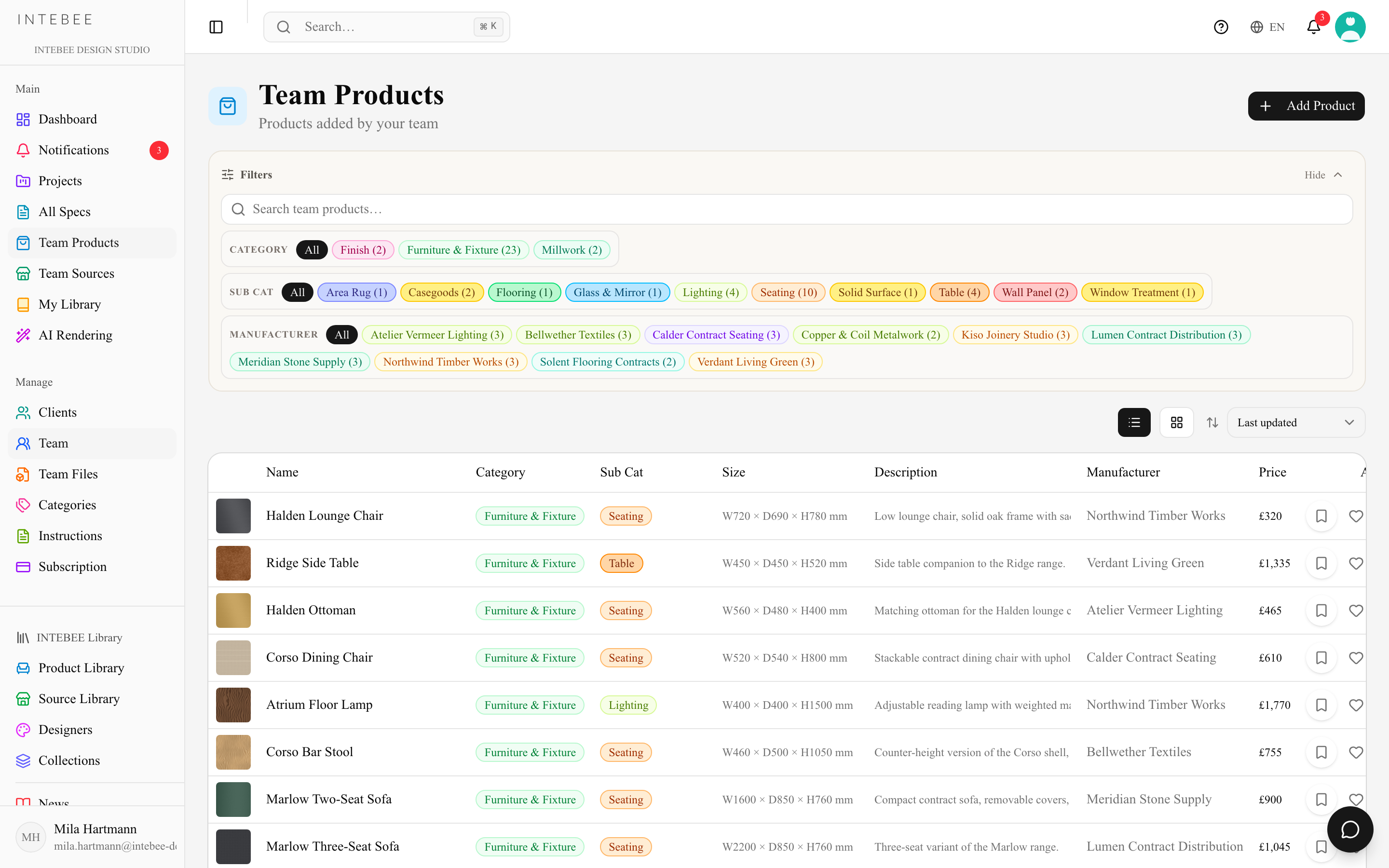
製品を追加する
- 手動で追加 — 製品を追加をクリックし、新規製品フォームを入力します:名前(必須項目はこれだけです)、説明、カテゴリ、メーカー、販売元 / 調達先、デザイナー、コレクション、製品URL、参考価格、製品ストーリー、備考、寸法。画像と素材はこのフォームにはありません — 製品を作成したあと、編集して追加します。大きな写真はアップロード前に長辺 2,560 px に縮小・圧縮され、カタログでは元の写真ではなく小さなプレビューを読み込みます。
- 新規製品フォームと製品の編集には同じチェックがかかります。空白だけの名前は拒否されます(名前は必須です)。寸法は0以上で、マイナスの値は黙って消されずメッセージ付きで拒否されます。製品URLはWebリンクとして保存され、「example.com/chair」は「https://example.com/chair」になり、http:// または https:// 以外のリンクは拒否されます。
- スペックシートから追加 — 指定したアイテムをスペックシートを製品に追加でチーム製品に保存し直せるため、次のプロジェクトは実データから始められます。
- マイライブラリから追加 — 個人的に保存したリサーチをチームへ送るでチームに共有できます(マイライブラリを参照)。
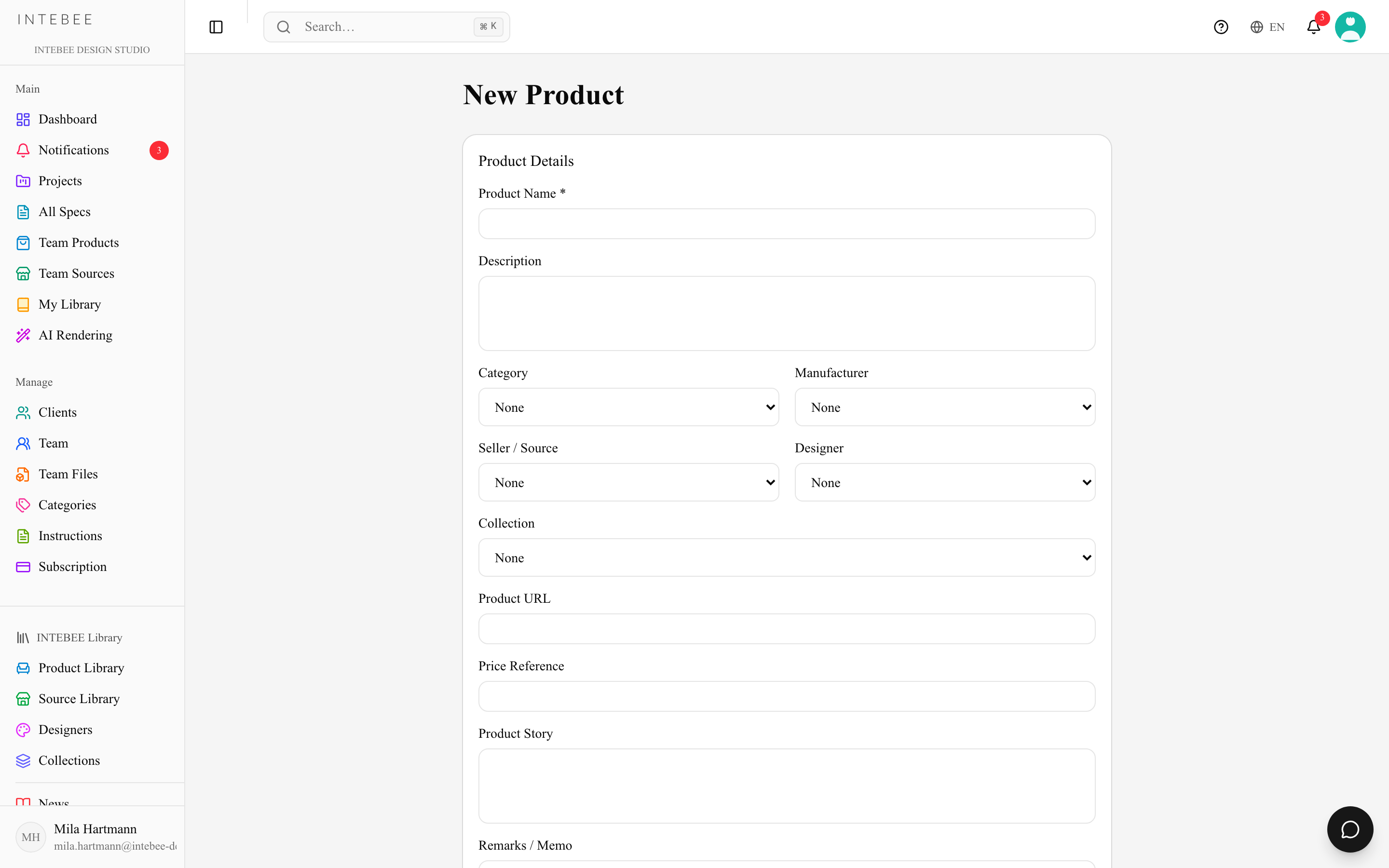
カタログを整理する
- カテゴリ — 製品はチームのカテゴリツリー(設定 → カテゴリ)で整理されます。大カテゴリとサブカテゴリを使えば、数百件の製品でも見通しを保てます。
- フィルターと検索 — カテゴリ、サブカテゴリ、メーカーのチップフィルター、チーム製品を対象にしたテキスト入力欄、そして最終更新または名前による並べ替えがあります。製品は⌘Kのグローバル検索にも表示されます。
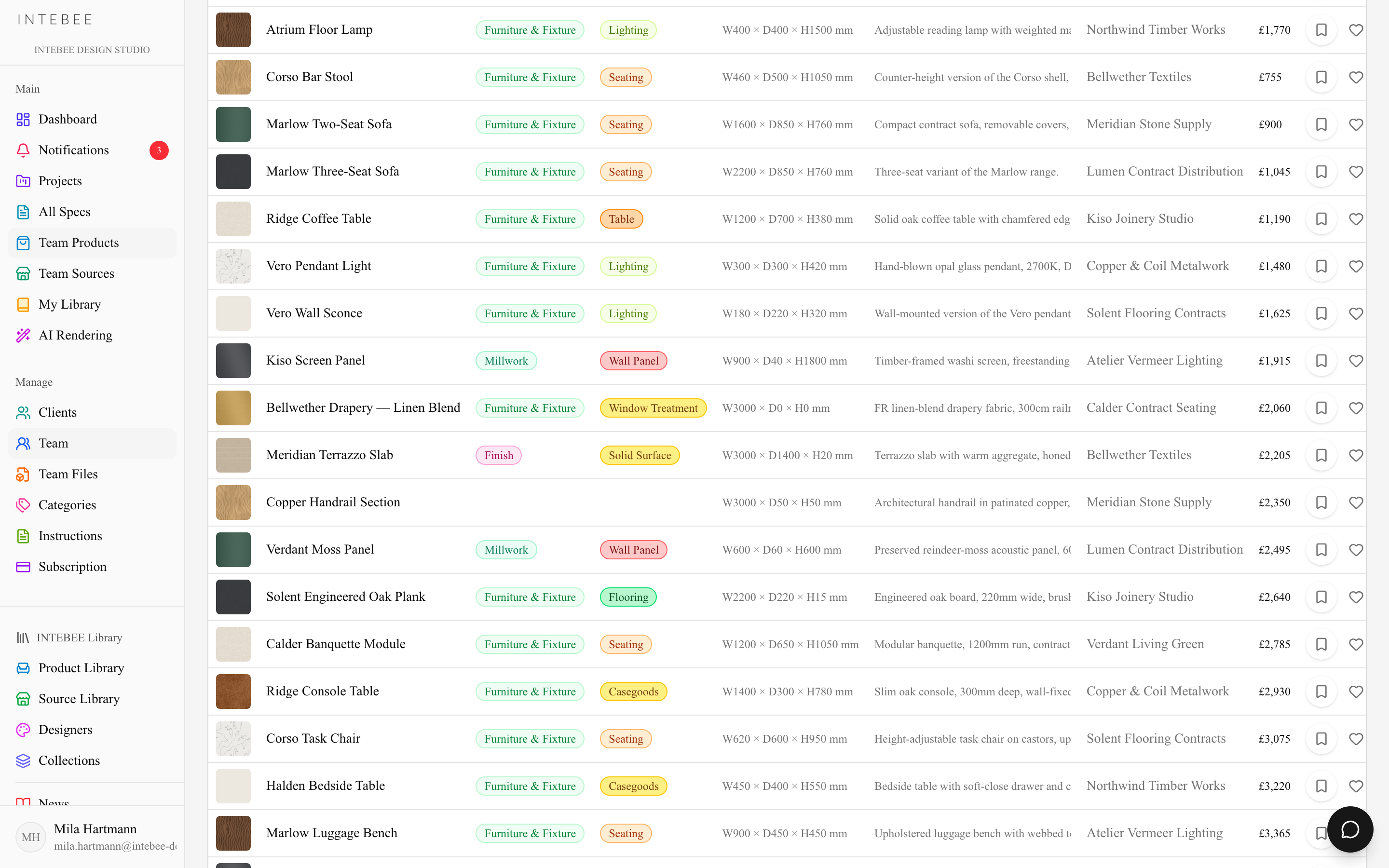
- 表示 — カードのグリッドとテーブルを切り替えられ、製品をクリックすると詳細パネルが開きます。
- お気に入り — 製品カードのハートを押すと、あとから見つけやすいように登録され、同じことをした同僚の人数も表示されます。
- 削除 — 製品カードや表の行のゴミ箱アイコンで、確認のうえ製品を削除します(編集ページの製品を削除と同じ)。チーム製品・検索・各インポート画面から外れます。内容をコピー済みのスペックシートはそのまま残り、リンクだけが外れます。
削除の確認ダイアログには、この製品にリンクされているスペックシートの件数(「2 件のスペックシートがこの製品にリンクされています。内容はそのまま残り、リンクだけが解除されます。」)、またはリンクがないことも表示されます。
プロジェクトで製品を使う
スペックシートで製品からインポートを選び、チーム製品から選択します。フィールドがコピーされ、シートには製品へのリンクが保持されるため、その製品がどこで使われたかを追跡できます。コピーされるのは製品側に入力されているフィールドだけで、製品側が空のフィールドがシートの既存の値を消すことはありません。Re-import も同じ動作です。製品が別のカテゴリーに属している場合、シートはそのカテゴリーに移り、品番もそのカテゴリーで採番し直されます(ロックされた品番はそのまま残ります)。
Add Spec to Product はスペックシートごとに1回だけ有効です。実行するとシートが新しい製品にリンクされ、もう一度押しても複製は作られず、リンク済みの製品が返されます。リンクされた製品をチーム製品から削除すると、その製品を使っていたシートのリンクは自動的に解除されます。コピー済みの値はすべてシートに残り、その製品に対する Update Product と Re-import は表示されなくなります。 製品の説明には書式がないため、スペックシートの説明はプレーンテキストとしてコピーされます。太字やリンクは通常のテキストになり、箇条書きの各項目はそれぞれ1行になります。
コメント
製品にはコメントを付けられます。「リードタイムは12週間」「廃番 — 後継品を使用」といった調達上の議論が製品自体に残り、その製品を指定する全員が確認できます。