
クイックスタート:はじめてのスペックシート
空のワークスペースからPDFエクスポートまで、約10分で完了します。
このウォークスルーでは、空のワークスペースから完成したスペックシートのエクスポートまでを順に進めます。
1. プロジェクトを作成する
- サイドバーのプロジェクトを開き、新規プロジェクトをクリックします。
- 名前(例:「Hotel Aoyama Renovation」)を付け、必要に応じてプロジェクトコードとクライアントを設定します。
- プロジェクト作成をクリックすると、プロジェクトページに移動します。

プロジェクトの作成にはプラン制限が適用されます。Freeプランは合計1プロジェクトまで、Personalは月に3件まで新規作成でき、AtelierとStudioは無制限です。詳しくはサブスクリプションプランをご覧ください。
2. エリアを追加する
エリアはプロジェクト内の場所です(ロビー、客室、廊下など)。プロジェクトのエリアタブを開いて必要なエリアを追加しましょう。各スペックシートはいずれかのエリアに属し、エリアコードは自動生成される品番のもとになります。

3. スペックシートを作成する
プロジェクトのスペックシートタブでスペックシートを追加をクリックします。先に入力するフォームはありません — INTEBEEが空のシートを作成し、そのままエディタが開きます。エディタ内でエリアを選ぶと、次の品番が自動で提案されます(例:LB-01)。何も入力せずにエディタを閉じれば空のシートは破棄されるので、誤ってクリックしても何も残りません。
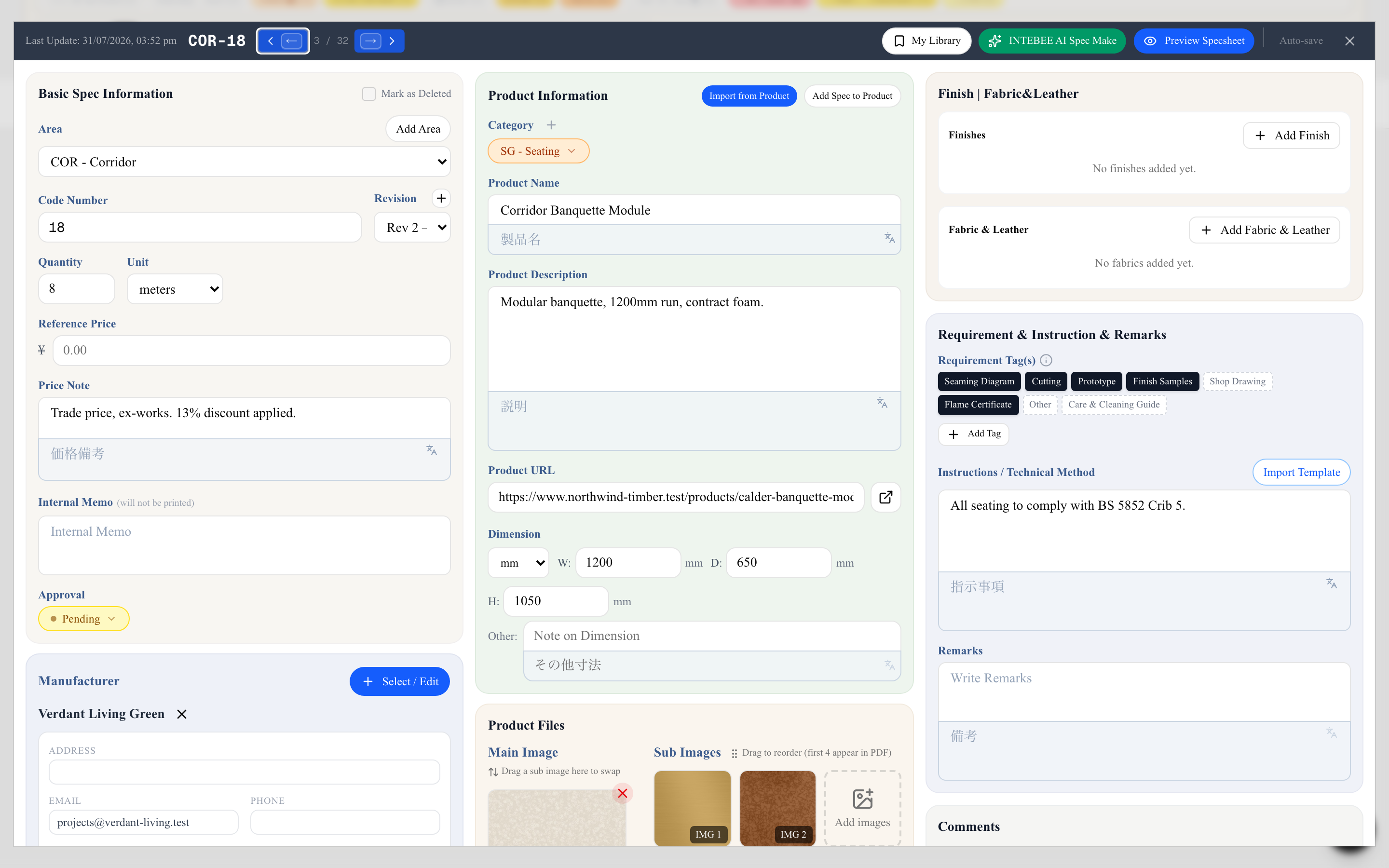
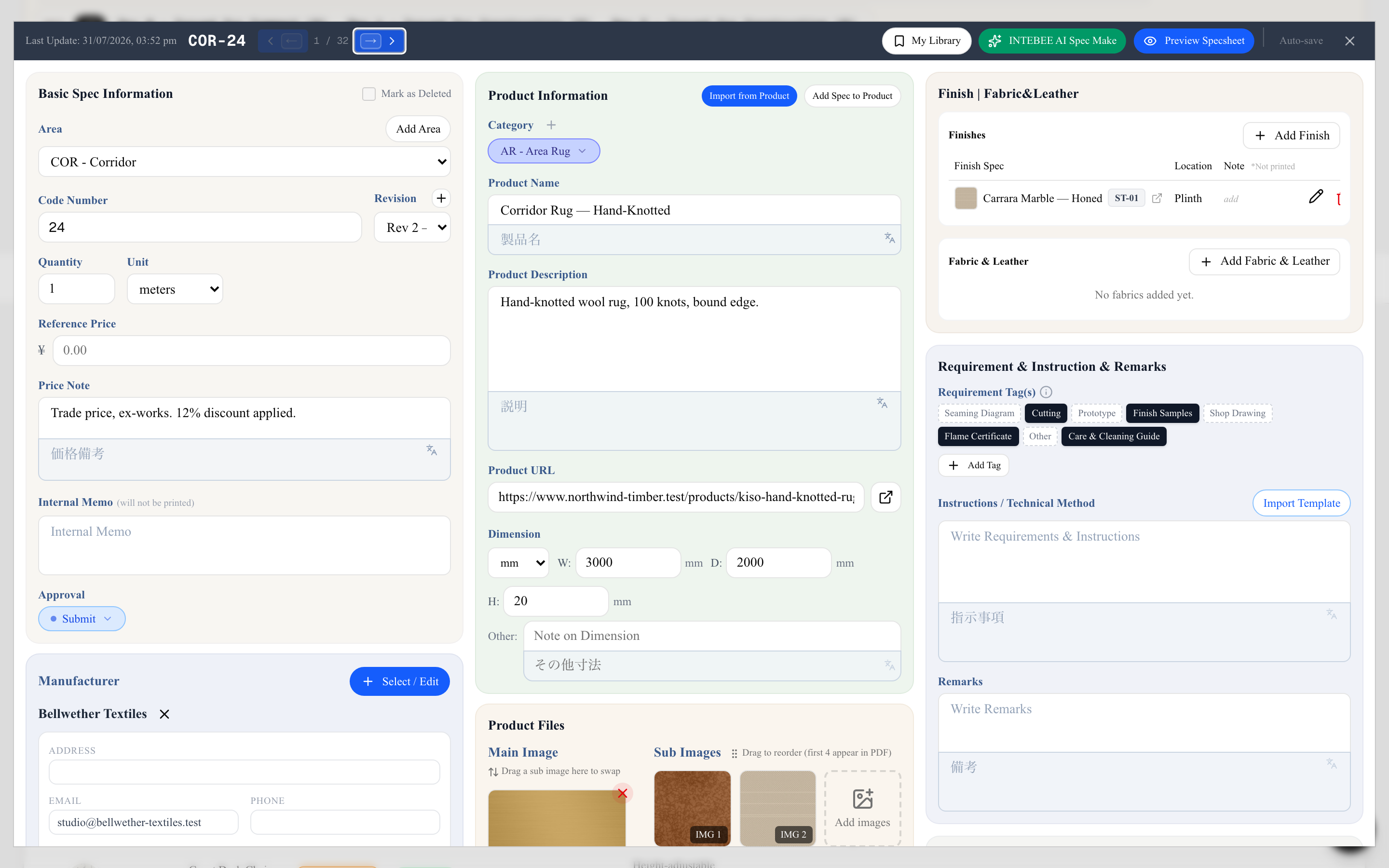
続いてシートを入力していきます。フィールドに直接入力するのがスペックシート作成の基本です — 名前、説明、寸法(W/D/H)、数量、価格、そして画像(メイン画像に加え、ディテール用のサブ画像)。入力内容はその都度自動で保存されます。
入力の手間を肩代わりしてくれる方法が2つあります:
- INTEBEE AI Spec Make — 製品名を入力するか製品ページのURLを貼り付けると、AIがそのアイテムを調べてフィールドを埋め、画像を提案します。1回の検索につきAIクレジットを1消費します。詳しくはAI Spec Makeをご覧ください。
- 製品からインポート — そのアイテムが既にカタログにある場合は、入力し直さずにフィールドを取り込めます(下記参照)。
4. メーカー・調達先・素材を追加する
- メーカーと調達先のブロックで選択 / 編集をクリックすると、チーム調達先の会社を割り当てられます。
- 製品情報の製品からインポートは、既存のチーム製品またはマイライブラリのアイテムのフィールドをこのシートにコピーします。スペックシートを製品に追加はその逆で、いま作成したシートを再利用のためにチームカタログへ登録します。
- 仕上げ | 張地系では、このアイテムに使う仕上げと張地を追加します。詳しくは仕上げと張地系をご覧ください。
5. PDFをエクスポートする
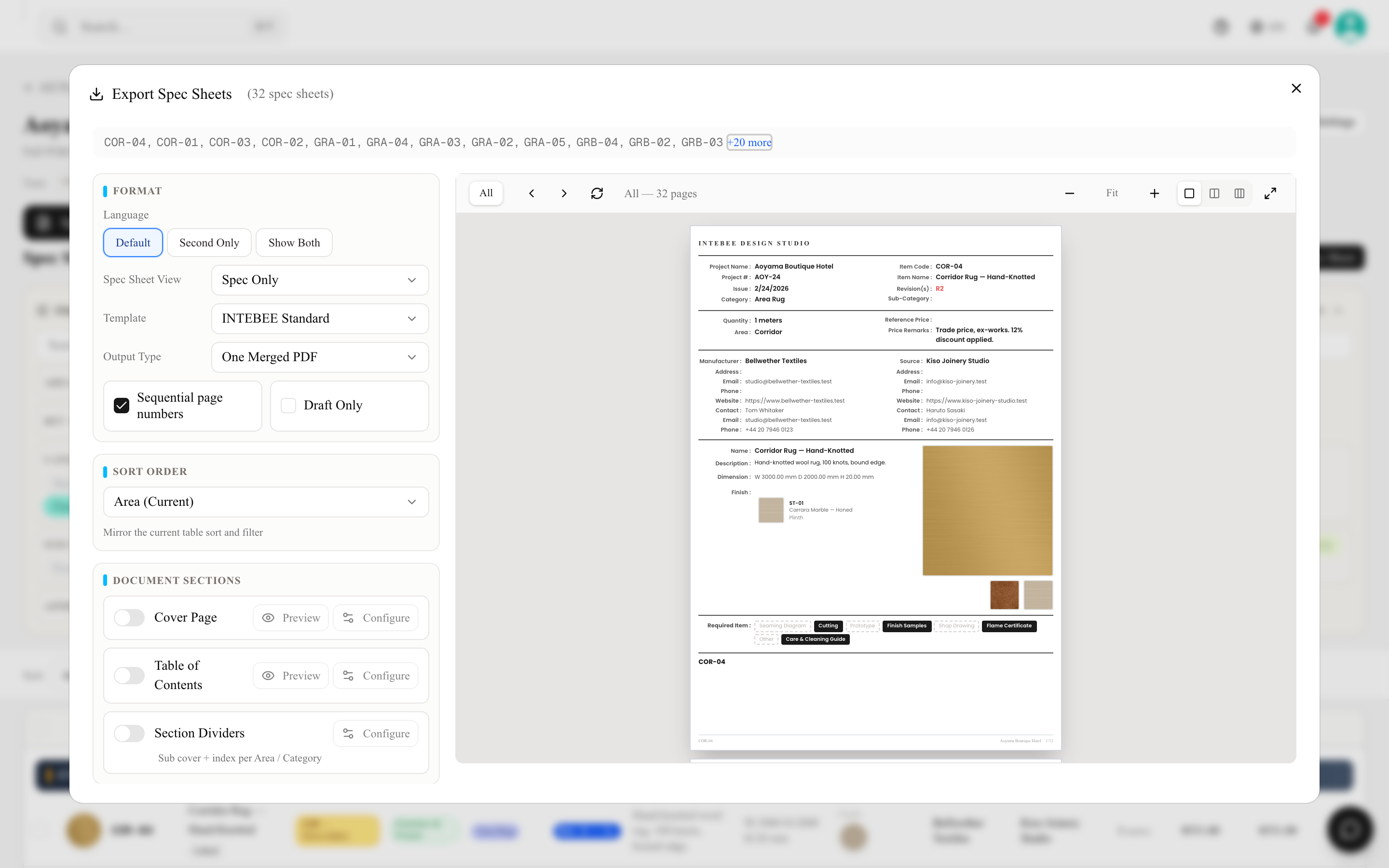
プロジェクトヘッダーのエクスポートをクリックします。スペックシートをエクスポートダイアログが、いま一覧に表示されているシートを対象に開きます。スペックシートビューとテンプレートを選び、PDFを生成をクリックしてください。INTEBEEが、クライアントや施工会社にそのまま送れる印刷品質のPDFを生成し、完成するとスペックシートエクスポート履歴に表示されます。
同じダイアログから、表紙、目次、セクション区切り、並び順、第2言語での出力、そしてWord / Excel / CSVエクスポートも指定できます。詳しくは印刷テンプレートとPDFエクスポートをご覧ください。
これが基本の流れです:プロジェクト → エリア → スペックシート → エクスポート。INTEBEEの他の機能(平面図、ライブラリ、AI、コラボレーション)は、すべてこの流れの上に成り立っています。