印刷テンプレートとPDFエクスポート
エクスポートダイアログの使い方 — ビュー、レイアウト、並び順、言語、表紙、目次、区切り、Word/Excel/CSV。
INTEBEEはスペックシートをサーバーサイドでプロフェッショナルなドキュメントにレンダリングします。デザインソフトは必要ありません。操作はすべて1か所 — エクスポートダイアログで完結します。
ダイアログを開く
プロジェクトを開き、ヘッダーのエクスポートをクリックします。ダイアログのタイトルはスペックシートをエクスポートで、タイトルの横にこれから出力するシートの枚数が表示されます。
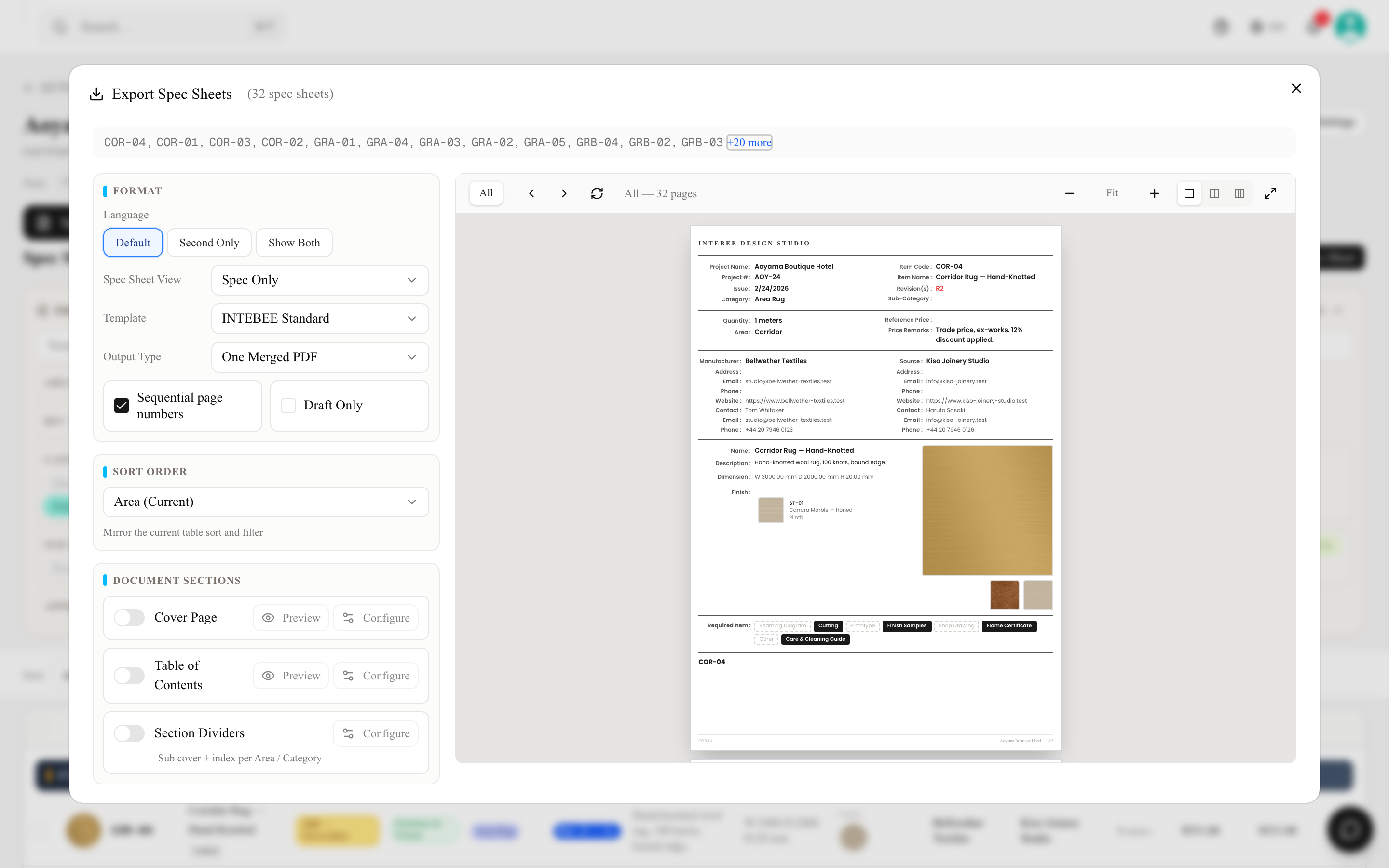
シートを選ぶのはダイアログではなく、その背後の一覧です。 まずスペックシートタブで絞り込みや行の選択を行い、それからエクスポートをクリックしてください。ドキュメントに入る品番はダイアログ上部に並ぶので、生成前に対象範囲を確認できます。何も選択せずにエクスポートすると、いま一覧にあるものすべてが対象になります。 行を選択するとエクスポートボタンに件数が表示され(例: エクスポート (3))、一覧上部の選択バーにもエクスポートボタンが現れます。ダイアログには選択したシートだけをエクスポートする旨が表示されるので、すべてを出力したいときは選択を解除してください。シートの並びは一覧の順のままです。
設定内容はアカウントではなくプロジェクトに保存されます。チームの誰が開いても同じ設定になっており、あるメンバーの変更は他のメンバーにもその場で反映されます。新規のエクスポートが最初に使う値は設定 → テンプレート → エクスポートレイアウトでチーム全体に対して設定します。それらの値にはダイアログ上でデフォルトバッジが付き、独自の設定を保存済みのプロジェクトはその設定を保ちます。
形式
形式カードには、シートの見た目に関するすべての設定が入っています。
言語 — メイン言語、第二言語のみ、両方表示。この項目はプロジェクトに実際に第二言語がある場合のみ表示されます。第二言語がなければ、最初の選択肢以外は何も印刷されないためです。両方表示は両言語を併記し、その場合に第二言語のサイズ(標準 / 大きめ)で第二言語の大きさを調整できます(この項目も両方表示のときだけ現れます)。詳しくは言語設定をご覧ください。
スペックシートビュー — 各シートのどこまでをドキュメントに含めるかを決めます。このメニューとテンプレートメニューの各項目にはアイコンが付いています:
| ビュー | 出力される内容 |
|---|---|
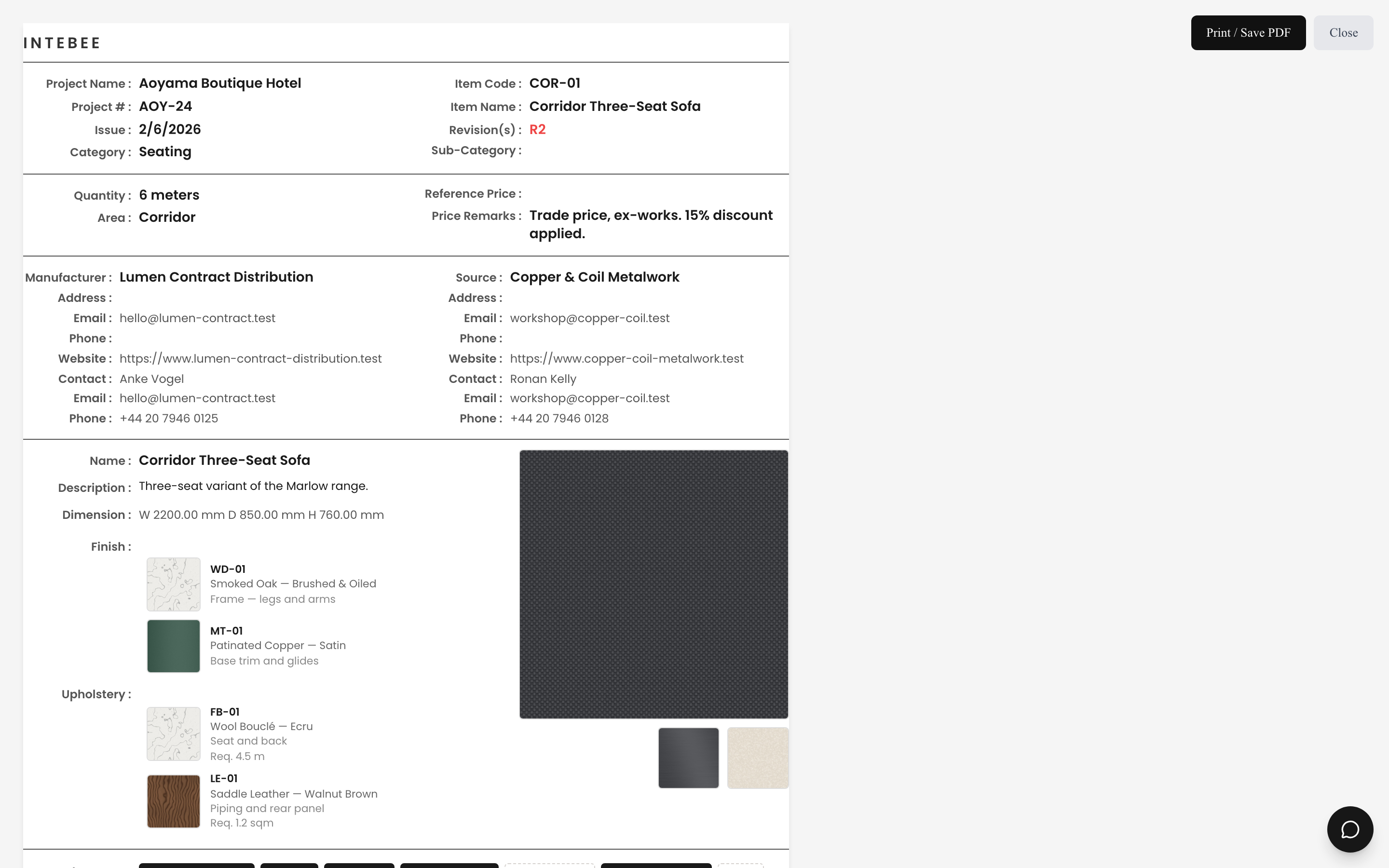
| 仕様のみ | 標準の1ページ構成のスペックシート。 |
| 仕様+仕上げ | 加えて、紐付いた仕上げ・張地系のスペックごとに1ページ。仕上げと張地系を参照。 |
| 仕様+ドキュメント | 加えて、シートに添付されたドキュメント。 |
| 仕様+仕上げ+ドキュメント | すべて。 |
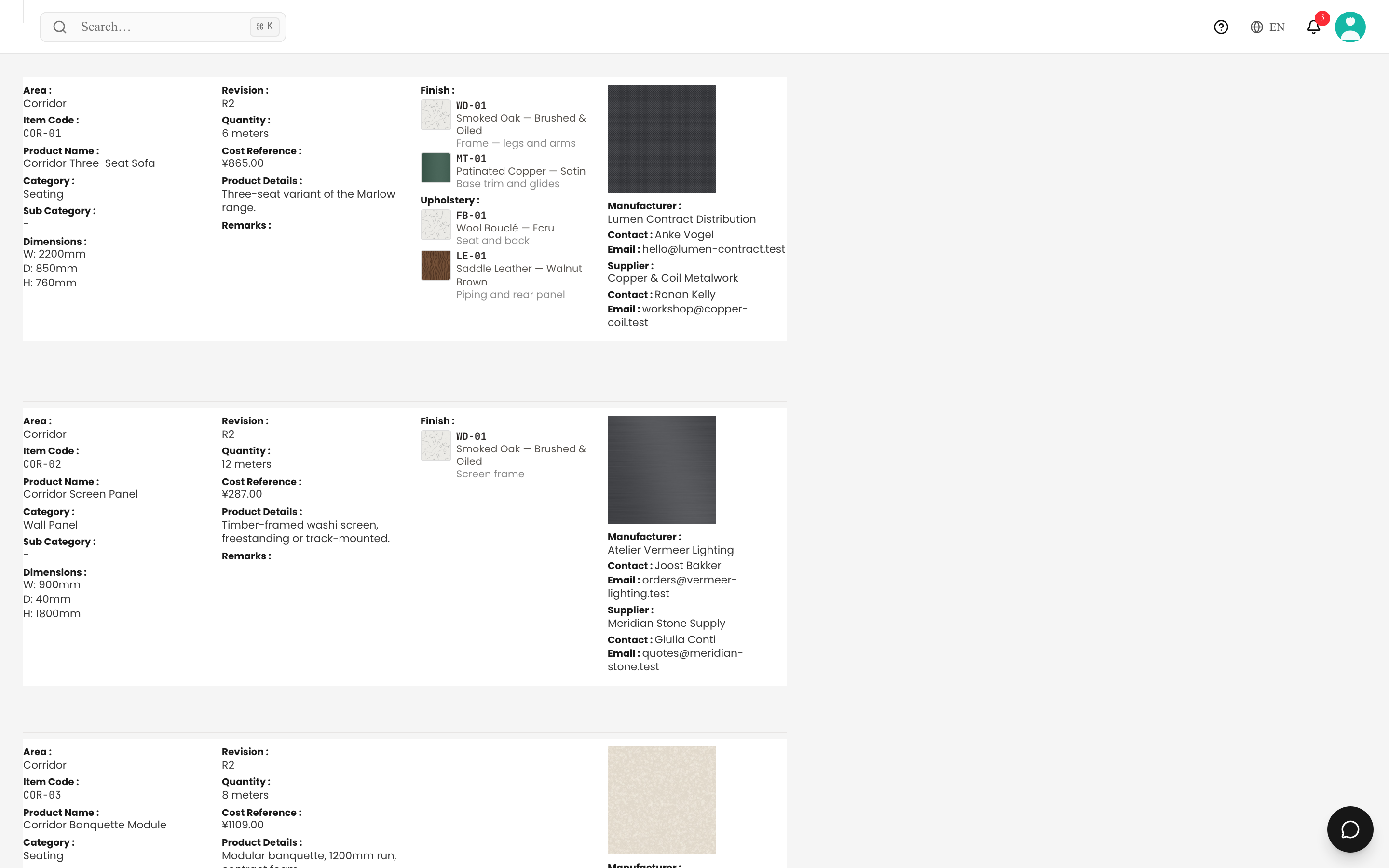
| リスト | 1ページに複数シート — 続いてリストタイプを選びます。 |
リストタイプはリストを選んだときに現れます:
- スケジュール — 1ページに複数のスペック。レイアウトは表示設定で選びます。フィールドポップオーバーで、各スペックの指示と備考を印刷するか、スケジュールをコンパクトに保つかを決められます。
- インデックス — 1シート1行:品番、エリア、カテゴリ、仕入先、サムネイル。
- ステータス — 1行にステータス、ノート、価格、連絡先。購買担当者向けの表です。列ポップオーバーでどの列を表示するかを選べます。
表示設定はスケジュールで現れます。スケジュール表の密度と、複数アイテム向けの別レイアウトの両方がここにあります。
- 標準(3件/ページ)、4件/ページ、5件/ページ、コンパクト(6件/ページ)、最小(8件/ページ) — 1ページに載るスケジュールブロックの最大数です。長いブロックはまとめて次ページへ送られるため、指定した件数より少なくなるページもあります。
- ムードボード — 製品画像と素材スウォッチ。
- カード — 主要メタデータ付きの画像カード。
- グリッド — コンパクトな画像タイル。
- 縦型 — 行列を転置したテーブル。スペックごとに1列で、横向きに印刷されます。
複数アイテム向けのレイアウトでは区切り(テーブル表示と同様) も選べます。エリア区切りとカテゴリ区切りは、エリアやカテゴリが切り替わるたびに見出しを挿入します。
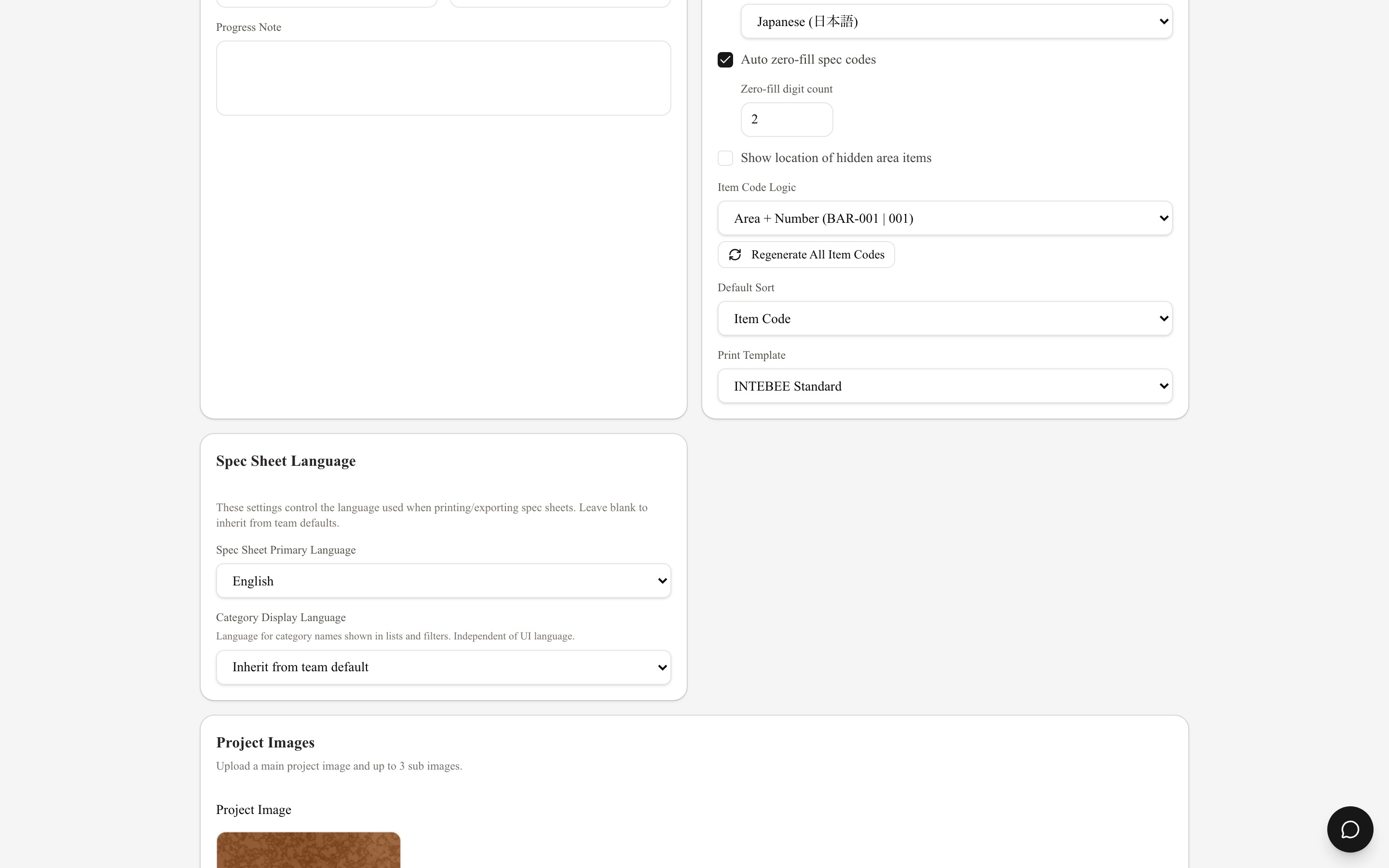
テンプレート — INTEBEE StandardまたはLarge Image。テンプレートは1ページ1シートのレイアウトを形づくるものなので、独自のレイアウトを持つリスト系のビューでは無効になります。Large Imageを選ぶとさらに2つの設定が現れます:画像の位置(左 / 中央 / 右)と画像サイズ(小 / 中 / 大)。この3つのチームのデフォルトは設定 → テンプレート → エクスポートレイアウトにあり、プロジェクトにもプロジェクト設定 → コード設定の印刷テンプレートがあります。エクスポート時にここで上書きすることもできます。
プロジェクトの印刷テンプレートが大きな画像(左揃え) の場合、エクスポートは大きな画像、画像の位置は左で開きます。チームの既定の位置が異なる場合も同じです。
設定 — テンプレートの横にある歯車ボタンでシートのレイアウトと項目が開きます。1ページ1シートのレイアウト(INTEBEE StandardとLarge Image)に適用されます:
- 仕上げ・張地の並べ方 — 横並び(デフォルト。リンクされた仕上げと張地のブロックを横に並べ、ページ幅に合わせて折り返します)または縦並び(上から順に1つずつ)。
- 印刷する項目 — ヘッダー、製品、調達、素材、備考・指示のグループに分かれたスイッチです。オフにした項目はシートに印刷されません。すべてオンですべてを元に戻せ、チームのデフォルトがある場合はチームのデフォルトに戻すでチームの設定に戻せます。品名と品番は常に印刷され、社内メモ・承認ステータス・ファイルはシートに印刷されません。
- 空欄でも表示 — 必要項目、指示事項、備考それぞれのスイッチで、内容が無いときにそのセクションを印刷するかを決めます。初期値は 必要項目 がオン(タグ未選択なら全タグを薄色で印刷)、指示事項 がオン(見出しだけを印刷)、備考 がオフ(空欄の備考は省略)。オフにすると、空欄のシートではそのセクションが省かれます。印刷する項目でオフにした項目は、このスイッチに関係なく印刷されません。
ダイアログの他の設定と同じくプロジェクトに保存されるため、プロジェクトの全員が同じシートを書き出します。新規プロジェクトの初期値になるチームのデフォルトは、設定 → テンプレート → エクスポートレイアウトのスペックシートのレイアウトと項目カードにあります。テンプレートと同様、リスト系のビューでは設定を使えません。
数量は任意です。 数量が入力されていないスペックシートは、数量なしで印刷されます。スペックシートのページとスケジュールのブロックでは、印刷する項目で数量/単位がオンでも、数量の項目全体(ラベル・値・単位)が省かれます。数量の列または行があるレイアウト(目次、区切りのミニインデックス、ステータス、縦型)では列や行はそのまま残り、セルは空欄として印刷されます。行ごとの合計金額を印刷するレイアウト(ステータス、カード、縦型)では、空欄の数量は 1 として計算されます。
出力タイプ — 1つに結合したPDF(1冊のスペックブック)または個別PDF(ZIP)(1シート1ファイルをZIP化)。リスト系のビューと、単一シートのエクスポートでは結合のみになります。
添付ドキュメント — 「+ドキュメント」系の2つのビューで表示されます。シートテンプレートに埋め込むは各ドキュメントページをA4シート内に収まるよう縮小し、スペックのフッターを保持します(横向きページは縮小されます)。そのまま結合は元のページに一切手を加えず結合するため、フッターもページ番号も付きません。結合されるのはPDFの添付ファイルだけです。詳しくは添付ドキュメントをご覧ください。
カードの下部には2つのスイッチがあります:
- 連番のページ番号 — エクスポート全体を通して、ページ番号を右下に印字します。そのまま結合したドキュメントのページは枚数には数えられますが、番号は印字されません。1枚だけでは連番の付けようがないため、2枚以上をエクスポートするときにだけ表示されます。
- ドラフトのみ — 各スペックシートの右上に赤いDRAFT ONLYバッジを付け、さらにすべてのページに大きな斜めの透かしを入れます。発行済みドキュメントと取り違えられたくないものに使ってください。
並び順
並び順は、結合されたドキュメント内でのシートの順序を決めます。ページ番号と同様、エクスポート対象が2枚以上のときにだけ表示されます:
| 選択肢 | 動作 |
|---|---|
| テーブル順 | 現在のテーブルの並び順とフィルタを反映します。ドロップダウンには現在の並び順の名称に続けて(現在)と表示されます。 |
| コード順 | 品番の昇順で並べ替えます。 |
| エリア → カテゴリ | エリア→カテゴリ→コードでグループ化します。 |
| カテゴリ | カテゴリ→サブカテゴリでグループ化します。 |
| サブカテゴリ | サブカテゴリのみでグループ化します。 |
| メーカー | メーカー名でグループ化します。 |
| 承認ステータス | 承認ステータス(承認済み/保留中など)でグループ化します。 |
選択した並び順の意味はドロップダウンの下に表示されるため、「テーブル順」が何だったかを確かめるために開き直す必要はありません。
ドキュメントセクション
スペックブックに任意で付けられる3つのパーツで、それぞれにスイッチと設定ポップオーバーがあります。
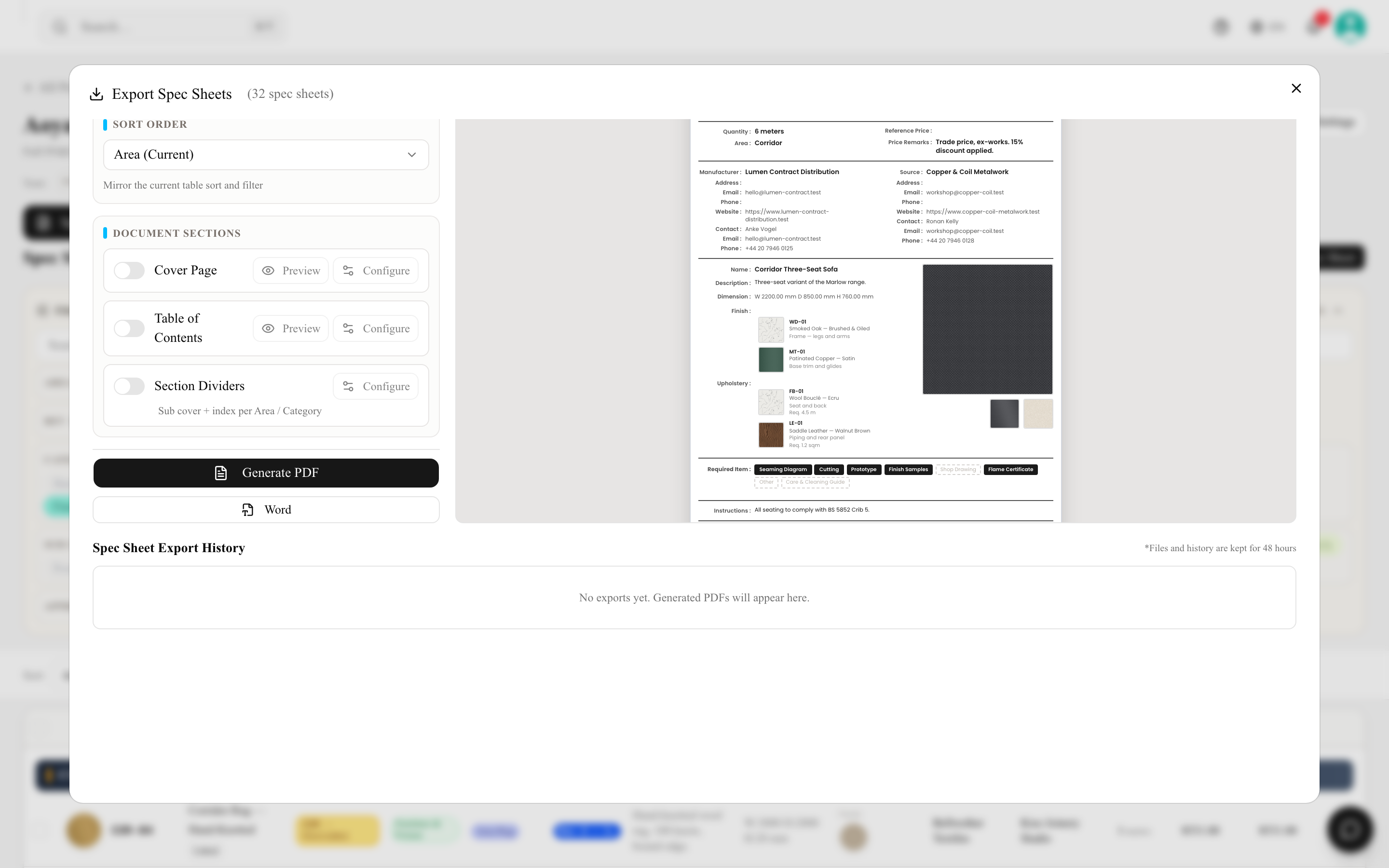
表紙ページ — 各項目を個別にオン/オフできます:ワークスペースロゴ、プロジェクト名、プロジェクトコード、スタジオ/会社名、クライアント名、日付、改訂。カスタムノート(タイトルブロックの下に入る自由記述)と、任意の表紙画像も追加できます。プレビューで表紙だけを確認できます。 表紙の日付は、エクスポートを開始した日(ご自身のタイムゾーン)をプロジェクトのスペックシート主言語の書式で表示します(例: 英語なら 3 October 2026、日本語なら 2026年10月3日。第二言語のみのエクスポートでは第二言語の書式)。プレビューにも同じ日付が表示されます。カスタムノートの見出し・箇条書き・番号付きリスト・太字・色は、印刷された表紙でもそのまま反映されます。
目次 — 収録内容の索引ページです。10種の列から選べます:品番、品名、エリア、カテゴリ、サブカテゴリ、改訂、仕入先、メーカー、承認、数量。プレビューで索引だけを確認できます。第二言語のみまたは両方表示でエクスポートした場合、目次の見出しも索引対象のシートと同じ言語で印刷されます。プロジェクト名の横の件数(「12 項目」)もスペックシート主言語で印刷されます。
セクション区切り — グループの間に入るサブ表紙とミニインデックスです。設定は8つ:エリアごとに区切る、カテゴリごとに区切る、サブカテゴリごとに区切る(組み合わせて使えます — エリア区切りの中にカテゴリのサブ区切りを入れられます)、各区切りにミニインデックスを含める、ロゴを表示、プロジェクト名を表示、ミニインデックスの目次の列(品番、品名、改訂、仕入先、メーカー、数量)、そして任意の区切り画像です。区切りは並び順とは独立しているため、テーブル順でも挿入できます。両方表示または第二言語のみでは、エリアの区切りページのタイトルにエリアの第二言語名も入ります(「Bar / バー」または「バー」)。第一言語と同じ第二言語名は印刷されません。
表紙・目次・セクション区切りはエクスポート時のオプションのみです。プロジェクト設定ではなく、このダイアログの外に設定項目はありません。
ライブプレビュー
右側では、設定を変えるたびに実際のページが描画されます。
- タブ — すべて(表紙・目次・全スペックページをスクロール表示)、表紙、目次。
- 縮小 / 全体 / 拡大 — パーセント表示をクリックすると全体表示に戻ります。
- 横に1ページ、2ページ、3ページ — 長いスペックブックを数ページずつ確認できます。
- 全画面表示、そして別タブでシートを編集した直後のためのプレビューを再読み込み。
長いスペックブックでは最初のページがすぐに表示され、残りは後から順に追加されます。シートの読み込み中は、ツールバーの下のバーが準備済みの枚数を表示します(プレビューを生成中… スペックシート 42 / 246)。プレビューはプロジェクトページを開いている間は保持されます。ダイアログを閉じて開き直すとすぐに表示され、その間に編集されたシートだけが再取得されます。
生成する
PDFを生成をクリックします。レンダリングはバックグラウンドで進むため、作業を続けられます。完了すると、設定の下のスペックシートエクスポート履歴にファイルが表示され、タイプ、モード、シート枚数、ステータス、サイズ、作成日時 / 完了日時 / 有効期限とダウンロードボタンが並びます。すでに取得した行にはダウンロード済みと表示され、再ダウンロードもできます。
ファイルの作成中は、履歴の上に進捗行が表示されます。段階(待機中、準備中、レンダリング中、ページを結合中、アップロード中)、全体のうち完了したスペックシートの枚数、出力済みのページ数、経過時間を確認できます。その間もプレビューは自由に閲覧できます。完了すると進捗行は PDFをダウンロード(または ZIPをダウンロード)のリンクに変わり、失敗した場合はその理由が表示されます。
非常に大きなエクスポートは分割して配信されます。 1 ファイルとしては大きすぎる本(既定で約 200 MB 超)は自動的に複数のファイルに分かれ、履歴の行と進捗行には 1 つのリンクの代わりに ダウンロード(3 分割) が表示されます。メニューには パート 1 / 3、パート 2 / 3 … と各パートのサイズが並びます。ページ番号はパートをまたいで連続するので、全体を 1 冊の文書として読めます。表紙と目次はパート 1 に入ります。サイズを理由に拒否されることはなく、数千枚のプロジェクトでもパート数が増えるだけです。
ダウンロードされるファイル名は、プロジェクト名とエクスポートした日付から プロジェクト名_SpecSheets_YYYYMMDD.pdf となります。分割されたエクスポートでは _part01of03 のようにパート番号が付きます。
ファイルと履歴は48時間で削除されます。 発行したものは必ず自分の手元に保管してください — バックアップとエクスポートを参照。 キュー待ちやレンダリング中のエクスポートを履歴から削除すると、その処理はキャンセルされ、ファイルは作られません。
生成中にサーバーが再起動した場合、その行は回り続けることなく数分以内に 「The server restarted while this export was running. Please generate it again.」(書き出し中にサーバーが再起動しました。もう一度生成してください)として失敗扱いになります。もう一度 PDFを生成 を押してください。開始されないまま終わった書き出しは 「This export could not start: the PDF server was busy or restarted before it began. Please generate it again.」(PDF サーバーが混雑しているか、開始前に再起動したため書き出しを開始できませんでした。もう一度生成してください)として失敗扱いになります。サーバーのメモリが足りないあいだ待機中の書き出しは待ちますが、ほかに生成中の書き出しがなければ待つのは最長でおよそ 2 分です。
Word・Excel・CSV
同じダイアログから、同じ言語・表紙・目次・区切りの設定でデータも書き出せます:
- Word — 常に利用でき、選択したレイアウトに従います。
- ExcelとCSVエクスポート — 1シート1行の表が本当に必要になるリスト系のビューで表示されます。隣の列ポップオーバーで、この2つにどのフィールドを含めるかを決められ、翻訳のあるフィールドは言語の設定に従います。数量調査、発注、コストプランに使ってください。
設定の内容(仕上げ・張地の並べ方、印刷する項目、空欄でも表示)はPDFのスペックシートページにのみ適用され、Word・Excel・CSVのエクスポートには影響しません。数量が空欄の場合、Wordのスペックシートでも同じように数量の項目が省かれ、ExcelとCSVでは空のセルになります。
CSVファイルでは、=、+、-、@ で始まるセルの先頭にアポストロフィ(')を付けて書き出します。ExcelやGoogleスプレッドシートが数式として実行せず、文字列として表示するためです。-5 のような単なる数値と、+81 3-1234-5678 のような電話番号(数字・空白・( ) - . / だけのもの)はそのまま書き出されます。数式として実行される要素を含まないためです。ただし Excel で開くと電話番号が計算結果として表示されることがあるので、その場合はその列を文字列としてインポートしてください。
2言語ドキュメント
プロジェクトで第二言語が有効な場合、両方表示で両言語を併記してレンダリングします。クライアントと施工会社の読む言語が異なるプロジェクトでも、スペックブックは1冊で足ります。フィールドのラベルは設定 → ラベルから来ます。詳しくは言語設定をご覧ください。
元の値と同じ内容の訳は1回だけ印刷されます。両方表示では、メイン言語と同じ第二言語の値(書式・空白・大文字小文字の違いは無視)は PDF のページ・目次・Word から省かれ、Excel と CSV ではその行の第二言語の品名列が空欄になります。これは常に適用され、設定はありません。保存されたデータは変更されません。スペックシートの編集画面には保存済みの第二言語の値がそのまま表示され、ワークスペースのバックアップには両方の値が保存どおりに残ります。英語名のないままインポートされ、第二言語名が名前に入ったスペックシートでよく見られます。
トラブルシューティング
- 画像が表示されない — シートに実際にメイン画像が設定されているか確認してください。サブ画像はテンプレートに応じてレンダリングされます。
- フィールドが途中で切れる — 非常に長い自由記述はコンパクトなレイアウトでは省略されることがあります。より情報量の多いビューかテンプレートに切り替えてください。
- エクスポートに古いデータが表示される — エクスポートは実行時点のスナップショットです。編集後は再エクスポートし、履歴の最新の行を共有しているか確認してください。
- エクスポートの有効期限が切れた — 履歴は48時間しか保持されません。もう一度生成してください。