
平面図の描画ツール
壁・部屋・ドア・寸法・スナップ・塗りつぶし・アイコン — エディタのツール一式。
平面図エディタは小さなCADアプリケーションです。この記事ではツールバーを順に見ていきます。まず縮尺を設定してください(平面図エディタの基本を参照)。構造系のツールと寸法はすべて実際のミリメートルで動くためです。
ツールバーは2段構成です。上段でツールを選び、下段にはそのツールの設定、または選択中のオブジェクトの設定が表示されます。何も選択していないときはツールを選ぶかオブジェクトを選択すると、ここに設定が表示されますと表示されます。
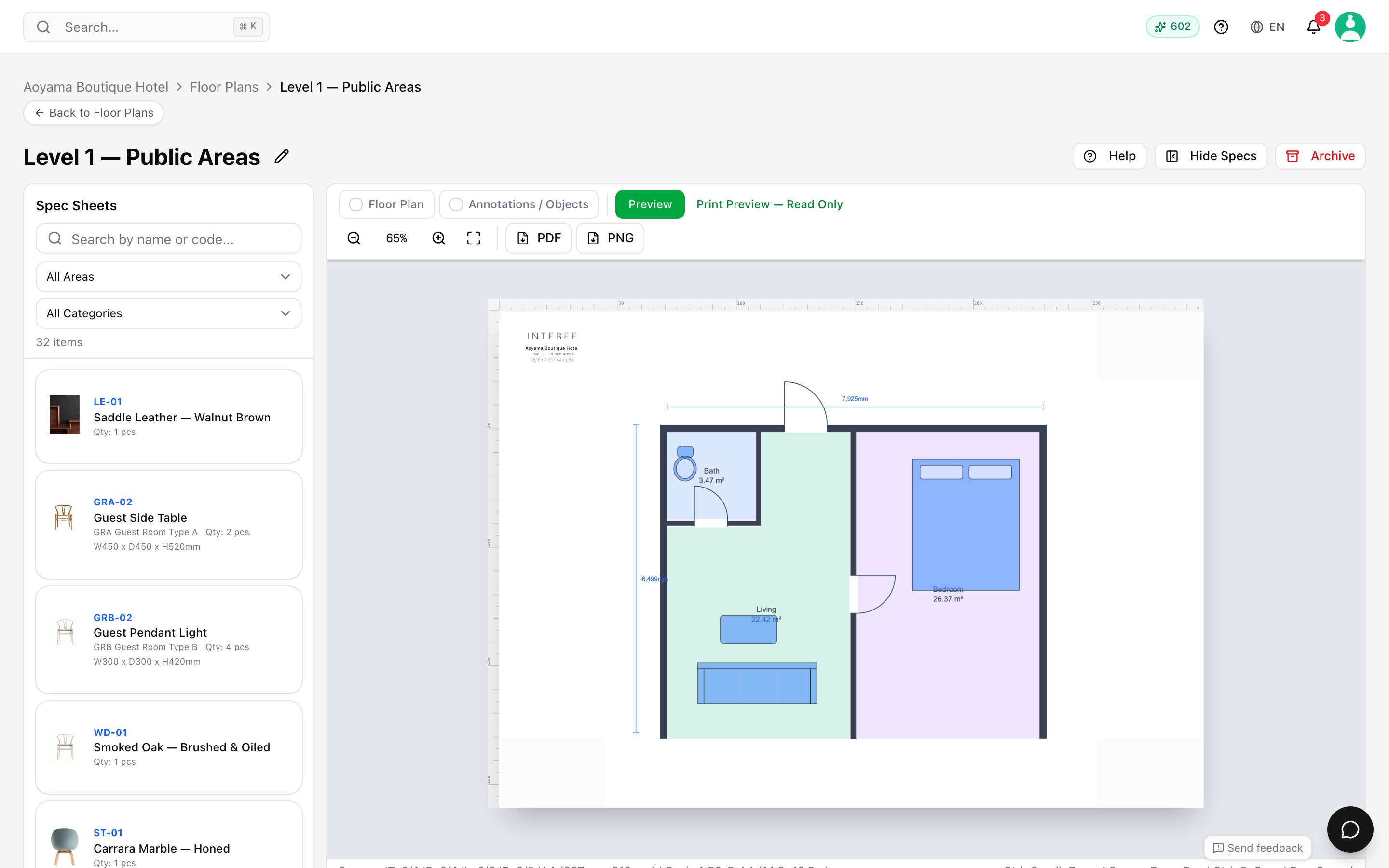
構造ツール
これらは単なる図形ではなく、建物を描くためのツールです。互いにスナップし、すべて実寸の寸法を持ちます。
| ツール | 動作 |
|---|---|
| 壁 | クリックで点を追加し、ダブルクリックまたはEnterで確定、Escで中止します。丸いグリップをドラッグすると端点を動かせます。壁ごとに厚みをmmで設定します — 数値を直接入力するか、100 / 120 / 150 / 200 / 300 のワンクリックプリセットが使えます — 色も壁ごとに指定できます。 |
| 部屋 | 囲まれた領域にホバーしてクリックすると塗り分けられます。部屋は部屋名と塗り色を持ち、面積も表示できます(部屋に面積を表示をオン)。 |
| ドア | 壁の上に配置します。スタイルは片開き、両開き、引き戸、折戸、引込戸。2つのボタンで反転でき、ボタン自身のラベルが現在の状態を示します — 吊元: 左 / 吊元: 右、内開き / 外開き。幅 (mm) で開口幅を決めます。 |
| 窓 | 壁の上に配置します。幅 (mm) と、窓専用のスタイル一覧(片開き、両開き、引き戸、開き窓)があります。窓に吊元と開き勝手はありません。 |
| 開口 | 建具のない壁の抜け — パススルーや枠付き開口に使います。 |
| 柱 | クリックで構造柱を配置します。壁の角にスナップします。幅 × 奥行をmmで指定し、角柱と丸柱を切り替える1つのボタンで断面形状を選びます。 |
| 階段 | 昇降矢印付きの踏面の連なりです。段数、踏面、昇り/降りの向きを設定します。 |
| 方位 | 方位記号です。クリックで配置し、回転させて北を合わせます。 |
| グリッド | 250mmスナップ付きの1mグリッドです。縮尺設定が必要です。 |
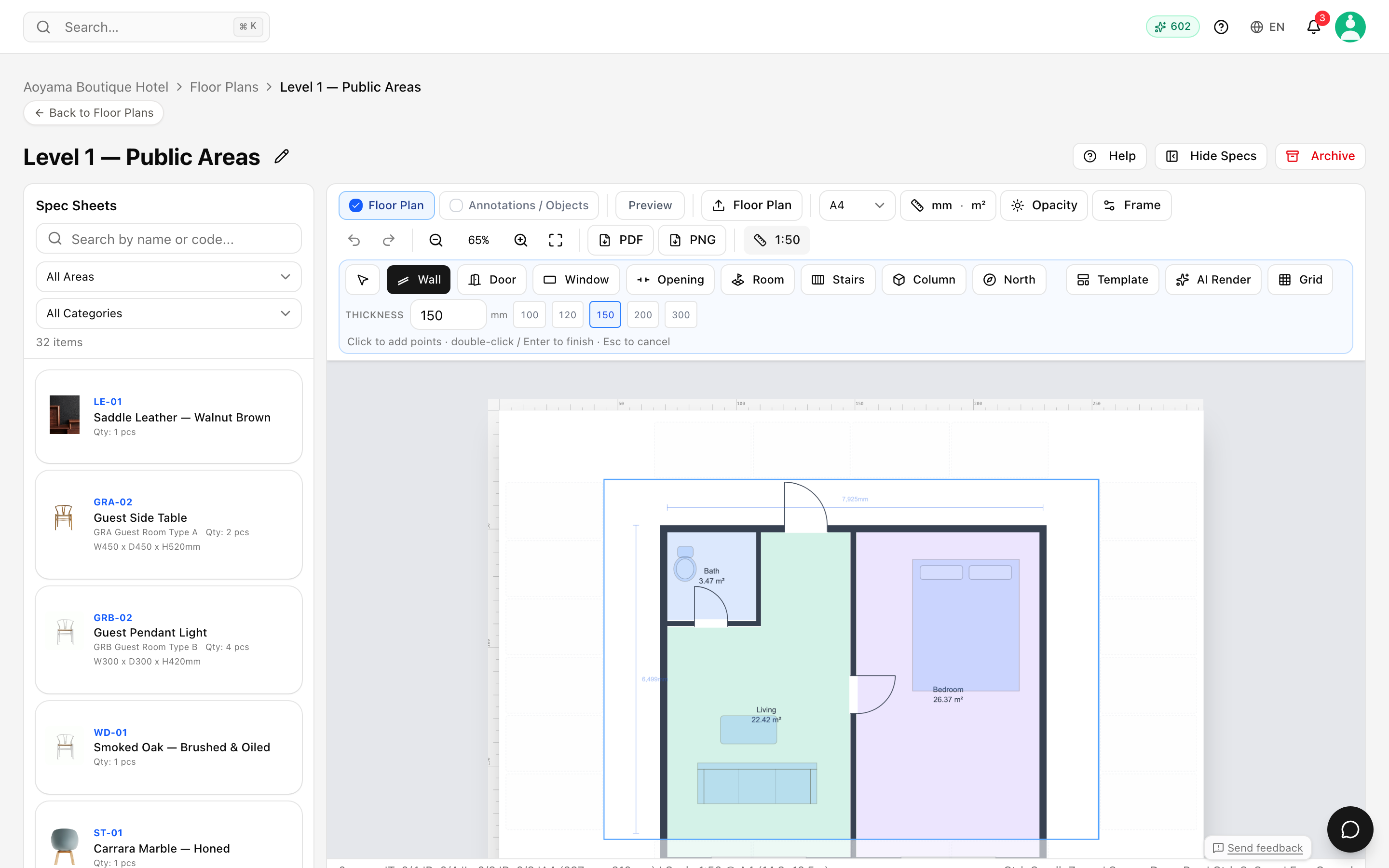
壁を選択すると、セグメントに分割と壁から部屋を作成も使えます。
テンプレートを押すとテンプレートから始めるが開き、出来合いの間取りを挿入して調整できます。挿入したテンプレートは1つのグループとして入ります。個々の壁・ドア・部屋を編集するにはグループ解除してください。
AIレンダでは、図面上の範囲をドラッグしてAIレンダリングに送れます。その範囲内にあるスペックシートもレンダリングに添付されます。
注釈・描画ツール
- 選択とパン。
- 長方形、円、直線(Shiftを押すと45°スナップ。端点グリップをドラッグして編集)。
- ポリライン — Enterまたは右クリックで確定、Backspaceで直前の点を削除、始点をクリックすると閉じます。確定後のポリラインは開いたポリラインと閉じてポリゴン化を切り替えられます。
- フリー描画 — ブラシサイズを調整できます。
- テキスト — キャンバスをクリックで配置します。その後フォント(サンセリフ、セリフ、等幅)、フォントサイズ、太字、斜体を選べます。
- 画像を配置 — 写真や図面を図面上に置きます(20MBまで)。
- ハイライト — 図面の一部に重ねられる半透明の範囲です。
寸法線とスナップ
寸法線は2点間の実測寸法を描きます。当て推量ではなく、製図ソフトと同じようにスナップします。
- 1つの壁が3本のスナップ線を持ちます — 外面・芯・内面。図面の要求に応じてどれにでも寸法を取れます。
- 許容範囲内でもっとも近い候補が選ばれるため、数ピクセルしか離れていない3本の線も個別に選び分けられます。
- オブジェクトの辺、他の寸法、ページ枠にもスナップします。
描いた寸法は編集できます。寸法編集で端点を動かせます(ドラッグ中に再スナップします)。数値をドラッグすると、線を動かさずにラベルだけを移動できます。ラベルを反対側へ(左右) とラベルを反対側へ(上下) で、ラベルを寸法線の反対側へ移せます。引き出し線を追加でラベルから対象へ引き出し線を伸ばし、引き出し線を削除で外します。減光の不透明度は、寸法が図面を煩雑にするときに寸法を薄く落とします。
オブジェクトを右クリックしてサイズ注釈を追加を選ぶと、連動する寸法のペアが付きます。オブジェクトの上にW寸法、横にH寸法が入り、どちらもそのオブジェクトに紐づきます。オブジェクトを動かしたりサイズを変えたりすると、注釈も追従して測り直されます。注釈をドラッグして寸法補助線の逃げ距離を変えると、そのオフセットは保持されます。
塗りつぶし・線・文字スタイル
塗りつぶしと線では、選択対象の塗りつぶしの色(または塗りつぶしなし)、線の色(または線なし)、線の太さ、不透明度を設定します。オブジェクトを選択している間は同じ操作がツールバー下段にも並ぶため、ポップオーバーを開く必要はほとんどありません。
オブジェクトの整列
- グループ化(Ctrl+G)とグループ解除。
- 最前面へと最背面へ。
- ロック/解除 — 仕上げた要素を固定して、うっかり動かさないようにします。
- 90°回転、左右反転、上下反転。
- 点を編集 — ポリラインの点を編集します。図形をダブルクリックでも同じ操作になります。
- 右クリックメニューから複製、削除(Del)、同種を選択、すべて選択。
アイコンとプリセット
家具プリセットは平面記号のライブラリです。テーブル、椅子、ベッド、衛生器具などが、設定した縮尺に合った実寸で配置されます。
プリセットは標準の塗りと線で入ります。図面全体を自分の作図規則で描きたい場合は、塗りつぶしと線で好みの色を設定してプリセットのデフォルトに設定を押してください。以降そのセッション中に配置するプリセットはすべてその設定を使います。デフォルトに戻すで標準スタイルに戻ります。
カスタムアイコンには自分の記号を登録できます。+ SVGをアップロードで追加します。アイコンはプロジェクト単位で保存され、見出しにもカスタムアイコン(プロジェクト) と明示されます。ここでアップロードしたアイコンはこのプロジェクトのすべての図面で使えますが、このプロジェクトの外では使えません。事務所の標準記号は、案件ごとに一度アップロードしておきましょう。
エクスポート
PDFをエクスポートとPNGをエクスポートは、どちらも枠・スペックのスロット・配置したアイテムの品番を描画します。詳しくは平面図エディタの基本をご覧ください。
関連記事
- 平面図エディタの基本 — 図面の作成、縮尺、枠、エクスポート
- 平面図へのアイテム配置 — 図面とスペックシートを結びつける