スペックシートのフィールド編集
寸法、素材、画像、リッチテキスト、そして2言語ワークフローについて。
スペックシートを開くと編集できます。各フィールドはフォーカスを外した時点で自動的に保存され(ヘッダーの保存中... / 保存済みバッジで状態がわかります)、すべての変更はプロジェクトログに記録されます。
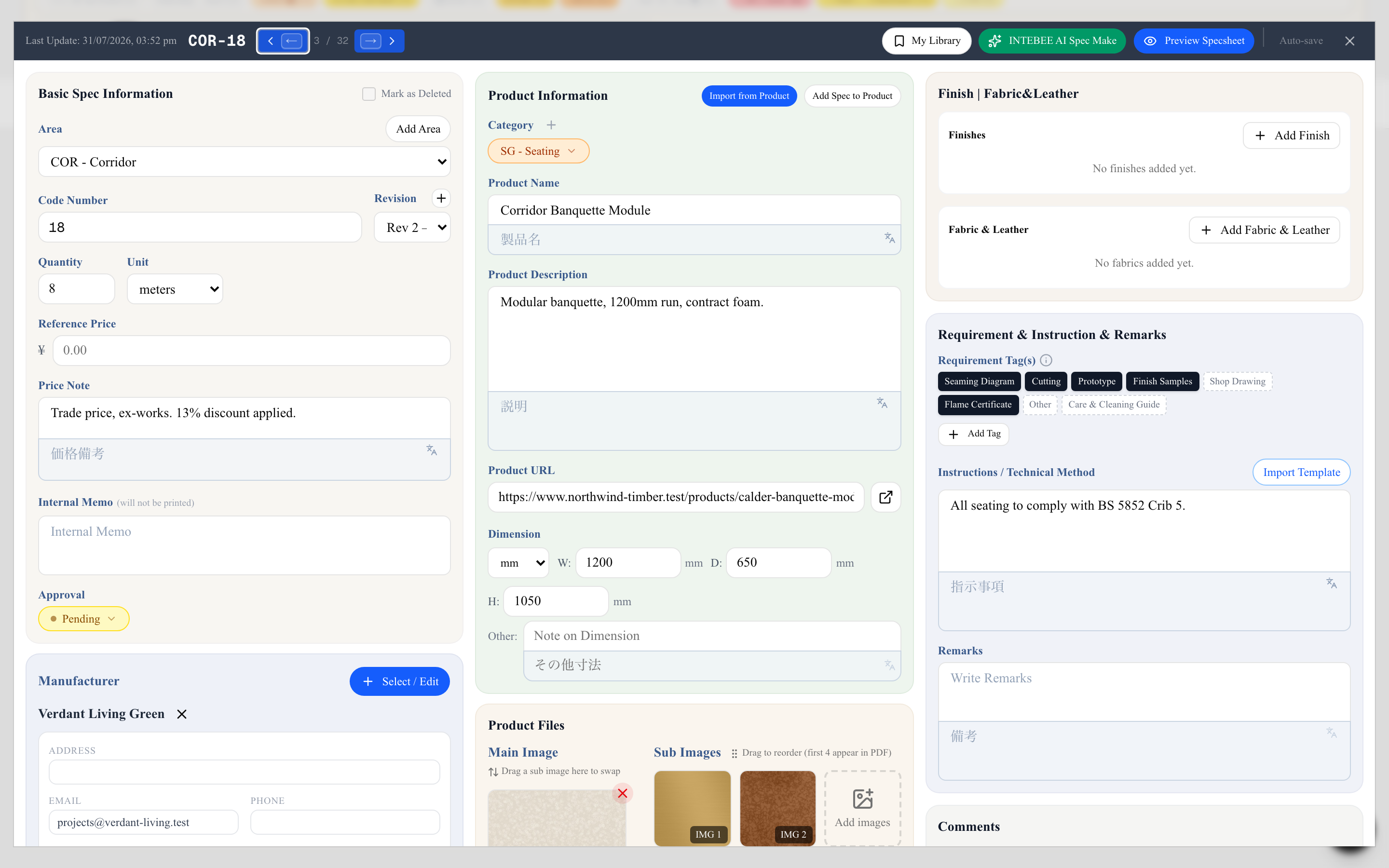
これらのフィールドに入力していくのが、スペックシート作成の通常のやり方です。AI Spec Makeと製品からインポートは、同じフィールドをあらかじめ埋めるためのショートカットにすぎません。どの方法でテキストが入ったとしても、編集するのはこの画面です。
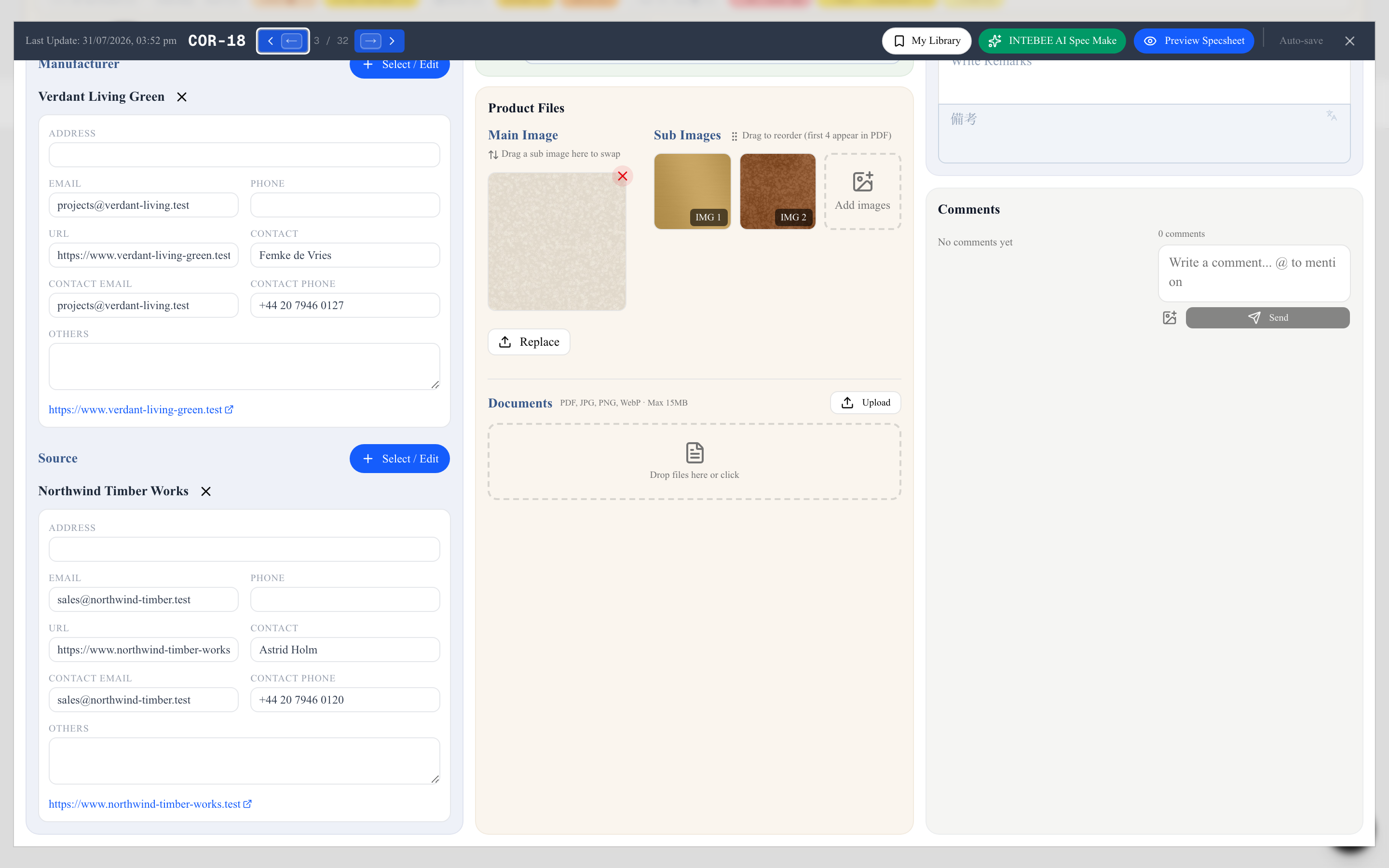
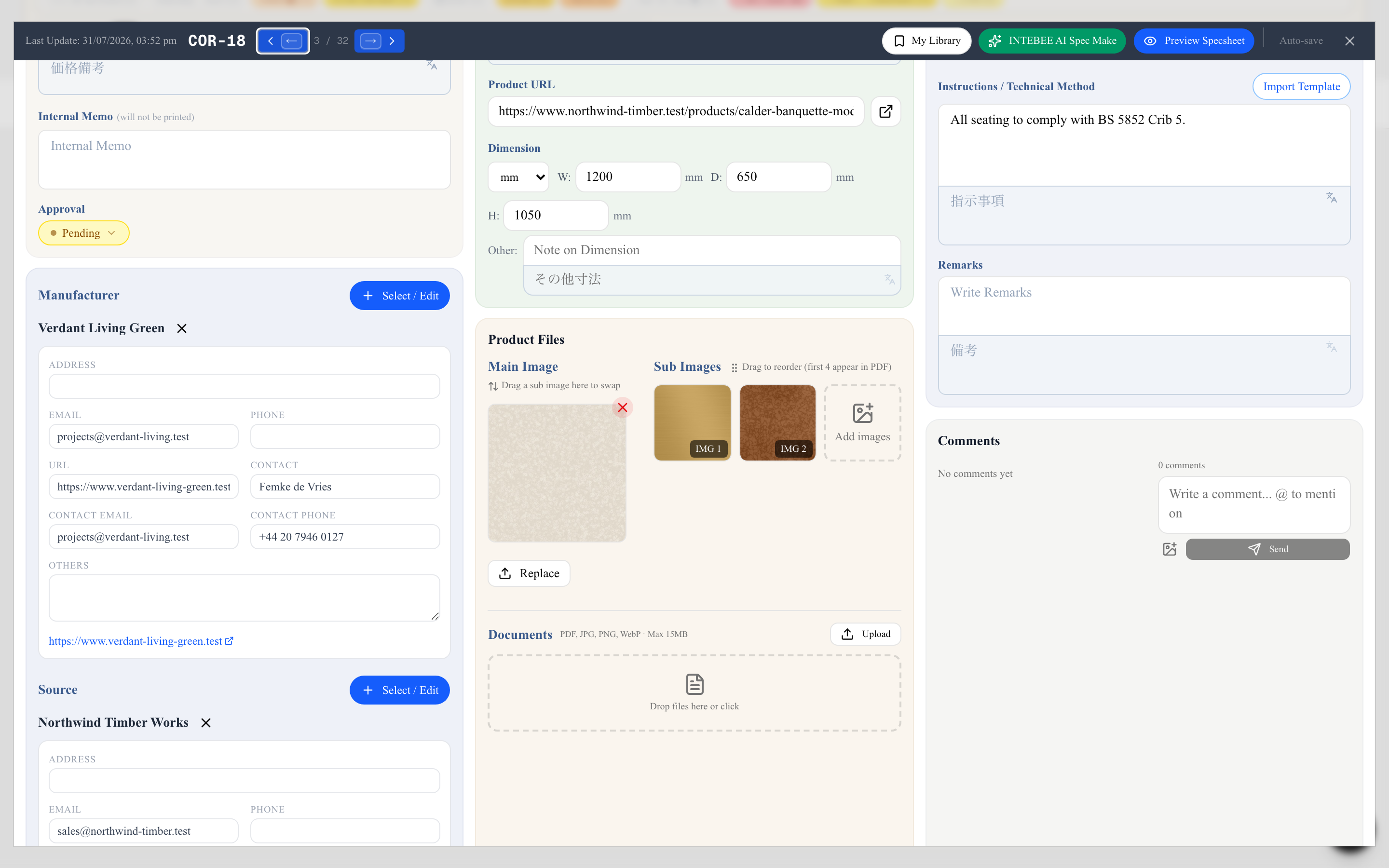
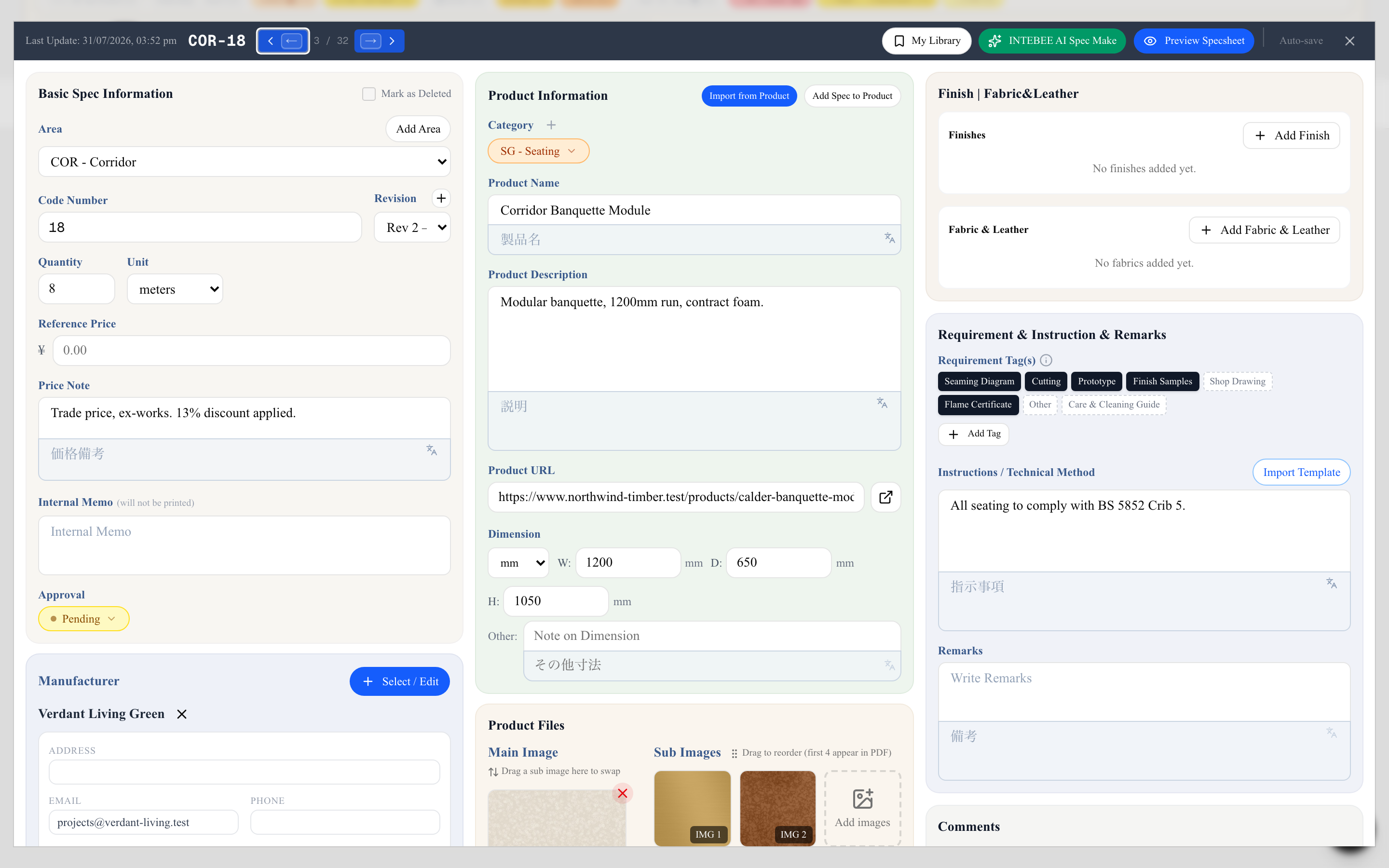
エディタは3カラム構成です:
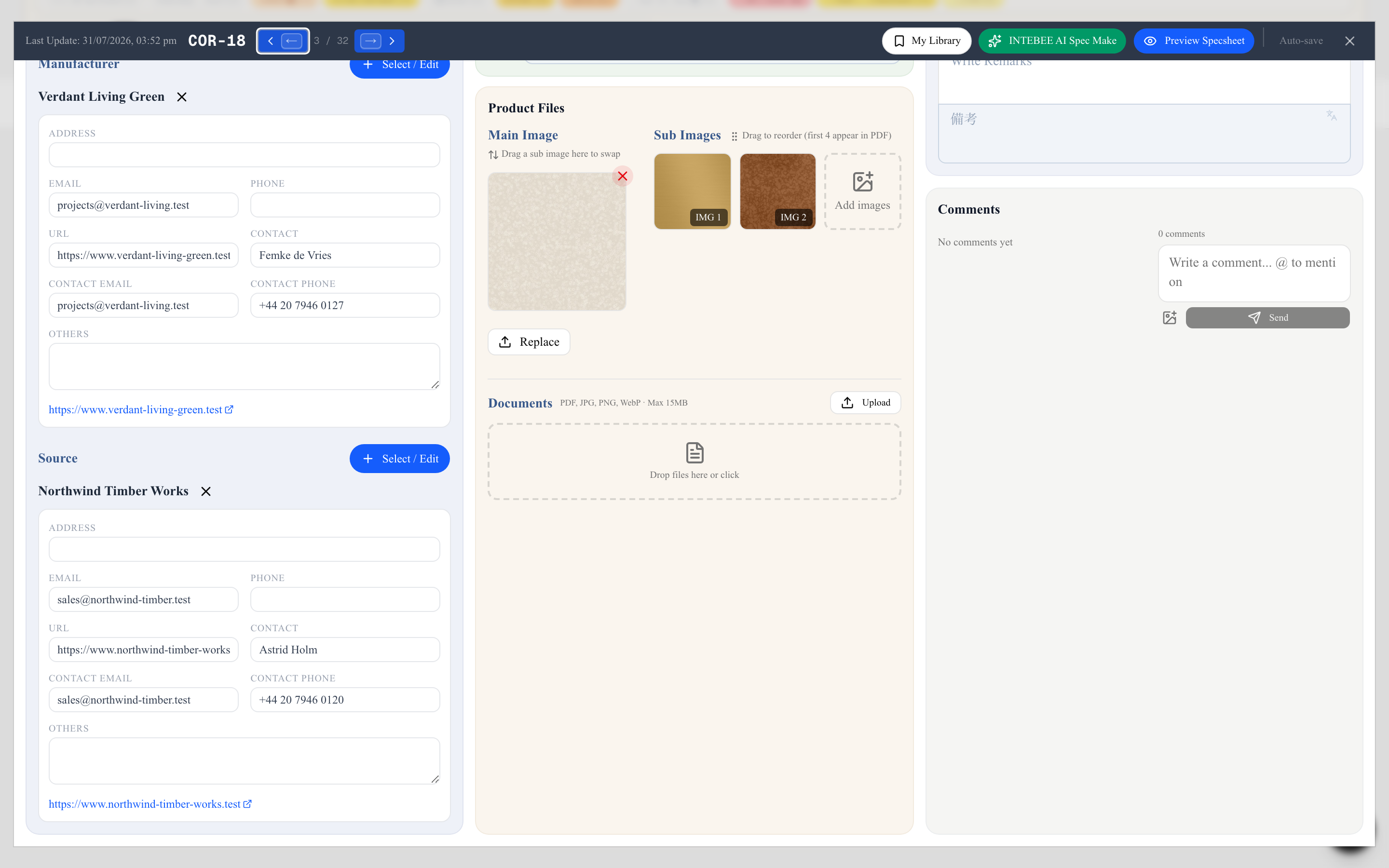
- 製品情報 — カテゴリ、名前、説明、寸法、製品URL。その下にメーカーと調達先のブロックが続きます。
- 基本仕様情報 — 品番、エリア、改訂、数量と単位、価格、ステータス。その下に製品ファイル(このシートに添付された画像とドキュメント)があります。
- 仕上げ | 張地系、続いて要件・指示・備考、そしてコメント。
エリアは、フィールドの下にリストが開き、エリアコードと名称が別々の列で表示されます。件数が多いときは、コードや名称の一部を入力して絞り込めます。数量と単位は、完成品・仕上げ・張地系を問わずすべてのスペックシートで入力でき、エリアコードを非表示にするカテゴリでも表示されます。
数量は任意です。 空欄のままにすると空欄のまま保存され(エディタが空欄の数量を 1 に置き換えることはありません)、印刷したスペックシートと PDF には数量の項目自体が載りません。張地系のスペックシートでは、ほかのスペックシートがその張地に指定した要尺から数量が自動で入力され、そのあいだは読み取り専用になり、 (自動) と表示されます。仕上げと張地系を参照してください。
メーカーと調達先 — プロジェクトごとの情報
選択 / 編集で会社を割り当てると、製品情報の下にそのカードが表示され、その場で編集できます。住所、メール、電話、URL、連絡先、連絡先メールアドレス、連絡先電話番号、そしてどのフィールドにも収まらない情報のための自由記述のその他欄 — 現地代理店、口座番号、「見積はミラノオフィス経由」といったメモです。
このカードを編集しても、チームの登録内容は変わりません。 内容はこのプロジェクト専用の上書きとして保存されます。プロジェクトのメンバー全員にはあなたが編集した内容が見えますが、プロジェクト外の人には見えません。つまり、この案件で判明した納品先住所が、他の10件のプロジェクトが頼りにしている本社住所を書き換えてしまうことはありません。
プロジェクト側で変更したフィールドはアンバー色に着色され、カードの下にこのプロジェクト内のみの変更です。チームの登録内容は変わりません。 という一文が表示されます。あわせて3つのボタンが現れます:
- チームのメーカー情報を更新 / チームの仕入先情報を更新 — このプロジェクトの内容が全員にとって正しいのであれば、値をチームの登録内容へ反映します。差分がなくなるため、着色も消えます。
- チームの内容に戻す — プロジェクト側の上書きを破棄し、再びチームの内容を継承します。
- 無視 — 違っていることは承知のうえで問題ない、という場合です。この内容が再び変わるまで、通知とアンバー色の着色が消えます。上書き自体はそのまま残ります。チームの記録側が変更された場合も通知が再び表示されるため、残しておいた値とチームの最新情報の差に気付けます。
チームの値と異なるものはすべてプロジェクト固有の内容として扱われます — 空にした欄も同様です。フィールドを空欄にしても継承には戻らず、継承に戻せるのはチームの内容に戻すだけです。
チーム側の登録内容そのものについては調達先 — メーカーと仕入先をご覧ください。
寸法と単位
幅/奥行き/高さに加えて、特殊な寸法(座面高、アーム高など)のための自由記述の寸法メモを入力できます。新しいシートはプロジェクトの寸法単位(プロジェクト設定 → コード設定)で始まり、印刷されたシートでは寸法が統一されたフォーマットで表示されます。
仕上げ・ファブリック・レザー
3カラム目の先頭にある仕上げ | 張地系パネルには、そのアイテムが何でできているかを記録します。各エントリーは別のスペックシート — オーク材、大理石、ブークレ — を指し示しつつ、このアイテム固有の情報を持ちます。素材を使用する使用箇所、社内向けの備考、そしてファブリックの場合は1台あたりと合計の必要量です。
仕上げを追加または張地系を追加をクリックすると、プロジェクト内の既存の素材スペックを選ぶか、新しく作成できます。紐付けた素材はシート上にスウォッチのブロックとして印刷され、それぞれを独立したページとして書き出すこともできます。
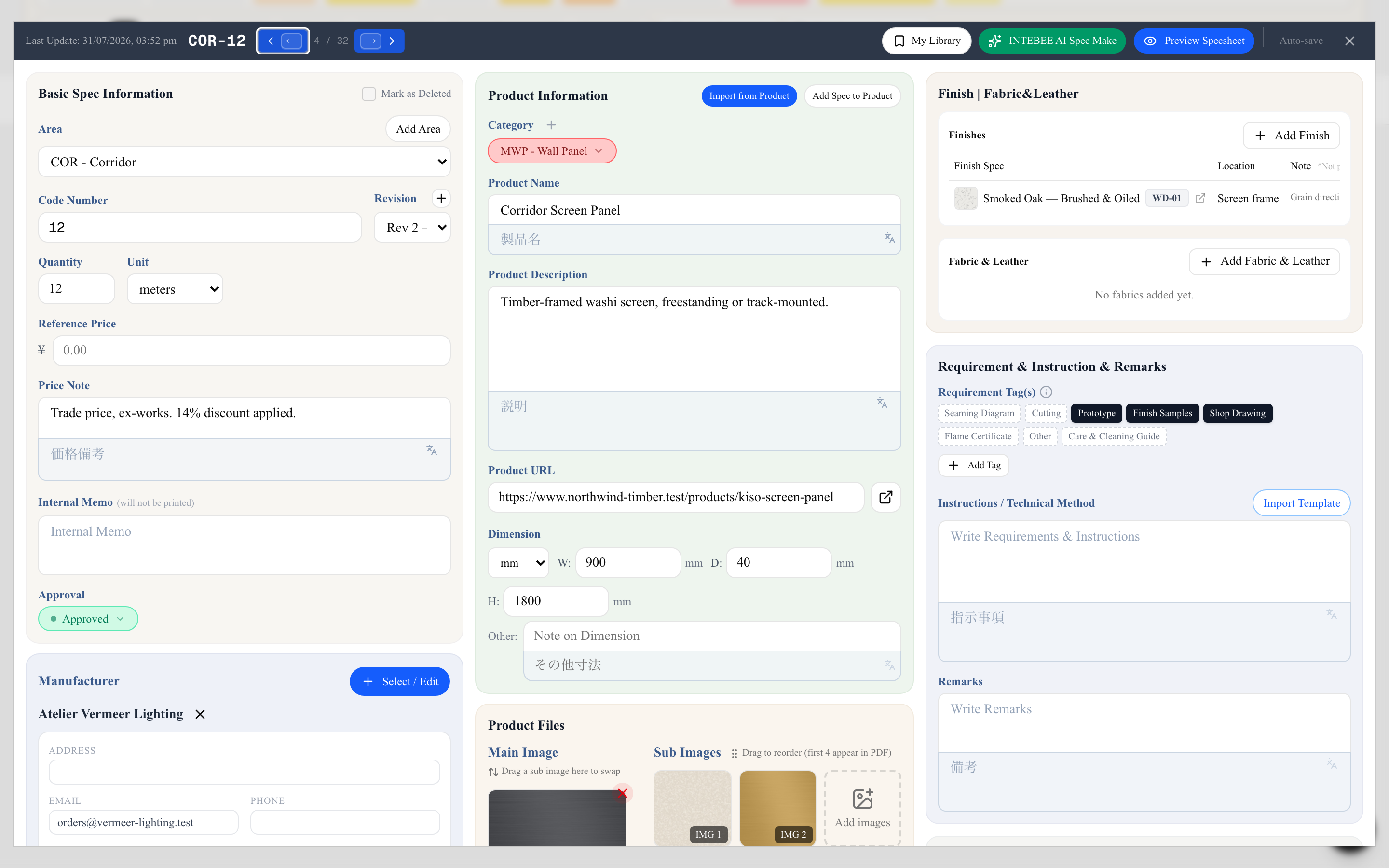
詳細は仕上げと張地系をご覧ください。
価格・製品リンクと保存
- 参考価格 には数字と小数点(1つ)を入力できます。入力中は打ったとおりに表示され(0.5 は 0.5 のまま)、欄を離れると桁区切り付き(1,234.56)で表示されます。価格にマイナスは使えず、マイナス記号はメッセージ付きで拒否されます。JPYのプロジェクトでは、一覧でも印刷でも金額は小数なし(¥1,235)で表示されます。
- 製品URL:「example.com/chair」は「https://example.com/chair」として保存されます。保存・表示できるのはWebリンク(http:// または https://)のみで、それ以外はメッセージ付きで拒否され、元のリンクが残ります。
- 承認済みのシートで、クライアントが承認した内容(名前、説明、メイン画像、エリア、カテゴリ、品番、数量、価格、寸法、メーカー、調達先、製品URL)を変更すると、ステータスは保留に戻り、再承認が必要である旨のメッセージが表示されます。シートが承認済みになるのは、誰かがそのステータスを選んだときだけです。
- シートを開いている間に別のウィンドウでそのシートがゴミ箱に移動された場合、次の編集は保存されません。その旨のメッセージが表示され、シートは閲覧のみになります。再び編集するにはゴミ箱から復元してください。
- 何も変更せずにシートを開いて閉じる(または矢印で次へ進む)だけでは何も保存されないため、承認済みのシートは承認済みのままです。
- シートを開いている間にセッションが切れると、ヘッダーに セッション切れ と表示され、バナーから 再度サインイン(このシートに戻ります)と 保存を再試行 を選べます。編集内容はウィンドウを閉じるまで残ります。
- 接続が切れると、ヘッダーに オフライン と表示され、バナーに オフラインです。変更はこのウィンドウに残り、接続が戻ると自動で保存されます。 と表示されます。サインインは不要で、オンラインに戻ると保存が自動で再実行されます。
- 製品名 があるシートは、製品名を空にして保存できません。名前を空にすると以前の名前が保持され、欄に 製品名を入力してください。空の名前は保存されず、以前の名前が保持されます。 と表示されます。新しいシートは、名前を入力するまで名前なしのままにできます。
- 製品名 は 200 文字までで、上限に近づくと文字数が表示されます。長い名前は保存されず(シートには以前の名前が残ります)、閉じる を押すと先に確認されます。編集を続ける で短くするか、以前の名前のまま閉じる を選びます。
- 20MBを超える画像、空(0バイト)のファイル、iPhoneのHEIC写真は、ファイル名入りのメッセージで拒否されます。HEIC写真はJPGまたはPNGで保存してからアップロードしてください。
画像
- メイン画像を1枚(印刷シートに大きく表示)と、必要に応じてサブ画像(ディテール、寸法図、カラーバリエーション)を設定します。
- 20MBまでの画像をアップロードできます。INTEBEEが自動で圧縮するため、印刷品質を保ったまま高速に読み込まれます。
- AI Spec Makeを使うと、画像候補の検索と関連性による絞り込みが自動で行われます。残す画像はあなたが選択します。
リッチテキスト
長文フィールド(説明、備考、指示)はインライン書式に対応しています。テキストを選択すると表示されるバブルツールバーから、太字、斜体、下線、文字色、ハイライトを設定できます。
第二言語
プロジェクトで第二言語が有効な場合、すべてのテキストフィールドに第二言語用の入力欄がペアで表示され、印刷ドキュメントには両言語を併記できます。スペックシートの第二言語はStudioプランの機能です。
- 翻訳を手入力するか、
- 各フィールドの横の翻訳ボタンを使うか(こちらは無料です)、
- ヘッダーのすべて翻訳を使います。シート上の空の第二言語フィールドをすべて1回で埋め、AIクレジットを1消費します。すでに翻訳済み・手入力済みのフィールドには触れないため、もう一度押しても、その後に追加した分だけが埋まります。
要件タグ
3カラム目の要件タグには、このアイテムについて製作者に提出してもらう必要があるもの — 施工図、仕上げサンプル、プロトタイプ、防炎証明書など — を記録します。チップをクリックすると選択され、選択したタグはシートに塗りつぶしで印字され、未選択のタグは破線で印字されるため、読み手はチェックリスト全体を確認できます。
既定の7種や訳名の付け方を含む詳細は要件タグをご覧ください。
指示
要件タグの下には指示 / 技術的手法があります。テンプレートをインポートでチームに保存された指示テンプレート — 設置に関する注意、お手入れ方法、コンプライアンス文言など — を取り込めるため、定型文をシートごとに入力し直す必要はありません。隣のアイコンは、いま書いたテキストをチームの新しいテンプレートとして保存します。テンプレート自体は設定 → テンプレートで管理します。