
全スペックシート — すべてのシートを1つの一覧で
ワークスペース内のすべてのスペックシートをプロジェクトをまたいで検索・絞り込みし、プロジェクトを経由せずに開けます。
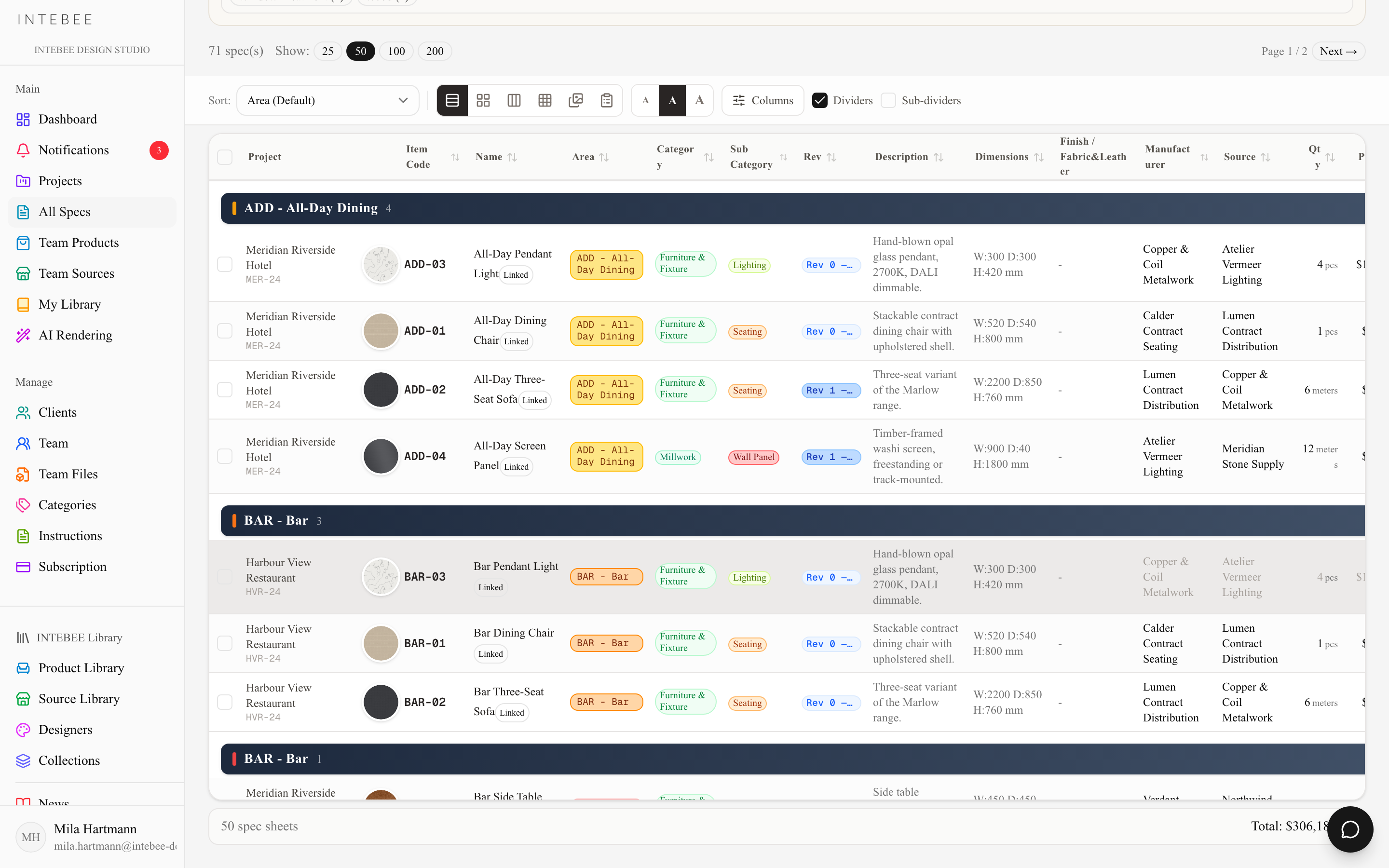
各プロジェクトには専用のスペックシートタブがあります。全スペックシートは、ワークスペース内のすべてのスペックシートを、どのプロジェクトに属しているかに関係なく1ページに一覧表示します。「以前この椅子をどこで使った?」「今年はどんな照明を指定した?」といった疑問に答えたり、シートに直接移動したりするのに使います。
サイドバーから開きます。メイングループのプロジェクトのすぐ下にある全スペックシートです。

表示される内容
ワークスペース内の稼働中のすべてのプロジェクトにある、すべてのスペックシートです。削除されたシートと、削除されたプロジェクト内のシートは除外されます。タイトルの下の行に、ワークスペース全体の件数が表示されます。
一覧は最近更新されたシートから順に表示され、ページに分かれています(後述)。通常の列の前にプロジェクト列(プロジェクト名とプロジェクトコード)が追加されるので、各シートがどのプロジェクトにあるかが常にわかります。
検索と絞り込み
- 「スペックシートを検索...」は、品番、名前、説明を対象に検索します。入力してEnterキーを押します。
- プロジェクトは一覧を1つのプロジェクトに絞り込みます。同じチップをもう一度クリックするか、すべてをクリックすると解除されます。この行は、ワークスペースに複数のプロジェクトがある場合にだけ表示されます。
- カテゴリとサブカテゴリは、メインカテゴリとサブカテゴリで絞り込みます。各チップには、ワークスペース全体でそのチップに含まれるシート数が表示されます。複数を同時にオンにでき、すべてでその行の絞り込みが解除されます。件数が0のチップは非表示です。それらも表示するには、絞り込みパネル右上の歯車(絞り込みの設定)をクリックし、スペックシートのないカテゴリも表示をオンにします。この切り替えはあなたのアカウントに保存され、各プロジェクトのスペックシートタブにも適用されます。
検索と絞り込みは組み合わせて使え、ページのアドレスに保持されます。そのため、絞り込んだ一覧をブックマークしたり、チームメンバーに送ったりできます。
画面右下のフローティングボタンを使えば、スクロール中も検索と絞り込みにすぐ手が届きます。
ページ
一覧の上の「n 件のスペック」は、検索と絞り込みに一致するシート数を示します。
- 表示で1ページあたりのシート数を設定します。25、50(デフォルト)、100、200から選べます。
- 「← 前へ」と「次へ →」でページを移動し、ページ x / y で現在位置がわかります。
並び替えメニューの並び順は、1 ページ内だけでなく一覧全体に適用されます。1 ページ目はその並び順の先頭のシートから始まり、次へ → で続きが表示されます。新しく選んだ並び順は、次に開くページから(または再読み込み後に)全ページに適用されます。全スペックシートは独自の並び順を持ち、このページの並び替えメニューであなたが最後に選んだ並び順で開きます。この選択はあなたのアカウントに保存され、各プロジェクトのスペックシートタブで選んだ並び順とは別々で、互いに影響しません。まだ選んでいない場合はプロジェクト → エリア(デフォルトの印付き)で並ぶため、各プロジェクトのシートがまとまります。プロジェクト → エリアはこのページだけの並び順で、これを選び直すと自分の選択が消去され、再びこの並び順で開くようになります。列見出しでの並び替えはその場限りで、保存されません。列見出しでの並び替えは現在のページ内だけに適用されます。大量の結果を列で並べ替えたい場合は、先に絞り込みで件数を減らすか、表示の件数を増やしてください。
ビュー
全スペックシートには、プロジェクトのスペックシートタブと同じ表示コントロールがあります。テーブル、カード、縦型、グリッド、ムードボード、リスト(スケジュール)、さらに文字サイズ(小、中、大)、列、区切りです。
シートを開いて編集する
行をクリックすると、プロジェクト内で使うのと同じエディタでシートが開きます。ここで編集でき、変更は所属プロジェクトのシートに保存されます。コピーは作られません。エディタの矢印で、一覧の次または前のシートに移動できます。
各行の右端に ▼ ボタンがあります。クリックするか行を右クリックすると、その行の操作が表示されます。
- このスペックシートをエクスポート で、そのシート1枚のエクスポートダイアログが開きます。
- 削除済みにマーク / 削除済みマークを外す で、シートの削除済み状態を付け外しします。
- 関連スペックを表示 で、シートのプロジェクトが開き、一覧がリンクしている仕上げ・張地系・アイテムに絞り込まれます。
- 削除 で、シートを所属プロジェクトのゴミ箱に移します。リンクされた仕上げや張地系の場合は、先にそれを使っているアイテムが表示されます。
ここでは複製は使えません。プロジェクト横断の一覧では、コピーをどのプロジェクトに入れるべきか判断できないためです。複製はプロジェクトのスペックシートタブから行ってください。
行にチェックを入れると、複数のシートをまとめて操作できます。ここでは選択項目を削除が使えます。エリア変更と改訂変更は使えません。エリアと改訂は1つのプロジェクトに属するものだからです。
複数のシートをエクスポートする
全スペックシートからは1枚ずつエクスポートします。スペックブック(結合PDF、またはWord、Excel、CSV)は、必ず1つのプロジェクトから作成されます。プロジェクトを開いてスペックシートタブに移動し、必要なシートを絞り込むか選択して、エクスポートをクリックします。印刷テンプレートとPDFエクスポートをご覧ください。すべてのデータのコピーについては、バックアップとエクスポートをご覧ください。