
仕上げと張地系
アイテムが何でできているかを指定し、仕上げと張地系のそれぞれにスペックシートを持たせましょう。
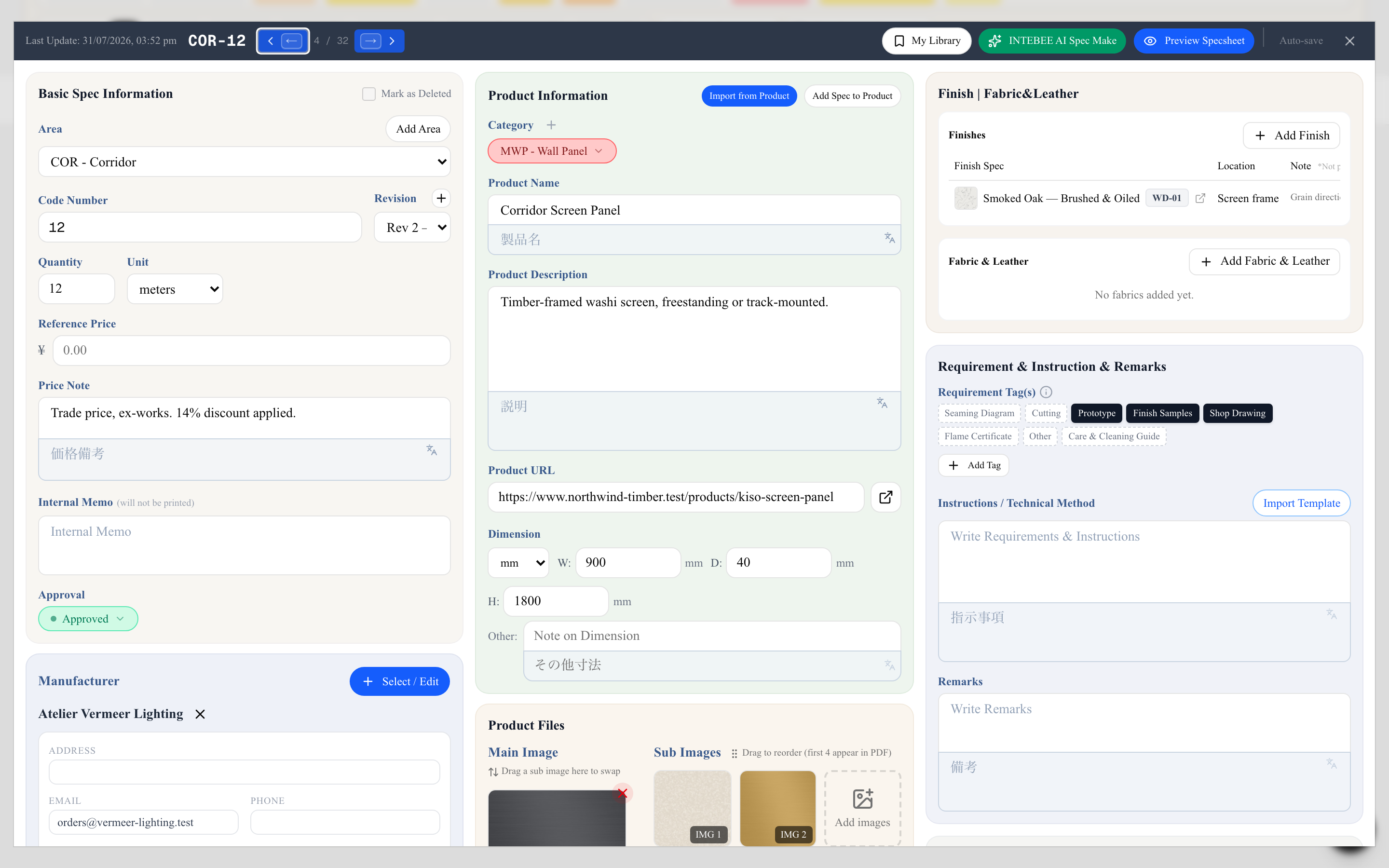
指定するアイテムの多くは、単一の素材でできてはいません。ラウンジチェアはオークのフレームにブークレの座面とレザーのパイピング、レセプションデスクはスモークオークに石のトップとパティナ加工の金属トリム、といった具合です。スペックシートエディタの3列目にある仕上げ | 張地系パネルは、その内訳を記録する場所です。
考え方:仕上げもまたスペックシート
このパネルの項目は、自由記述のメモではなく別のスペックシートへのリンクです。「Smoked Oak — Brushed & Oiled」はそれ自体が1枚のスペックシートで、独自の品番(WD-01)、画像、説明、メーカー、調達先を持ちます。そのオークを使うすべてのアイテムが、同じシートを指します。
これが仕上げ表を機能させる理由です。
- 一度指定すれば、どこからでも参照できる。 オークの調達先を変更すれば、それを参照しているすべてのアイテムが最新の状態になります。
- 施工会社が完全な情報を受け取れる。 仕上げは紙の上の単語ではなく、写真と入手先が記録されたシートです。
- 参照そのものが固有の文脈を持つ。 そのアイテムのどこにオークを使うのか、そのアイテムにファブリックがどれだけ必要なのかは、仕上げシート側ではなくリンク側に保持されます。
仕上げと張地系のスペックは、他のシートと同じくプロジェクト内に置かれますが、エリアを持ちません。素材は特定の部屋に属するものではないため、品番はカテゴリコードと番号の組み合わせ(WD-01、FB-02)になります。
2つのリスト
パネルには独立した2つのリストがあります。
- 仕上げ — 硬質素材。木材、石材、金属、塗装、ガラス、ソリッドサーフェス。
- 張地系 — 軟質素材。張地、レザー、壁装材。これらは必要量も併せて管理します。
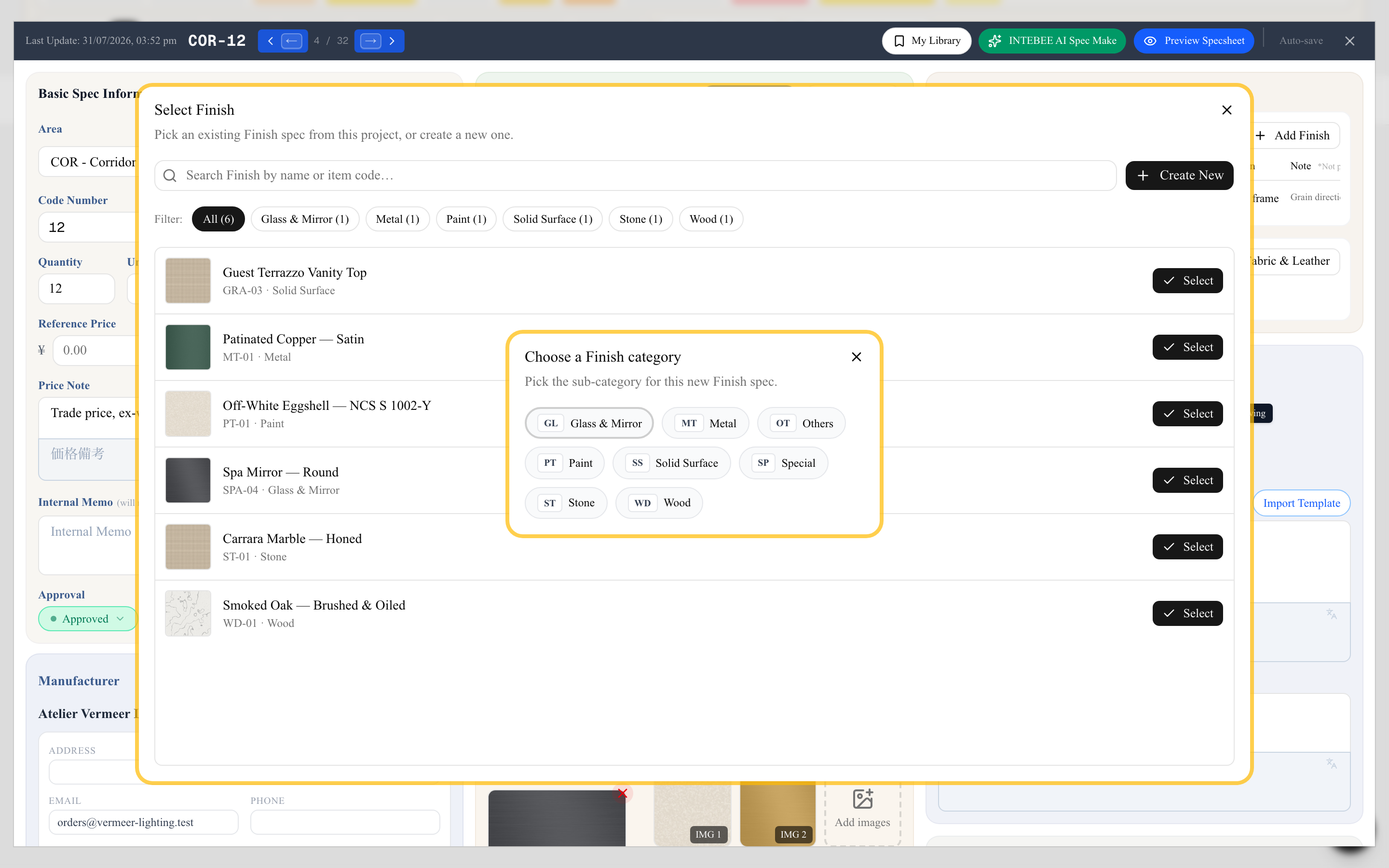
どちらのリストに入れられるかは、そのスペックのカテゴリで決まります。選べるサブカテゴリは次のとおりです。
| メインカテゴリ | サブカテゴリ |
|---|---|
| 仕上げ | 木材、石材、金属、塗装、ガラス・ミラー、ソリッドサーフェス、特殊、その他 |
| 張地系 | 張地、レザー、壁装材 |
仕上げや張地を追加する
仕上げを追加または張地系を追加をクリックします。このプロジェクトに既に存在する仕上げ(または張地系)のスペックが一覧表示されるセレクターが開き、検索とサブカテゴリのフィルターチップが使えます。
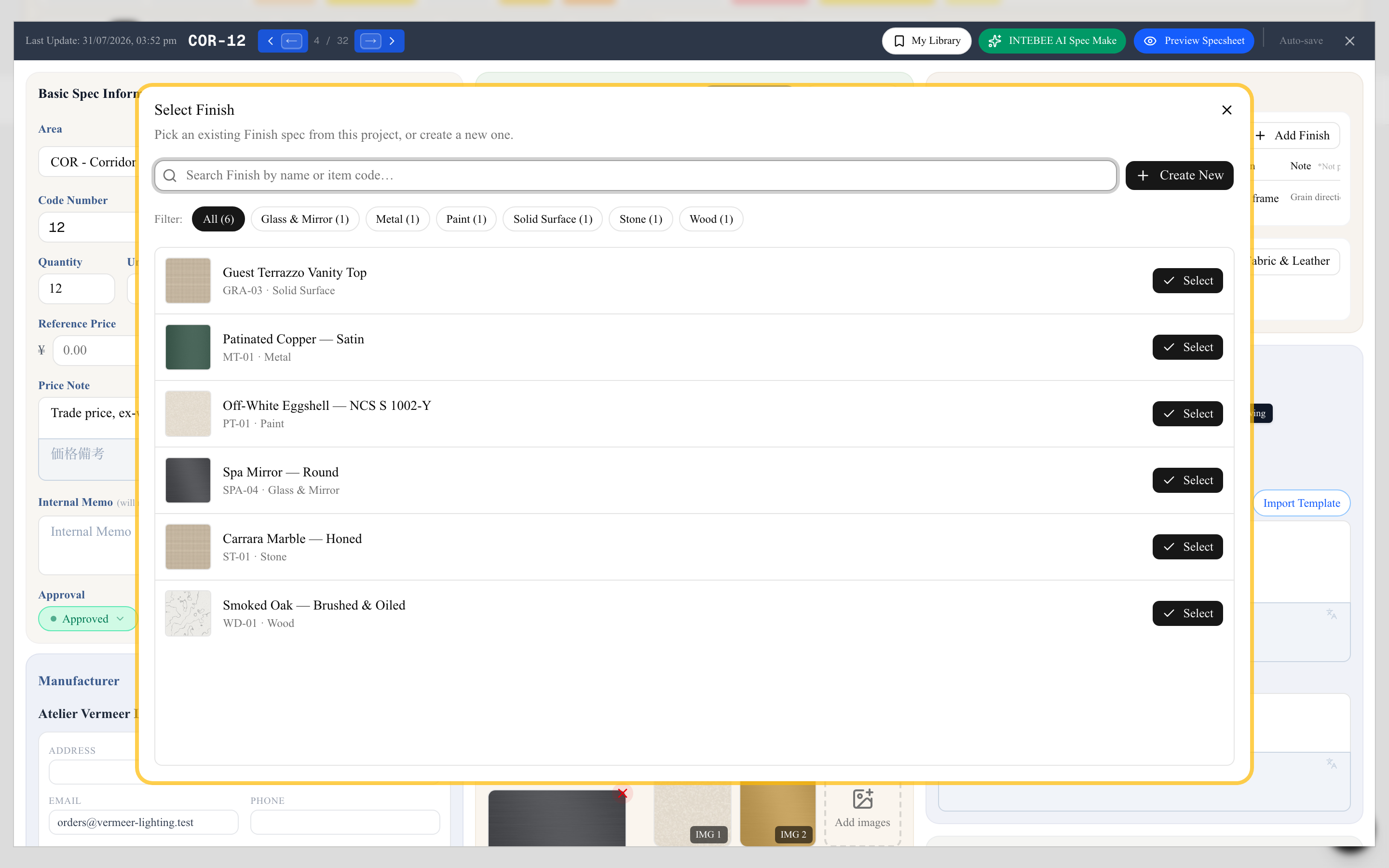
既存のものを再利用するには、その行をクリックします。プロジェクトの素材パレットが固まった後は、これが通常の流れになります。
新しく指定するには、新規作成をクリックします。INTEBEEはまずどのサブカテゴリに属するかを尋ね(この選択が品番のプレフィックスを決めます)、続いて元のエディタの上に新しいスペックシートエディタを開きます。
他のスペックシートと同じように、名前、画像、説明、メーカー、調達先を入力します。閉じると新しいシートが作成され、自動的にリンクが戻されます。何も入力せずに閉じた場合、空の下書きは残らず破棄されます。
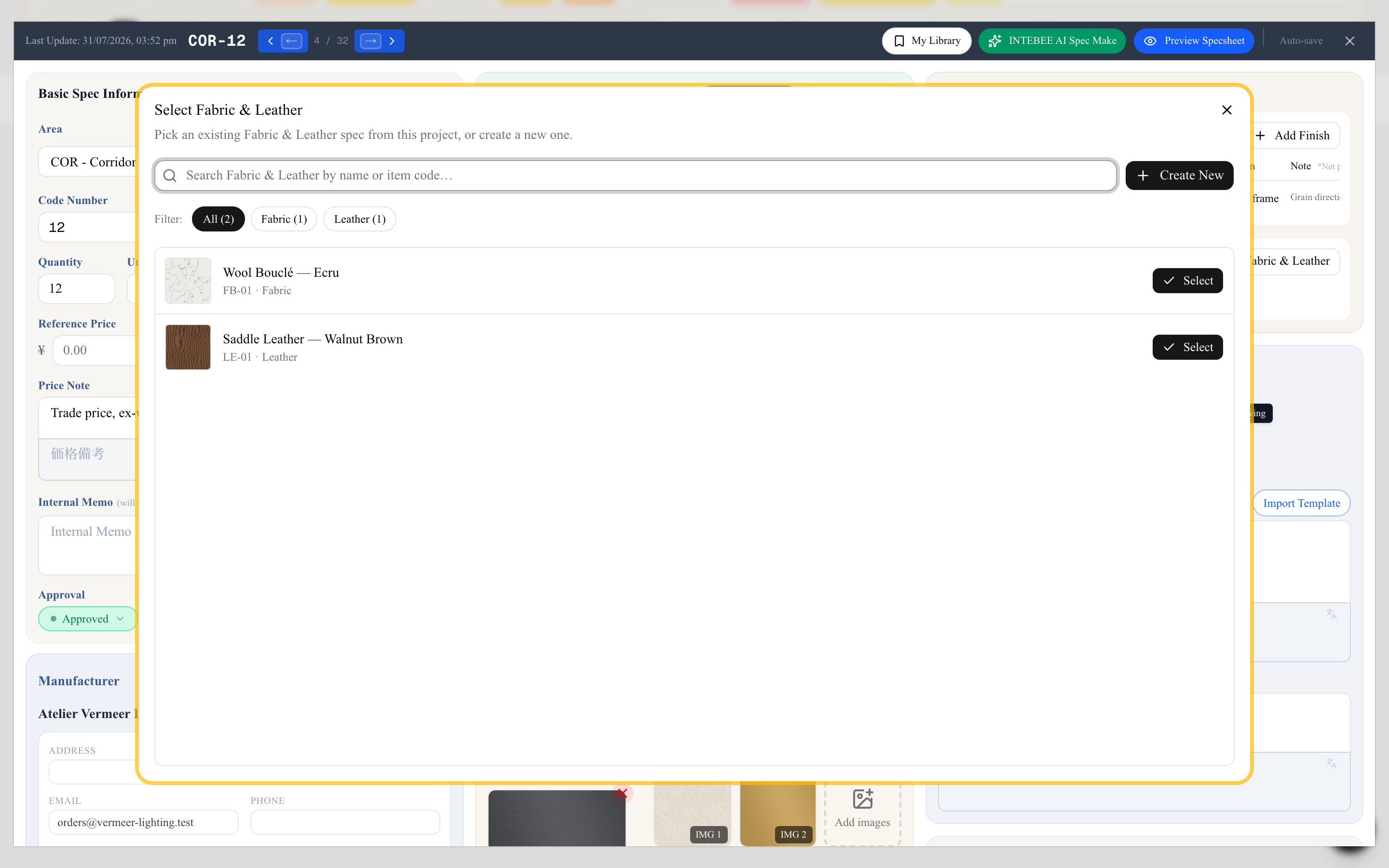
張地系の流れも同じで、張地系のカテゴリに絞り込まれます。
リンクが持つフィールド
パネルの任意の行をクリックすると、参照そのものを編集できます。これらのフィールドはそのアイテムにおける素材の使い方を記述するもので、仕上げのスペックシート自体は変更されません。
仕上げ
- 使用箇所 — そのアイテムのどこに仕上げを適用するか。「フレーム — 脚と肘」「台輪」「引き出し前板」など。これはドキュメントに印刷されます。
- 備考 — 社内向けの覚書(「承認済みのサンプルボード ref. AOY-FIN-04 に合わせること」など)。エディタ上で *印刷されませんと表示されるとおり、チーム内に留まり、施工会社に渡るPDFには決して出力されません。
張地系 — 同じ使用箇所と備考に加えて、数量を扱います。
- 要尺(Amt.) — アイテム1台あたりに必要な量。
- 単位 — m、ft、yd、sqm、sqf、pcs、roll。単位は張地ごとに1つで、その張地自身のスペックシートと共通です。下の張地自身の数量と単位を参照してください。
- 合計要尺(Total Amt.) — 要尺 × スペックシートの数量として自動計算され(数量が空欄のときは 1 として計算)、数量を変更すると再計算されます。実際の裁断計画が計算値と異なる場合は、直接入力して上書きできます。要尺を空欄にすると、自動計算された合計も空欄になります。自分で入力した合計はそのまま残ります。
たとえば数量6のソファで1台あたり4.5mが必要なら、合計は27mと表示されます。これがテキスタイルの仕入先に伝える数値です。
リンク先の仕上げシート自体を開いて画像・調達先・説明を変更するには、行の鉛筆アイコンまたは矢印アイコンをクリックします。ネストしたエディタとして開き、閉じると元の指定中のアイテムに戻ります。
張地自身の数量と単位
仕上げと張地系のスペックシートにも、ほかのシートと同じく基本仕様情報に数量と単位があります。張地の数量は、自分で入力する必要はほとんどありません。
- 数量の自動入力 — ほかのスペックシートが張地系の欄でその張地を 要尺(Amt.) 付きで指定すると、張地自身のスペックシートの数量が自動で入力されます。値は、その張地を使うすべてのスペックシートについての要尺 × そのスペックシートの数量の合計です。数量が空欄のシートは 1 として計算します。
- 常に最新 — 要尺を変更したとき、スペックシートの数量を変更したとき、張地をリストに追加・削除したときに再計算されます。
- 自動のあいだは読み取り専用 — 張地の数量フィールドは入力できなくなり、 (自動) と表示されます。
- それ以外は手入力 — どのスペックシートもその張地に要尺を入力していなければ、数量は通常のフィールドです。値を入力するか、空欄のままにします。
たとえば、数量3のソファが1台あたり4.5m、数量2のアームチェアが1台あたり2mを必要とする場合、張地の数量は17.5になります。これがプロジェクト全体での発注量です。
単位は張地ごとに1つです。 張地自身のスペックシートの単位で設定しても、その張地を使うスペックシートの張地系の行で設定しても、どちらかを変えれば両方が変わります。
数量はどのスペックシートでも任意です。数量が空欄のシートは、数量の項目なしで印刷されます。印刷テンプレートとPDFエクスポートを参照してください。
印刷のされ方
仕上げと張地がPDFに載る経路は2つあります。
アイテム自身のシート上では、リンクされた各素材が、スウォッチ画像・品番・名称・入力した使用箇所を伴う小さなブロックとして印刷されます。張地の項目は必要量も、その張地の単位とともに印刷されます(単位が未設定なら単位は印刷されません)。1ページに複数アイテムを並べるリスト系のレイアウトにはスウォッチを載せる余白がないため、代わりにリンク先素材の品番が張地の行に印刷されます。ブロックはデフォルトで横に並びます。縦に積みたい場合は、エクスポートダイアログのテンプレートの横にある設定で、仕上げ・張地の並べ方を縦並びにします。同じ場所の印刷する項目の素材グループで、どちらかのリストをシートから外すこともできます。印刷テンプレートとPDFエクスポートを参照。
用語が変わることに注意してください。エディタのパネルは張地系(Fabric & Leather)ですが、印刷されたシートではそのブロックに張地(Upholstery)というラベルが付きます。工場が期待する用語だからです。印刷されるラベルは設定 → ラベルの製品グループにある張地フィールドで自分で変更できます — 言語設定を参照。
独立したページとしては、仕上げを含むビューでエクスポートしたときに出力されます。スペックシートをエクスポートダイアログで仕様+仕上げまたは仕様+仕上げ+ドキュメントを選ぶと、リンクされた各仕上げ・張地のスペックが、アイテム自身のページの後に完全なスペックシートのページとして追加されます。これにより施工会社は、チェアと併せてオークの仕様、大理石の仕様、ブークレの仕様を受け取れます。
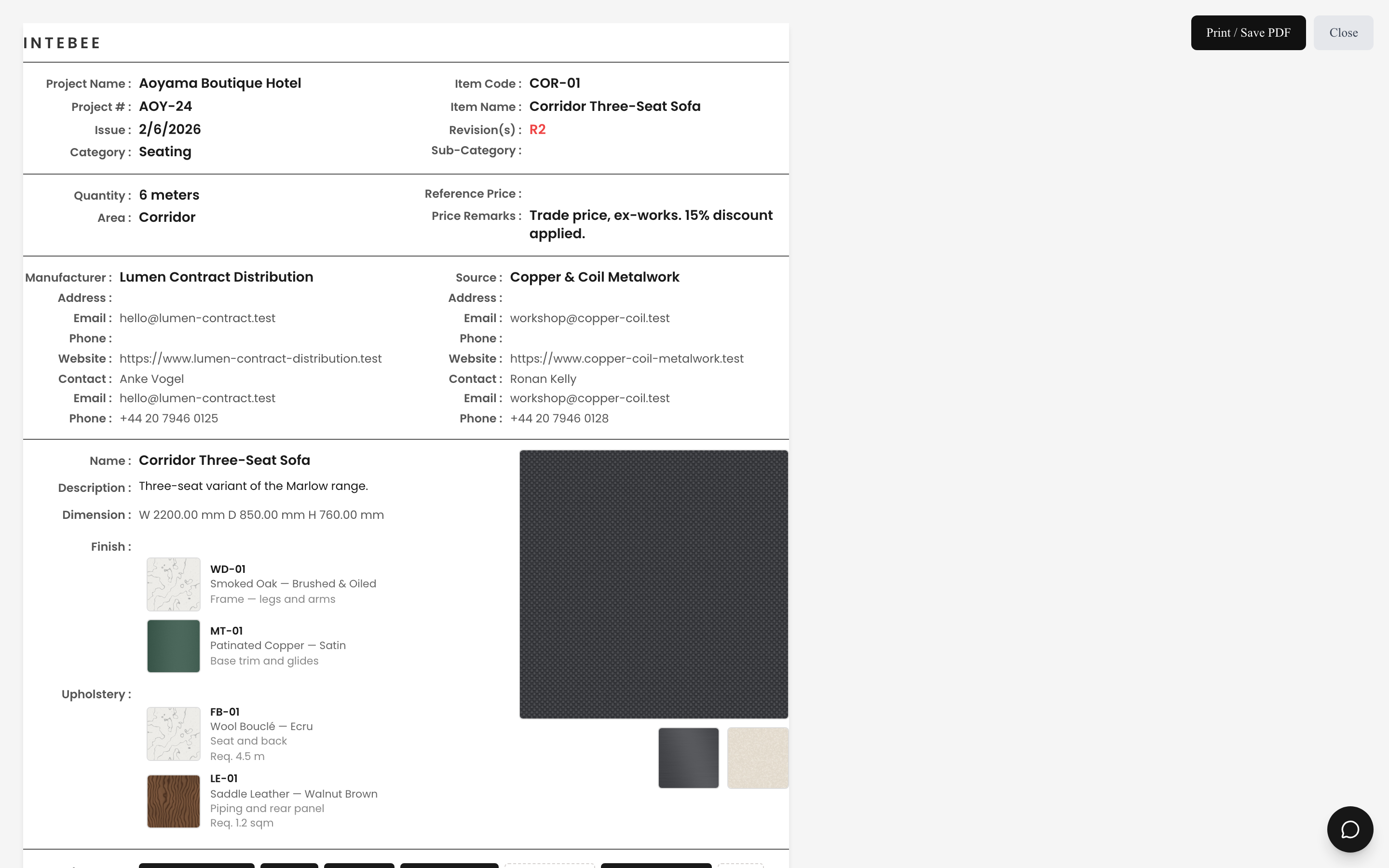
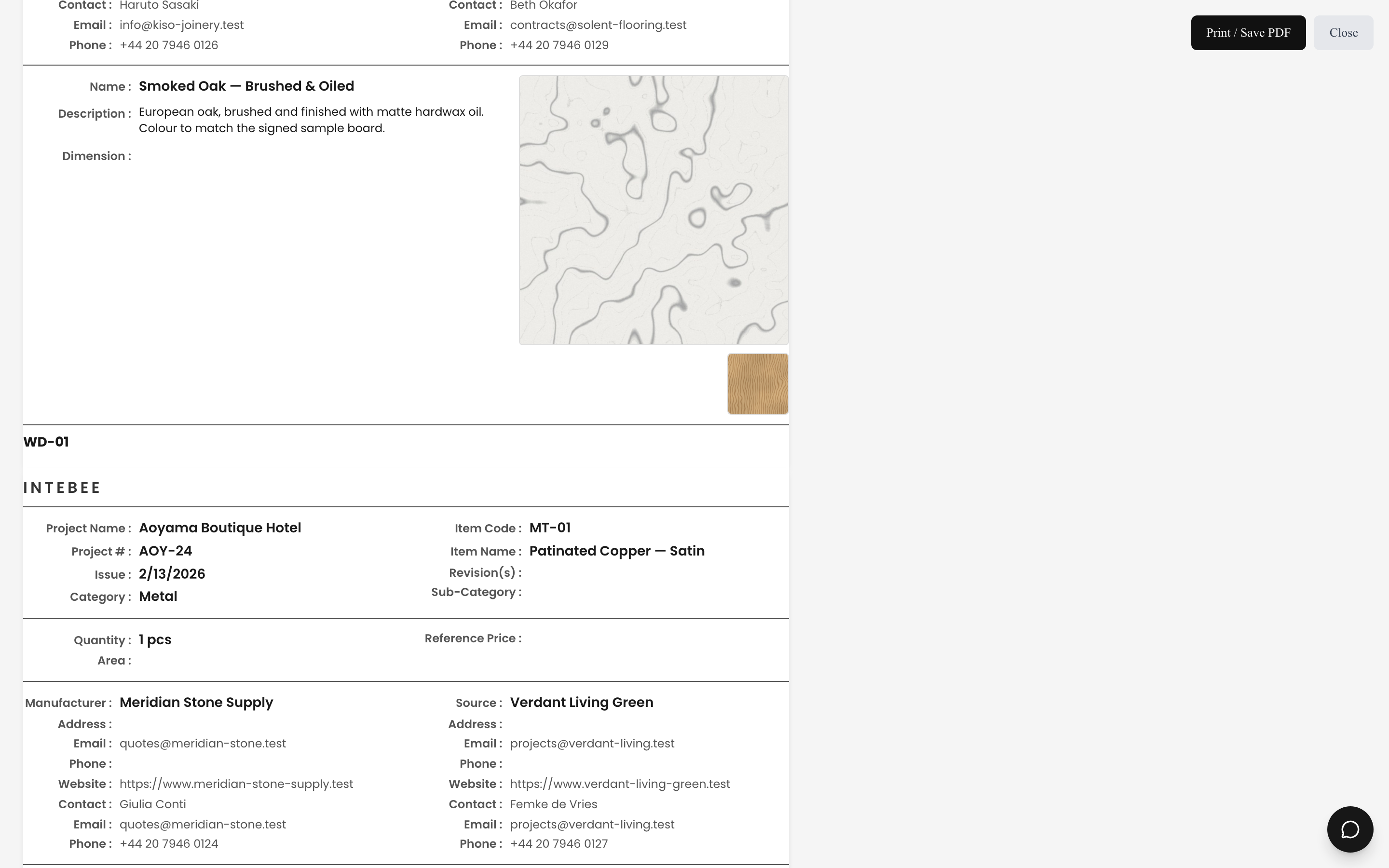
仕様のみまたは仕様+ドキュメントを選ぶと、リンク先のシートは含まれません。素材パレットが既に合意済みの社内向け発行に便利です。印刷テンプレートとPDFエクスポートをご覧ください。
注意点と制限
- スペックシート自体が仕上げまたは張地系のスペックである場合、このパネルは表示されません。素材の中に素材を入れ子にすることはできません。
- セレクターに並ぶのは現在のプロジェクトの仕上げ・張地のスペックだけです。素材パレットを新しいプロジェクトへ持ち込むには、素材をチーム製品またはマイライブラリに保存しておき、製品からインポートで取り込みます。
- リンクを削除しても、消えるのは参照だけです。仕上げのスペックシートはプロジェクトに残り、それを使っている他のアイテムにも影響はありません。
- 仕上げと張地系のスペックは、他のシートと同様にプロジェクトのスペックシート上限にカウントされます。サブスクリプションプランをご覧ください。
- 仕上げや張地系の スペックシート そのものを削除すると(一覧の ▼ メニューまたは 選択項目を削除 から)、それを使っているすべてのアイテムの仕上げ/張地系リストから外れます。確認ダイアログが先にそのアイテムを示し、ゴミ箱から復元してもリンクは元に戻りません。削除済みにマーク ではリンクは残ります。
- ゴミ箱にあるシートは、仕上げや張地系として追加できません。シートが削除される前に選択ダイアログを開いていた場合(別のタブなど)、それを選ぶと このスペックシートはゴミ箱にあるため追加できません。先に復元するか、別のスペックシートを選んでください。 と表示され、リンクは作られません。複製 でも、ゴミ箱にあるシートへのリンクはコピーされません。
- この仕組みより前に削除された素材は、このパネルでは 削除済み バッジ付きでアイテムに残り、リンクを外すまで印刷では「(deleted)」と表示されます。
- アイテムへの仕上げ・張地系の追加と削除は、プロジェクトの ログ にそのアイテムの記録として残ります。
- 行メニューの 関連スペックを表示 で、素材を使っているアイテム、またはアイテムが使っている素材を一覧できます。スペックシートの基本を参照してください。
- 素材に同じ品番の新しい改訂ができると、古い改訂を登録しているアイテムを切り替えるか確認されます。改訂・ステータス・クライアント承認を参照してください。