
平面図へのアイテム配置
スペックシートのカードを図面の枠に並べ、引き出し線で図面上の位置とつなぎます。
アイテムを配置することで、仕様ドキュメントと図面上の実際の設置場所がつながります。
枠とゾーン
平面図のシートは、中央に図面があり、その周囲を枠が囲んでいます。枠は上・下・左・右の4つのゾーンに分かれています。スペックシートのカードはこのゾーンに入り、中央は図面のための場所として残ります。
各ゾーンには、同じ大きさのスロットが決まった数だけ入ります。枠のポップオーバーには現在のシートのスロット数(上/下: n スロット | 左/右: n スロット)が表示され、側面のスペック枠と上下のスペック枠のスライダーでゾーンの幅を変えられます。
スロットは枠側ではなく図面エリアに沿って数えられるため、枠を広げるとスロットは増えるどころか減ります。側面のスペック枠を広くすると図面が細くなり、その分だけ上下の列が短くなります。上下のスペック枠を高くすると左右の列が短くなります。カード自体は固定サイズで、カードが1枚もはみ出さないようスライダーには下限が設けられています。
アイテムを配置する
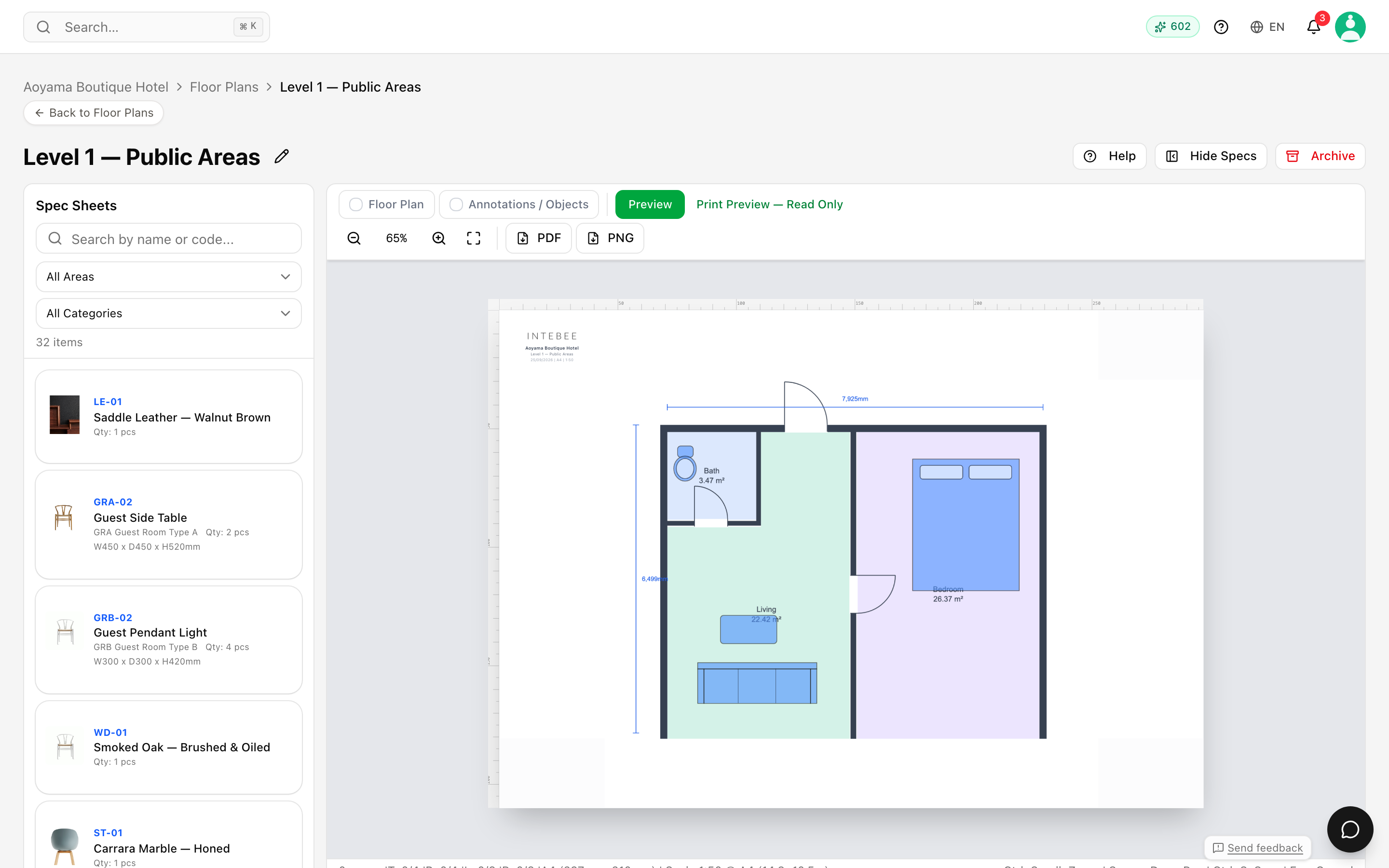
- エディタで平面図を開き、スペックシートパネルを開きます。
- アイテムを探します。すべてのエリアとすべてのカテゴリで絞り込むか、名前または品番で検索... を使います。各行には品番、数量、紐付いた仕上げと張地が表示されます。
- アイテムをクリックします。品番とともに配置するゾーンをクリック: というバナーが表示され、各ゾーンには使用状況(
右 (3/6)、またはフル)が示されます。 - 配置したいゾーンをクリックします。カードは次の空きスロットに入ります。
満杯のゾーンは受け付けられず(「上ゾーンが満杯です」)、すべてのゾーンが埋まると*「すべてのゾーンが満杯です」*と表示されます。空きのあるゾーンへカードを移すか、大きい用紙サイズを使うか、2枚目のシートを作ってください。カード上部のグリップからは別のスロットへ移動が選べます。タップしてから移したいスロットをタップしてください。
図面上の位置を指し示す
カードだけでは何かしか伝わりません。どこかを伝えるのが引き出し線です。各カードには図面側の辺に小さな + ボタンが常に表示されており、タッチ画面でも操作できます。クリックして線の先端を、指し示したい点までドラッグしてください。1枚のカードに複数の引き出し線を付けられるので、同じアイテムが複数の場所に現れる場合にも対応できます。
引き出し線をクリックすると選択され、スタイルのバーが現れます。線の色、実線 / 破線 / 点線、1〜4pxの太さ、そして末尾に引き出し線を削除があります。すでに選択されている引き出し線をクリックすると経由点が追加されるため、図面を横切らずに迂回させることもできます。引き出し線は両端に追従するため、図面を編集しても何も指していない線が残ることはありません。
図面の読み取り方
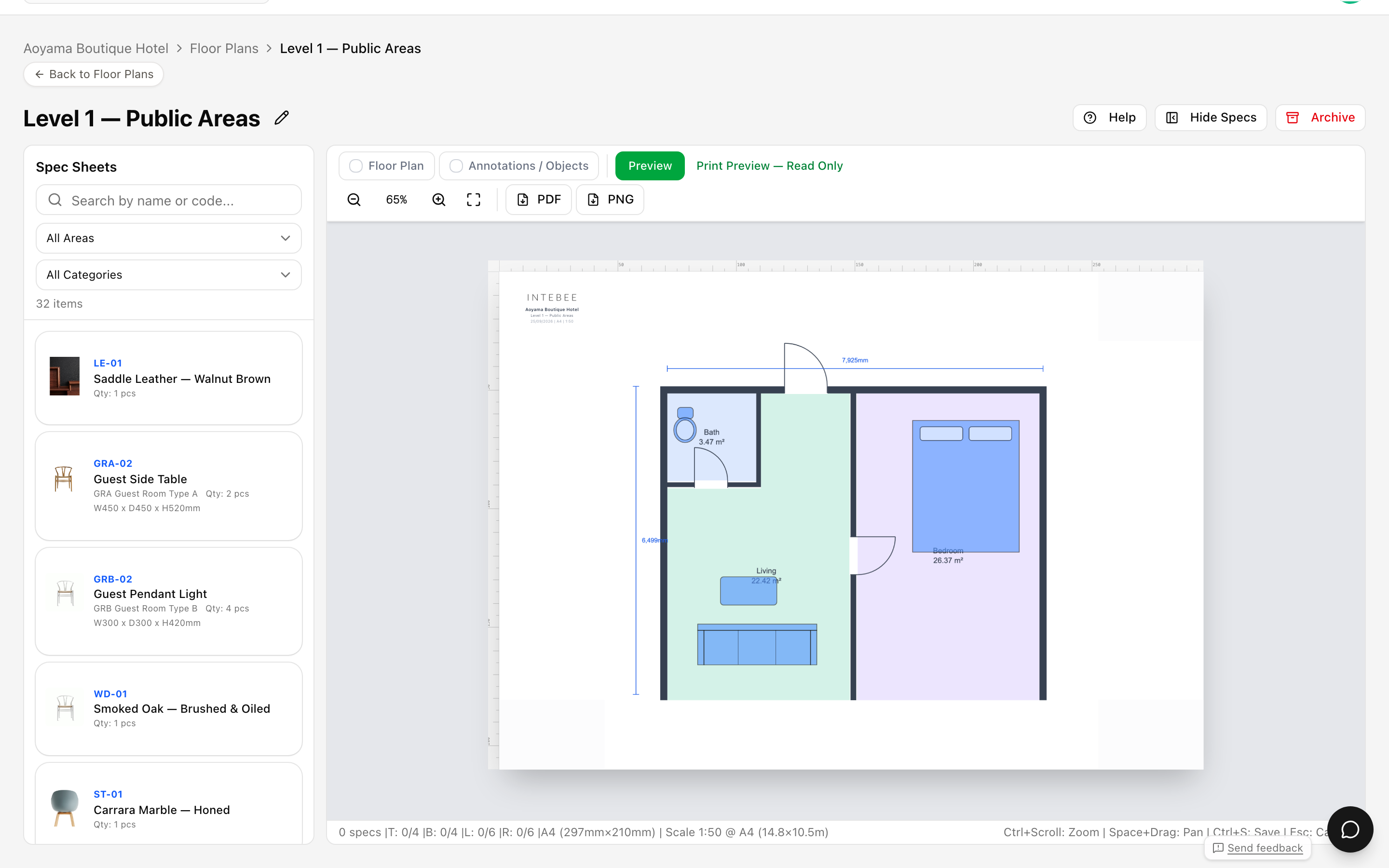
- カードには品番が入っているため、エクスポートしたスペックブックを持っている人なら誰でも、図面→ドキュメントの相互参照が即座にできます。
- スペックシートが削除済み、またはゴミ箱にあるカードは、消えるのではなく非表示になります。ステータスバーに 非表示(削除済み) として件数が表示され、スペックシートを復元すると元の位置に戻ります。
- スペック一覧をエリアで絞り込めば、その部屋に指定したものがすべてシートに載っているか、逆に指定していないものが載っていないかを簡単に検証できます。
よくある使い方
- デザインレビュー — 枠のカードを1枚ずつ仕様リストと突き合わせ、発行前に抜けを見つけます。
- 現場への引き渡し — 図面をPDFをエクスポートでスペックブックとセットにすれば、施工会社は迷わずすべてのアイテムの位置を特定できます。
- 改訂 — アイテムが差し替わった場合はスペックシートを更新します。カードは同じ品番を指し続けるため、図面はそのまま有効です。