
グローバル検索のコツ
⌘Kで何でも見つかります — プロジェクト、スペック、製品、クライアント、ヘルプ。
INTEBEEのどこででも ⌘K(Windowsでは Ctrl+K)を押すと、グローバル検索が開きます。
検索対象
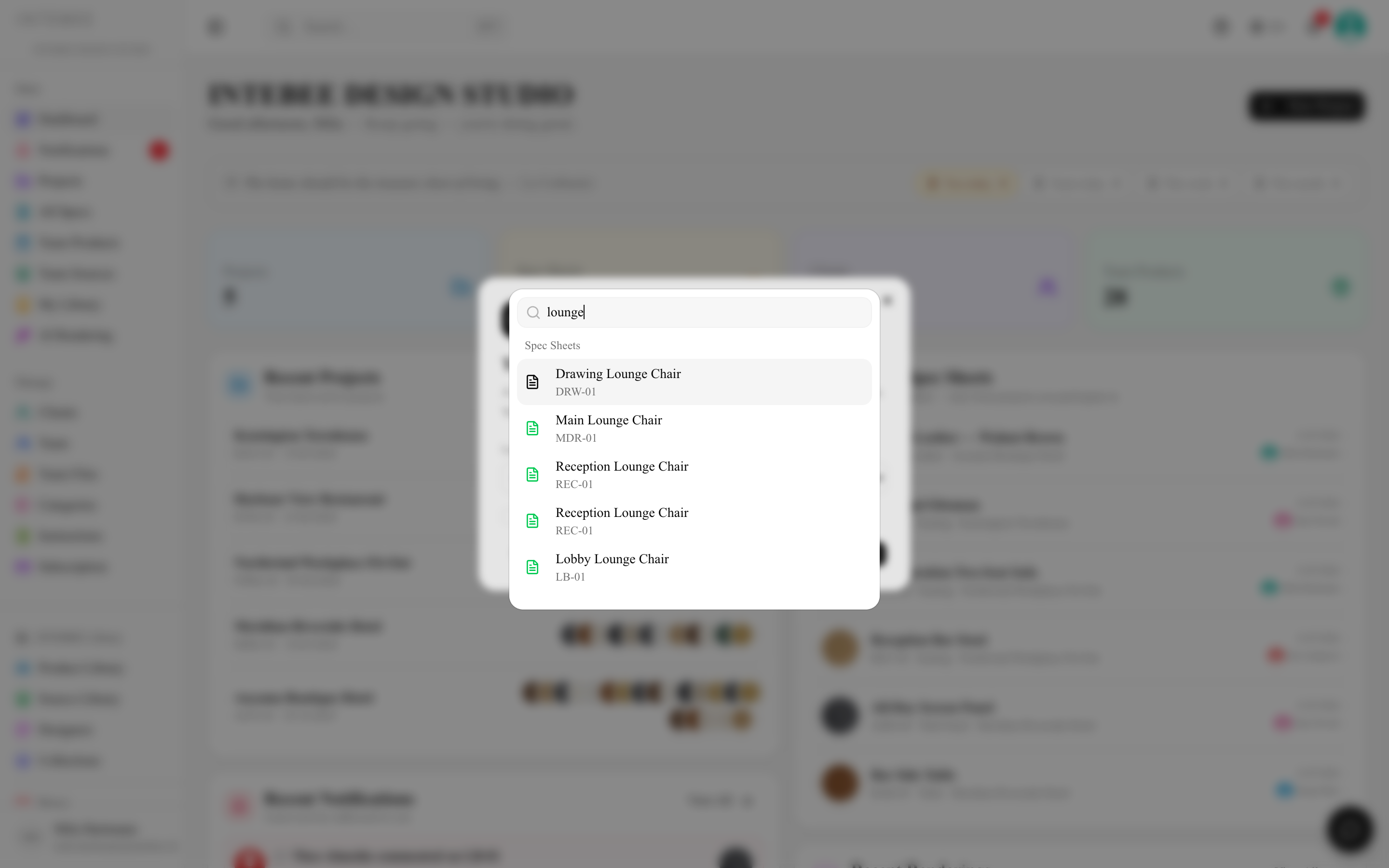
結果は種類ごとにグループ化され、各グループ5件ずつ表示されます。
- プロジェクト — 名前で検索します。他のチームから外部コラボレーターとして共有されたプロジェクトも含まれます。
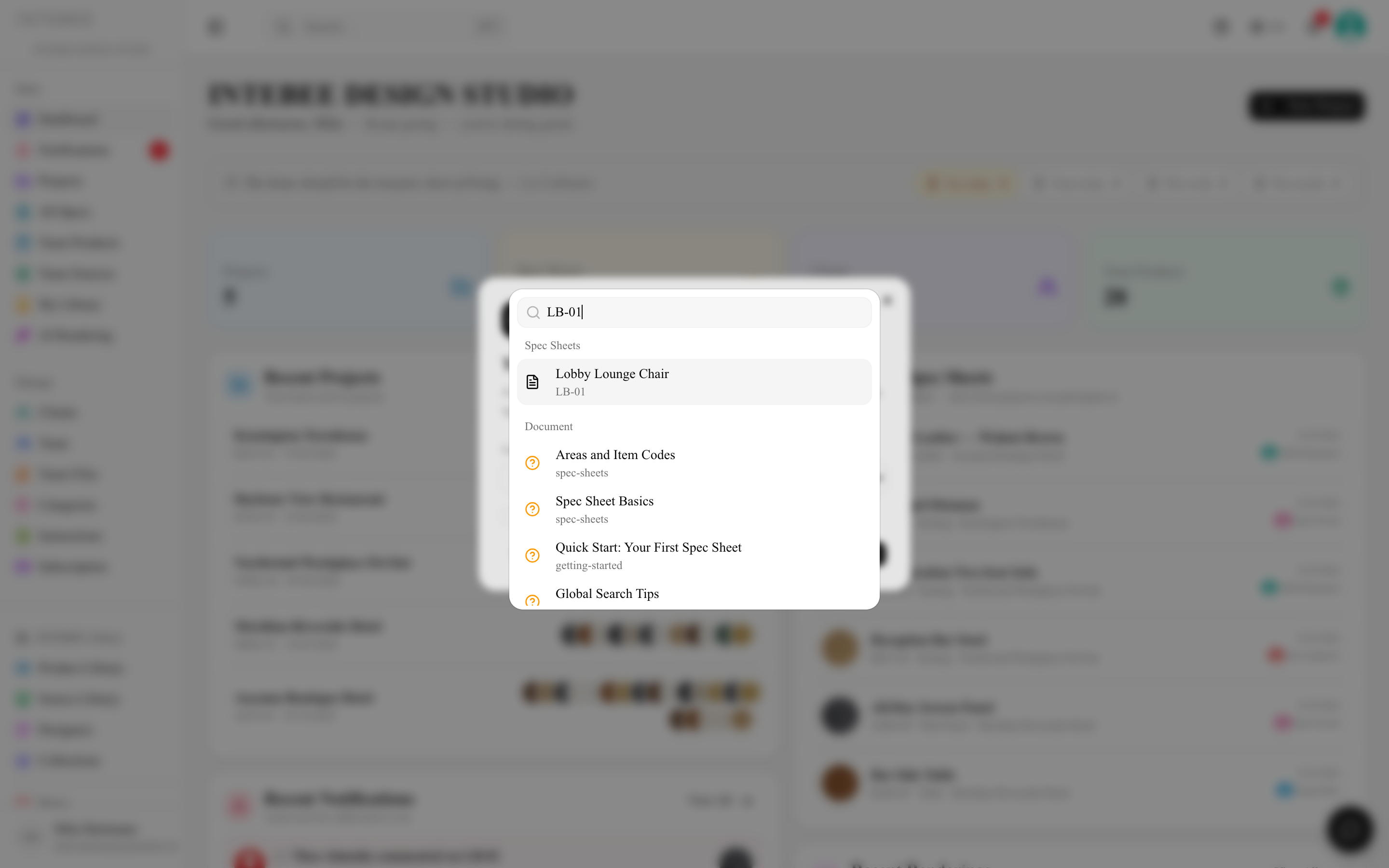
- スペックシート — 名前または品番で検索します(どこからでもシートに直接ジャンプできます)。
- 製品、調達先、デザイナー — 自分のカタログと公開ライブラリが対象です。
- クライアント — 自分の台帳が対象です。
- ドキュメント — このヘルプセンターの記事で、新しいタブで開きます(ヘッダーとサイドバーにあるドキュメントリンクと同じ名前です)。
結果を選ぶとその項目にジャンプします。一番下の 「…」のすべての結果を表示で検索ページ全体が開きます。
コツ
- 品番は強力です。
LB-01で検索すれば、200枚のプロジェクトをスクロールする必要はありません。 - 2文字以上入力してください。結果は入力に応じて更新されます。
- ドキュメントの検索結果は、翻訳がある場合はインターフェース言語に合わせて表示されます。
- 製品やスペックなど大きな一覧の中では、ページ単位のフィルターのほうが速いことが多いです。グローバル検索はプロジェクトをまたぐ移動でこそ真価を発揮します。
- プロジェクトのスペックシートタブの検索ボックスは、名前・品番・説明を第1言語と第2言語の両方で検索し、大文字・小文字や全角・半角の違いを無視します(
LBでLBが見つかります)。説明内の書式(タグ)は検索対象外です。一致するものがないときは、一覧が空に見えるのではなく 「「…」に一致するスペックシートはありません。」 と表示されます。 - 長いスペック一覧は、画面に見えている行(と前後の数行)だけを描画し、スクロールに合わせて描き足します。そのため数千件のスペックシートでもすぐに開きます。ブラウザ自体の検索(⌘F / Ctrl+F)は描画中の行しか見つけられないので、プロジェクト全体から探すときは スペックシート タブの検索ボックスか ⌘K を使ってください。すべて選択・Shift クリックでの範囲選択・エクスポートは、描画されていない行も含めて全行が対象です。
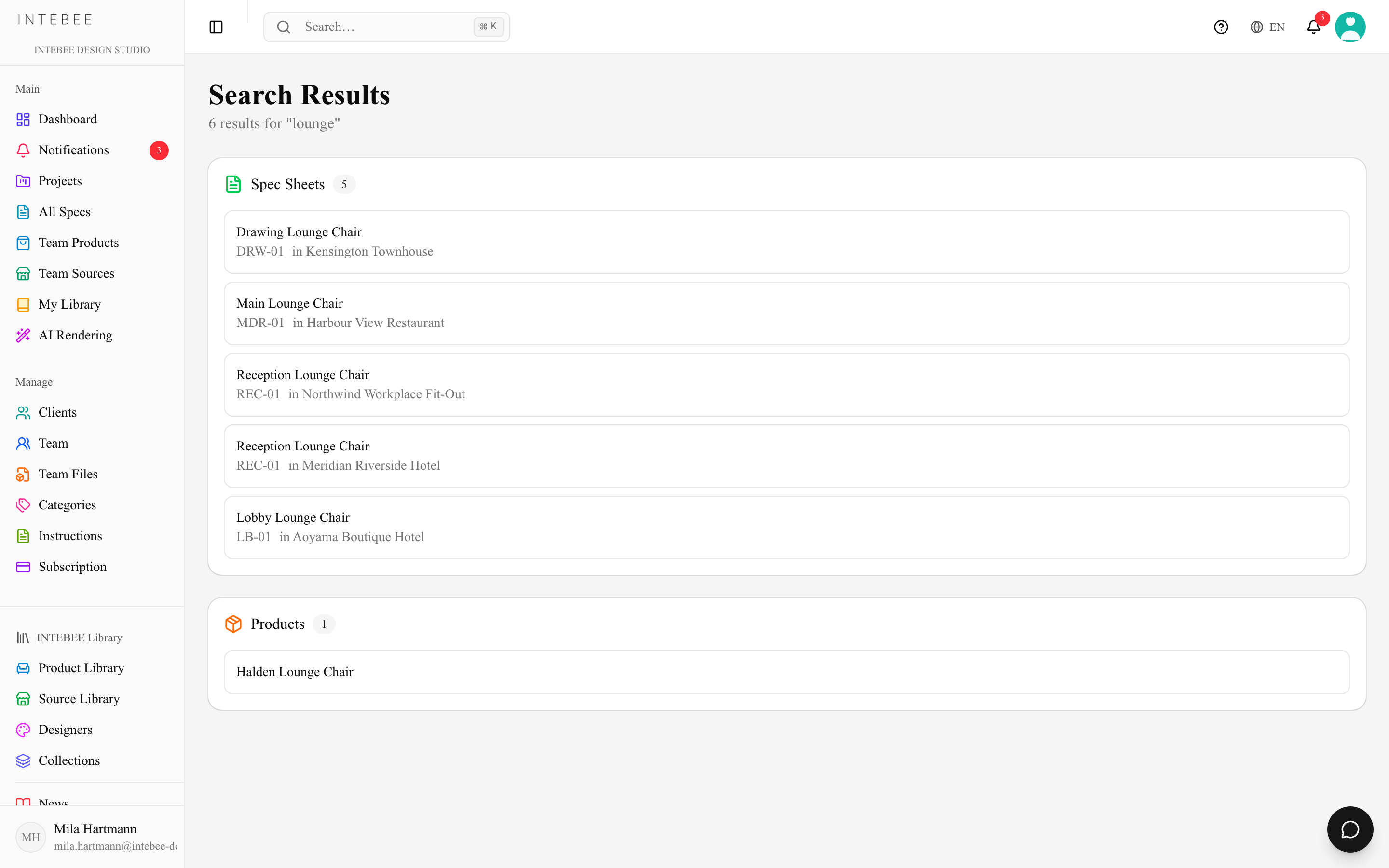
各グループでは関連度の高いものが先に並びます。完全一致、入力した文字で始まる品番、入力した文字で始まる名前、その他の順です。たとえば Spec 05 なら Spec 050、051、052… の順に表示されます。テキスト入力欄で入力中は ⌘K / Ctrl+K は反応しません(検索ボックス内で押すとパレットを閉じます)。サイドバーの表示・非表示を切り替える ⌘B / Ctrl+B も、太字の操作になるテキスト入力欄では無視されます。