
AIレンダリング
製品とプロンプトからインテリアのレンダリングを生成します。
AIレンダリング(サイドバー → AIレンダリング)はインテリアのビジュアルを生成します。指定した製品をスタイリングされたシーンに配置し、コンセプトボード、クライアントプレゼン、デザインスタディに活用できます。

レンダリングを生成する
新規レンダリングをクリックします。最初に、どのプロジェクトに属するかを尋ねられます。プロジェクトを選ぶか、自分のAIレンダリングページにだけ残す場合は特定のプロジェクトに紐付けないを選んでください。プロジェクトのレンダリングは、そのプロジェクトのレンダリングタブにも表示されます。
続いてジェネレーターが、6枚のカードからなる1つのフォームとして開きます。必須なのはモデルとレンダリングの対象だけで、それ以外にはすべて妥当なデフォルトがあります。
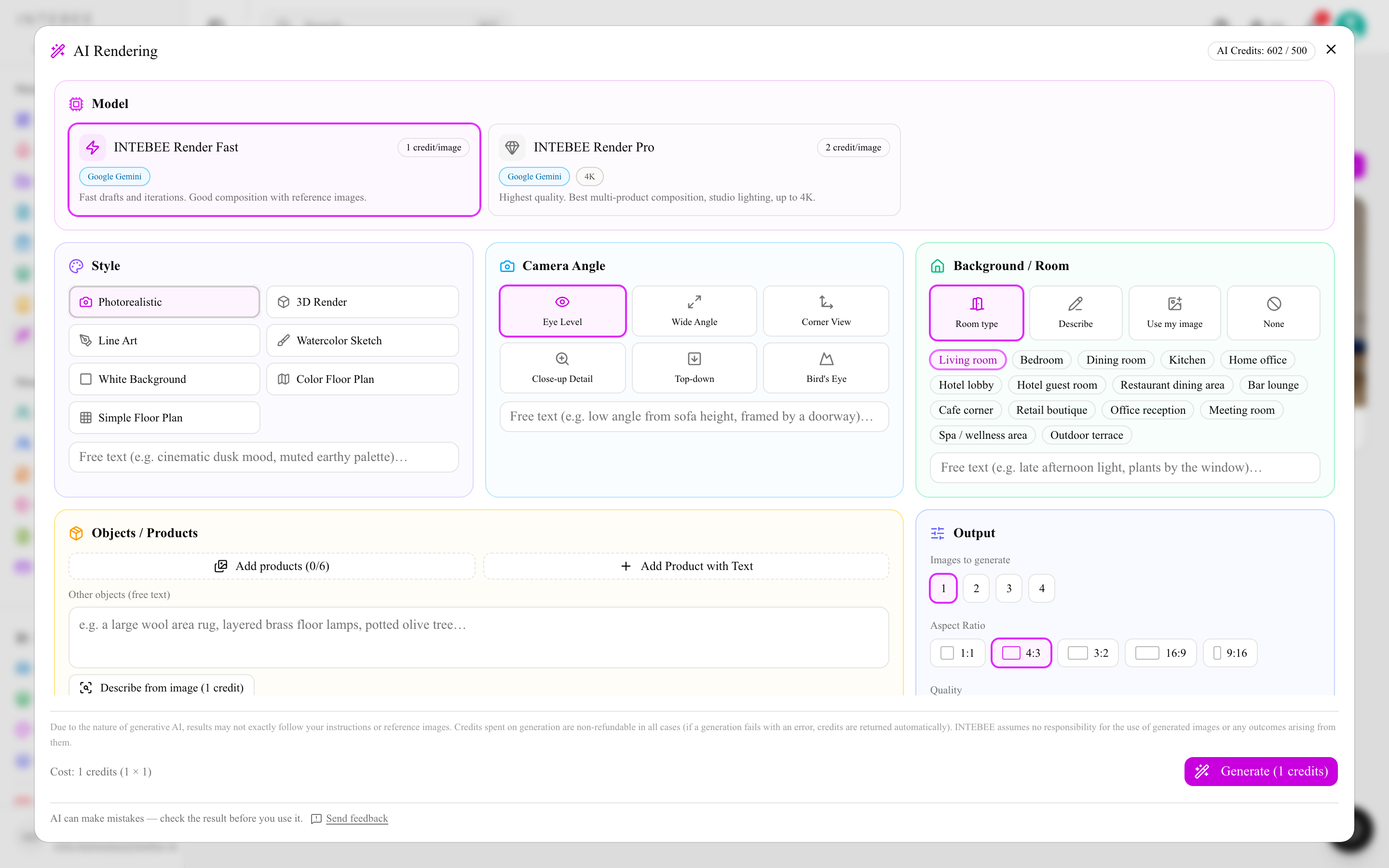
- モデル — 生成エンジンです。各カードに1枚あたりのクレジット消費量が表示され、残りのAIクレジットはダイアログのヘッダーに表示されます。
- スタイル — フォトリアル、3Dレンダー、線画、水彩スケッチ、白背景(真っ白なスタジオ背景に製品のみ)、カラー平面図、シンプル平面図。プリセットでは表しきれないニュアンスは自由記述欄に書けます(「映画のような夕暮れのムード、落ち着いたアースカラー」など)。平面図系の2つのスタイルでは、真上から見た図に背景もカメラもないため、背景カードとカメラカードが消えます。白背景では背景カードが消えます。
- カメラアングル — アイレベル、広角、コーナービュー、クローズアップ、俯瞰、鳥瞰。こちらにも自由記述欄があります。
- 背景 / 部屋 — シーンの場所を伝える方法が4通りあります:
- 部屋のタイプ — プリセットから選びます(リビング、ホテルロビー、レストランのダイニング、リテールブティック、スパ/ウェルネスエリア、屋外テラスなど)。
- 説明を書く — 部屋を自分で記述します。
- 自分の画像を使う — 実際の部屋の写真をアップロードし、それをどこまで忠実に再現するかを指定します:そのまま維持、レイアウトを維持、参考程度、または写真ではなく2D図面を使う場合は平面図として参照。もう1つの欄には加えたい変更を書けます(「壁をセージグリーンに塗り替え、カーテンを外す」など)。
- なし — 部屋を設定しません。
- オブジェクト / 製品 — 製品を追加でプロジェクトのスペックシートを最大6件取り込めます。それぞれに調整メモを付けられます(「ウォルナット仕上げで、窓際に配置」など)。テキストで製品を追加は、まだ仕様を書いていないオブジェクトを説明するためのものです。その下のその他のオブジェクト(自由記述) は、スペックシートではない小物 — ラグ、フロアランプ、オリーブの木 — を扱います。
- 出力 — 生成する画像数(1〜4)、アスペクト比(1:1、4:3、3:2、16:9、9:16)、画質(1k、2k、4k。4Kはモデルによります)。各画質にクレジット消費量が表示されます。最後は追加の指示です。
確定前にフッターに合計が表示され(Cost: 6 credits (2 × 3))、ボタンにも同じ数字が出ます(生成(6クレジット))。生成には1枚あたりおおよそ15〜60秒かかります。実行中にダイアログを閉じても生成は続き、完了するとギャラリーに表示されます。
モデルと品質
| モデル | 適した用途 | 1枚あたりのクレジット |
|---|---|---|
| INTEBEE Render Fast | ドラフトと素早い試行 | 1(2Kでは2) |
| INTEBEE Render Pro | 最終品質のビジュアル、複数製品の合成、最大4K | 2(2Kでは3、4Kでは4) |
利用できるモデルとクレジット消費量はジェネレーター内に表示されます。基盤モデルの進化に伴い消費量は変わることがあり、どのエンジンを有効にするかは管理者が決めます。
画像から説明を生成
シーンを自分で書く代わりに、画像から説明を生成(1クレジット) をクリックして参考写真(8MBまで)をアップロードできます。AIが画像を読み取ってプロンプト欄に説明文を書き込み、そのあと自由に編集できます。背景の説明とその他のオブジェクトの説明の両方で使えます。
レンダリングを編集する
ほぼ狙いどおりの結果なら、生成し直す必要はありません。レンダリングのメニューから画像を編集を選ぶと、レンダリングを編集ダイアログが元画像と結果を並べて表示し、指示を1つ受け付けます — 「ソファの張地を深いグリーンのベルベットに」、「暖かい夕方の照明を加えて」。画像内のそれ以外は一切変わりません。 1回の編集にはそのモデルの1枚あたりの料金がかかり、編集後のバージョンは元画像に紐付いた独立したレンダリングとして保存されます。
平面図から生成する
平面図エディタのAIレンダツールを使うと、図面上の範囲をドラッグしてその部分をレンダリングできます。引き出し線がその範囲内に収まっているスペックシートは自動でレンダリングに添付され、背景はデフォルトで平面図として参照になります。詳しくは平面図の描画ツールをご覧ください。
ギャラリー
AIレンダリングページには、生成したものがすべて新しい順に並びます。
- プロジェクトフィルター — すべてのプロジェクト、特定のプロジェクト、特定のプロジェクトに紐付けない。
- アーカイブを表示 — アーカイブしたレンダリングは既定で非表示です。これで表示できます。
- 選択 — 複数のカードをチェックすると、バーからダウンロード、アーカイブ、削除をまとめて実行できます。
- 各カードのメニューには設定を表示(生成に使ったフォーム全体。モデルと作成者も含みます)、ダウンロード、設定を複製(その設定でジェネレーターを開き直し、バリエーションを試せます)、画像を編集、アーカイブ / アーカイブ解除、削除があります。

クレジット
1枚生成するごとに、ワークスペース共有の割り当てからAIクレジットを消費します(AIクレジットの仕組みを参照)。クレジットが返還されるのは、生成がエラーで失敗した場合だけです — 4枚のバッチで1枚が失敗した場合、返還されるのはその1枚分で、残りは返還されません。気に入らなかっただけの結果も生成されたことに変わりはないため、費用はかかります。試行は安価なモデルで重ね、人に見せるバージョンにだけ高価なモデルを使いましょう。

コツ
- 参照画像は、製品が無地の背景にはっきり写っているものがもっとも効果的です。
- Fastで試行を重ね、Proで仕上げましょう。同じ設定でより高品質に、クレジットの無駄も減らせます。それを安く実現するのが設定を複製です。
- レンダリングはAIが生成したコンセプトです。最終案として提示する前に、素材・スケール・ディテールを実際の仕様と照合してください。
- 結果が思ったものと違うときは、ジェネレーター下部のフィードバックを送るリンクをお使いください。どの機能から送られたかのタグが付いて当社に届きます。詳しくはヘルプ・ツアー・フィードバックをご覧ください。