
チームメンバーを招待する
プランのシート数の範囲内で、同僚をワークスペースに迎え入れましょう。
ワークスペースはチームで使うために設計されています。メンバーはプロジェクト、カタログ、ファイルを共有します。
招待する
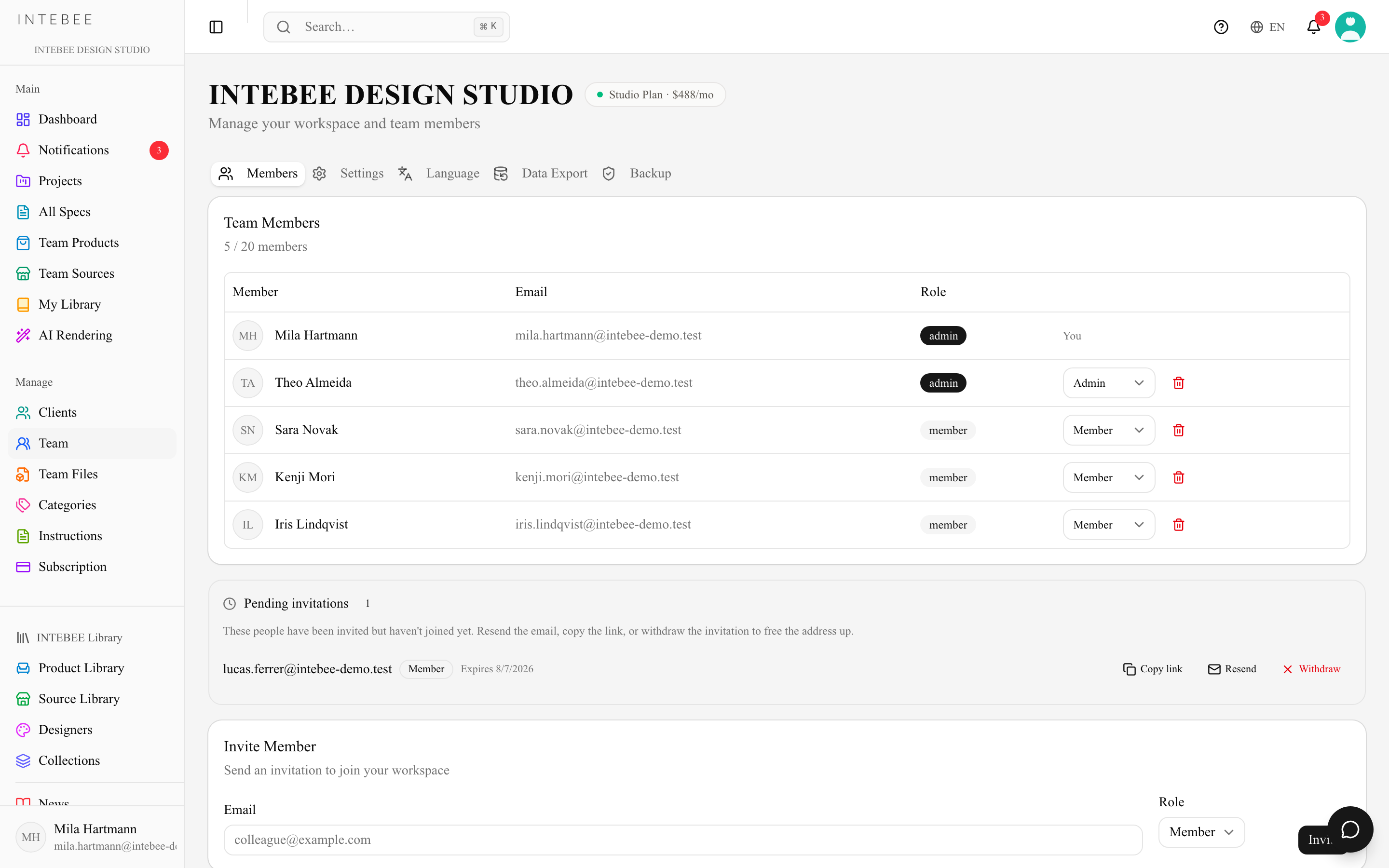
- サイドバーのチームを開き、メンバー招待のカードまでスクロールします。チームページはメンバー一覧そのもので、タブはありません。ワークスペース設定は設定に移りました。
- 同僚のメールアドレスを入力し、役割を選びます — メンバー、マネージャー、管理者のいずれか(ロールと権限を参照)。マネージャーが招待できるのはメンバーとマネージャーまでで、管理者を招待できるのは管理者だけです。
- 招待をクリックします。
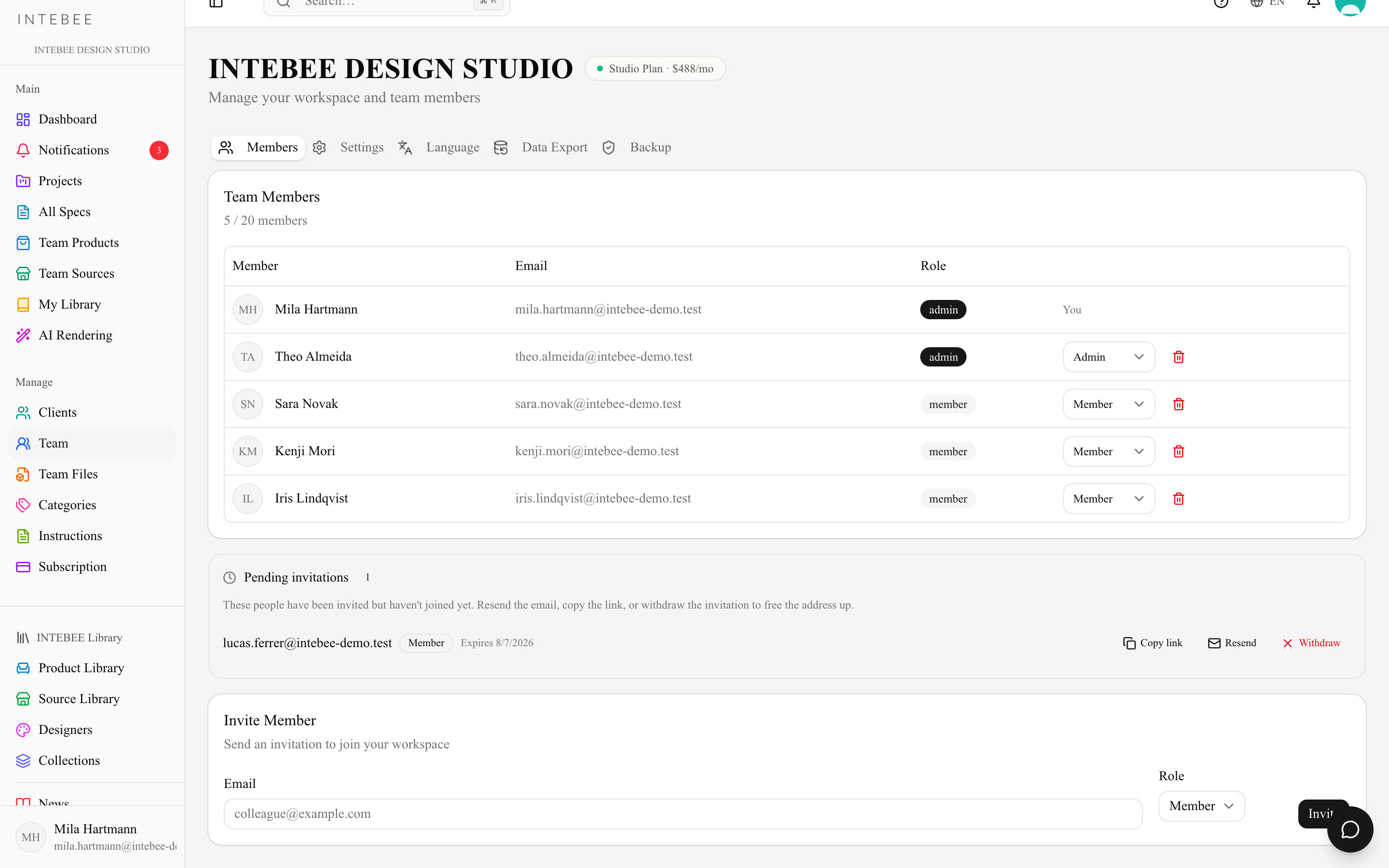
このとき2つのことが同時に起こります。INTEBEEが招待メールを送信し、同時に招待リンクをクリップボードにコピーします。メールの到着が遅かったり迷惑メールに振り分けられたりした場合は、自分でチャットにリンクを貼って渡せます。リンクを開くと、相手はあなたのワークスペースに参加できます(後述の招待の承認を参照)。その後、招待は保留中の招待カードに表示され、リンクはいつでも取り直せます。
保留中の招待
メンバー一覧とメンバー招待カードの間には保留中の招待カードがあります。招待済みでまだ参加していない相手が、見出しの横の件数とともに並びます。このカードは未処理の招待があるときだけ表示され、最後の招待が承諾または取り下げられると消えます。
各行にはメールアドレス、役割(管理者、マネージャー、メンバー)、リンクの残り期間が表示されます。管理者とマネージャーには右側に3つのボタンが並びます(ただし、管理者宛ての招待にはマネージャー側にボタンは表示されません)。
- リンクをコピー — その招待のリンクをクリップボードに戻します。メールが迷惑メールに振り分けられたときや、チャットで送りたいときに使います。
- 再送 — 招待メールをもう一度送り、同時に有効期限を7日先へ延ばします。そのため、再送で期限切れのリンクが届くことはありません。完了すると「招待を再送しました。」と表示されます。
- 取り下げ — 招待を削除します(「招待を取り下げました。」)。アドレスを打ち間違えたときにそのアドレスを解放したり、誤って送った招待を取り消したりするのに使います。 実行前にダイアログで確認されます(「{email}への招待を取り下げますか?」)。確定すると、招待メールのリンクはすぐに無効になります。
一般のメンバーには保留中の招待は見えますが、ボタンは表示されません。
有効期限
招待は作成時点から7日間有効です。 それを過ぎると行に期限切れと表示され、リンクを開いても「この招待は有効期限が切れています — 招待の有効期間には制限があります。招待した方に新しい招待の送信を依頼してください。」という画面になります。再送を押せば7日間が再スタートするため、期限切れの招待もアドレスを打ち直さずに必ず復活させられます。
招待が有効なあいだは、代わりにいつ切れるかが表示されます — {日付} まで有効の形式で、日付はブラウザの表示形式に従います。
表示されることのある拒否メッセージ
- 同じアドレスへの再招待は「このメールアドレスにはすでに招待が送信されています。」で拒否されます。保留中の招待がそのアドレスを押さえているためです。まず取り下げるか、既存の招待を再送してください。
- メールアドレスの大文字・小文字は区別しません。
Ana@Studio.comとana@studio.comは同じ人として扱われ、2通目は再招待として拒否されます。大文字を含めて入力した既存メンバーも、メンバーとして認識されます。 - すでにワークスペースにいる相手を招待すると「このユーザーはすでにワークスペースのメンバーです。」で拒否されます。
- デモワークスペースでは招待自体ができません:「デモワークスペースではメンバーを招待できません。チームを招待するには無料アカウントにサインアップしてください。」
招待の承認
リンクを開くとワークスペースへの招待ページが表示され、ワークスペース、招待者、役割、招待先メールアドレスが確認できます。
- ログインしている場合 — ログイン中のアカウントも表示されます。招待を承認を押すとワークスペースに参加し、そのワークスペースが使用中のワークスペースになります。別のメールアドレスでログインしているときはその旨が表示され、別のアカウントでログインからやり直せます。
- ログインしていない場合 — ログインして承認を押すとログイン画面が開き、ログイン後に招待ページへ戻ります。INTEBEE のアカウントをお持ちでない方の欄のアカウントを作成からは、招待先のメールアドレスで登録できます。メールアドレスの確認後、もう一度招待リンクを開いてください。新規登録を受け付けていない期間は、既存の INTEBEE アカウントでのみ承認でき、ページにもそのように表示されます。
複数のワークスペースで作業する
1人のユーザーが複数のワークスペースに所属できます。招待を承認すると、新しいワークスペースが使用中になります。元に戻すには、アカウントメニュー(右上のアバター)→ ワークスペースを切り替えを開きます。所属しているすべてのワークスペースがそこでの役割とともに一覧表示され、使用中のものにはチェックが付きます。選ぶとそのワークスペースのダッシュボードが開きます。使用中のワークスペースはアカウントに保存されます(ブラウザごとではありません)。この一覧は、複数のワークスペースに所属しているときだけ表示されます。
各ブラウザタブには、そのページを読み込んだ時点のアクティブなワークスペースが表示されます。あるタブでワークスペースを切り替えても、別のタブで開いたままのページは古いワークスペースのままです。そこで新しく作成(プロジェクト・クライアント・製品・ソース・招待、および設定画面のカテゴリ・指示テンプレート・備考テンプレート・カテゴリ名と説明・印刷ラベル)しようとすると 「別のタブでアクティブなワークスペースが切り替えられました。このページを再読み込みしてから、もう一度お試しください。」 と表示されて作成されず、編集を保存しようとすると 「保存されませんでした。この項目は現在アクティブなワークスペースにない…」 と表示されます。ページを再読み込みすると、アクティブなワークスペースで続けられます。
シート数
各プランには一定数のメンバーシートが含まれます。オーナーも人数に含まれるため、2名のプランは自分+同僚1名です。
| プラン | 含まれるメンバー数 |
|---|---|
| Free | 2 |
| Personal | 2 |
| Atelier | 4 |
| Studio | 20 |
メンバーのカードには使用状況が 3 / 5 メンバー のように表示されます。上限に達すると招待フォームはメンバー上限に達しましたの表示とアップグレードの案内に置き換わります。
役割の変更、メンバーの停止と削除
管理者とマネージャーは、チームページからメンバーの役割を変更できます。マネージャーが付与できる役割はマネージャーまでで、管理者の行は操作できません。メンバーの行末にある ▼ から、停止(または再開)と削除を選べます。
| 操作する人 | 停止・削除できる相手 |
|---|---|
| ワークスペースのオーナー | 本人以外の全員 |
| 管理者 | マネージャーとメンバー |
| マネージャー | メンバーのみ |
オーナーと自分自身の行は、誰も停止・削除できません。自分の行には単にあなたと表示されます。これらのルールは画面上だけでなく、データベースでも強制されます。
停止(「{name} を停止しますか?」)— メンバーはその場でサインアウトされ、誰かが再開を押すまでこのワークスペースを使えなくなります。行には停止中バッジが表示され、メンバー枠は使用中のままです(3 / 5 メンバー にも引き続き数えられます)。プロジェクトのメンバー一覧や@メンションの候補からは外れますが、そのメンバーのスペックシート、コメント、履歴は残り、名前もそのまま表示されます。停止中に届くのは、INTEBEEからの重要なお知らせだけです。このワークスペースが唯一の所属先だった場合は、サインインそのものができなくなります(「あなたのアカウントはチームの管理者によって停止されています。」)。他のワークスペースにも所属していれば、そちらは引き続き使えます。再開すると、同じ役割・同じプロジェクトのまま元どおりになります。
削除(「{name} を削除しますか?」)— メンバーをこのワークスペースとそのプロジェクトから外し、メンバー枠を空けます。次のどちらになるかは、確認ダイアログに表示されます。
- 他のワークスペースにも所属している場合(自分のワークスペースを所有している場合や、別のチームのプロジェクトに協力している場合も含む):このワークスペースから外れるだけで、アカウントは残ります。
- このワークスペースが唯一の所属先だった場合:INTEBEEのアカウントも削除されます。サインアウトされ、再びサインインすることはできず、INTEBEEからのメールも一切届かなくなります。この操作は元に戻せません。
いずれの場合も、そのメンバーのスペックシート、コメント、ファイル、履歴はワークスペースに残り、名前もそのまま表示されます。