
AI Spec Make
製品名またはURLからスペックシートを自動入力 — 1回の検索につきAIクレジット1消費。
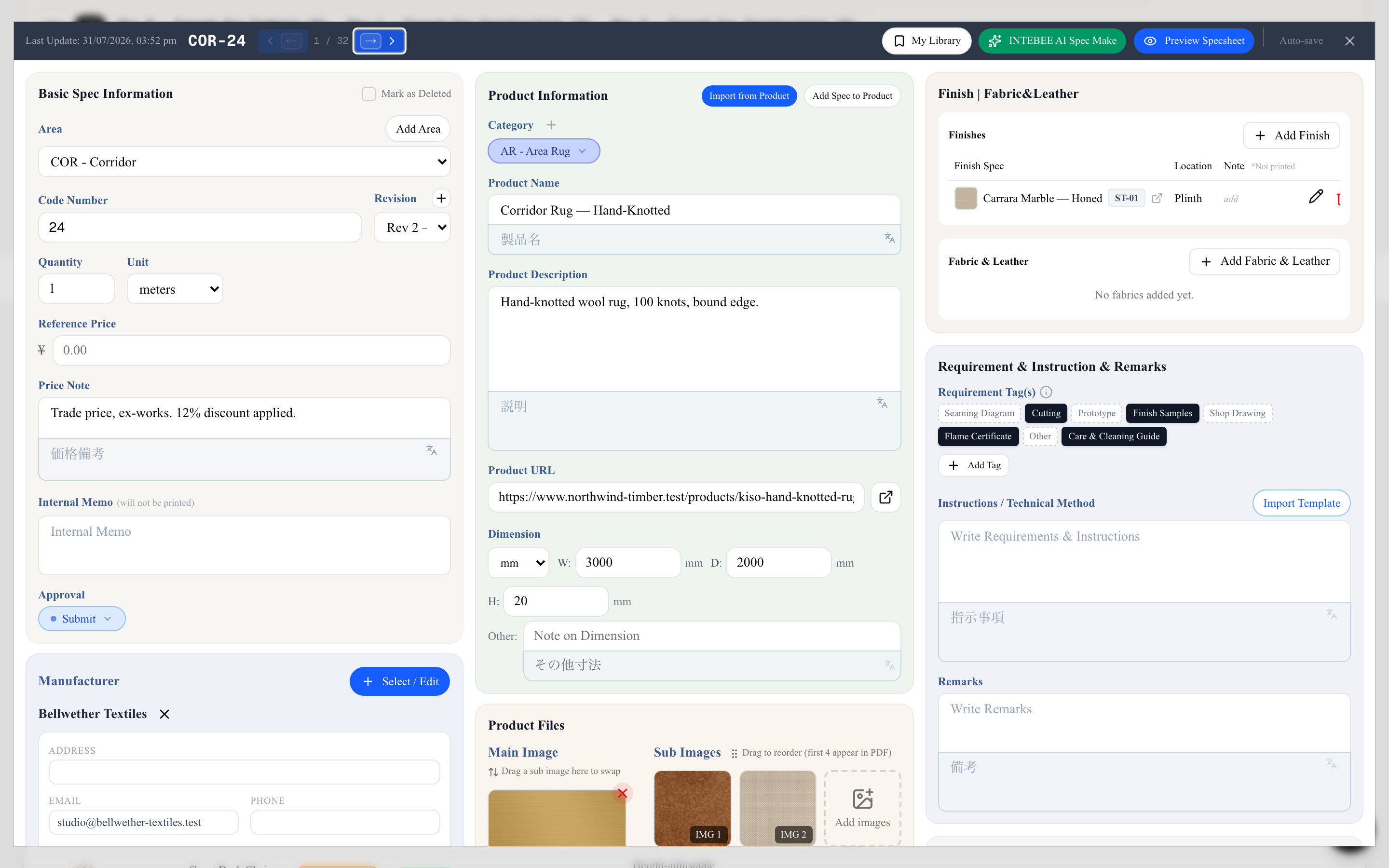
INTEBEE AI Spec Makeは、製品をあなたに代わってリサーチし、スペックシートを埋めます。名前、寸法、素材、メーカー、製品URL、画像候補まで。コピー&ペーストで15分かかっていた作業が、1回の検索で終わります。
これはシートを埋める3つの方法のうちの1つです。自分でフィールドに入力するのが依然として基本の方法であり、既にカタログにあるものについては製品からインポートが適した方法です。AI Spec Makeは、新しいものを仕様化していて、そうしなければメーカーのウェブサイトからコピー&ペーストすることになる場面で使いましょう。詳しくはスペックシートの基本をご覧ください。

使い方
- スペックシートを開きます。新規に作成する場合は、プロジェクトのスペックシートタブでINTEBEE AI Spec Makeをクリックします。
- 探しているものを選びます。完成品ならSearch Product、仕上げやファブリックならSearch Materialです。
- クエリを入力します — 製品名(「Eames Lounge Chair」)、型番、または製品ページのURLです。
- AIにリクエストをクリックします。AIがウェブを検索し、仕様情報付きの最大3件の候補を返します。
- 候補を確認して適切なものを選びます。適用前にどのフィールドも調整できます。
- 画像候補を選びます — AIが製品画像を探して関連性で絞り込み、あなたが選択したものだけがシートに保存されます。
- 結果を適用します。その際、このスペックシートを上書きするか、新規に作成するかを選びます。AIが何も見つけられなかった項目はそのまま残ります。適用しても、シートにある既存の寸法・説明・製品URLが消えることはありません。
メーカーのマッチング
AI Spec Makeは、見つかったメーカーをあなたのチーム調達先と照合します。一致するものがあればそれを選択でき、無い場合はAIの結果を使って新規としてチームのデータベースに追加するオプションを選びましょう。調達先が自動で作成されるため、ほぼ重複したデータが溜まることなくカタログの一貫性が保たれます。
クレジット
1回の検索につき、ワークスペースの月間割り当て(チーム全体で共有)からAIクレジットを1消費します。残数はダイアログに表示されます。当社側の問題で処理が失敗した場合、クレジットは自動的に返還されます。詳しくはAIクレジットの仕組みをご覧ください。検索の実行中にダイアログを閉じようとすると、先に確認が表示されます。検索は停止しますが、クレジットは返還されない場合があります。

より良い結果を得るコツ
- クエリにブランド名を含めましょう。「Fritz Hansen Series 7 chair」は「black chair」より確実です。
- メーカーの製品ページURLを貼り付けると、もっとも正確な仕様が得られます。
- ドキュメントを発行する前に、寸法と素材は必ず確認しましょう。AIの出力はドラフトであり、保証ではありません。
- 確認画面でこの結果をマイライブラリにも保存にチェックを入れると、リサーチした製品を今後のプロジェクトのために残せます。
- 仕上げやファブリックを探していますか?Search Materialを使い、その結果をアイテムの仕上げ | 張地系のパネルから紐付けましょう。
- 結果が明らかに間違っているときは、ダイアログ下部のフィードバックを送るリンクをお使いください。どの機能から送られたかのタグが付いて当社に届きます。詳しくはヘルプ・ツアー・フィードバックをご覧ください。