通知とコメント
議論を作業に紐付けたまま進め、自分宛ての言及を見逃さないようにしましょう。
INTEBEEは、コミュニケーションを作業のある場所に保ちます。コメントはスペックシートと製品に紐付き、通知が関係するものをあなたに届けます。
コメント
- スペックシート上 — シートを開いてコメントスレッドに書き込みます。画像(現場写真、破損した納品物、カラーサンプルなど)もコメントに直接添付できます。
- 製品上 — 「リードタイム12週間」「ウォールナットは廃番」といった調達の知見は製品に残すべきです。その製品を指定する全員が確認できます。
- 既読 — ワークスペースのメンバーがスペックシートを開くと、そのシートのコメントを読んだことが記録されます。各コメントの下には、メンバーにだけ既読と読んだ人の名前が表示されます(自分はあなたと表示)。投稿者本人は表示されません。外部協力者は記録されず、この一覧も表示されません。
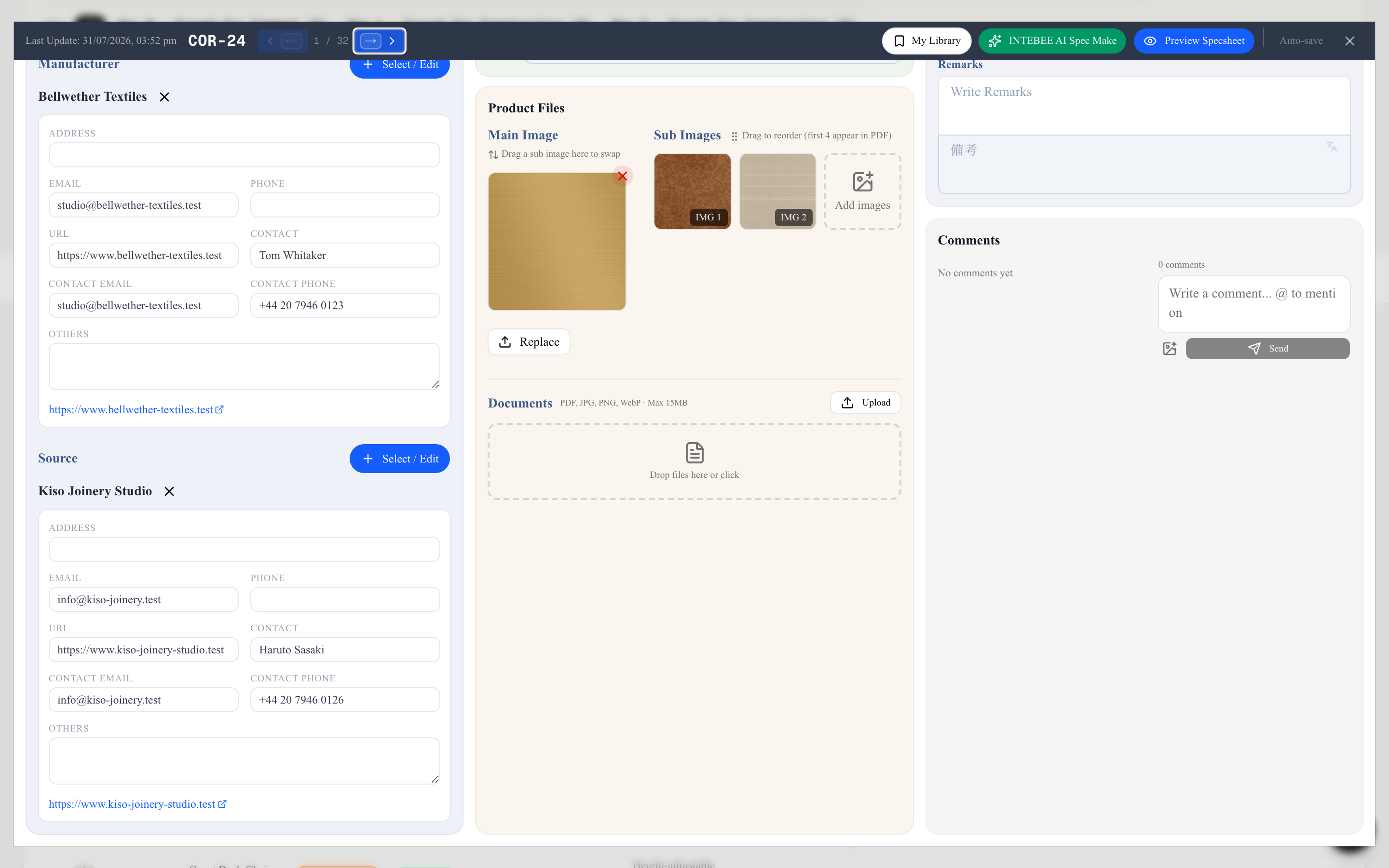
自分のコメントには時刻の横に鉛筆とゴミ箱のアイコンが表示されます。コメントを編集 でその場で本文を直せ、コメントを削除 は確認のうえプロジェクトの全員から削除します。@ でメンションすると入力欄には @名前 だけが表示され、相手にはあなたの名前入りで通知が届きます。削除したコメントは、同じシートを開いている他の人の画面からもすぐに消えます。外部協力者にも、各コメントの投稿者名が表示されます。
通知
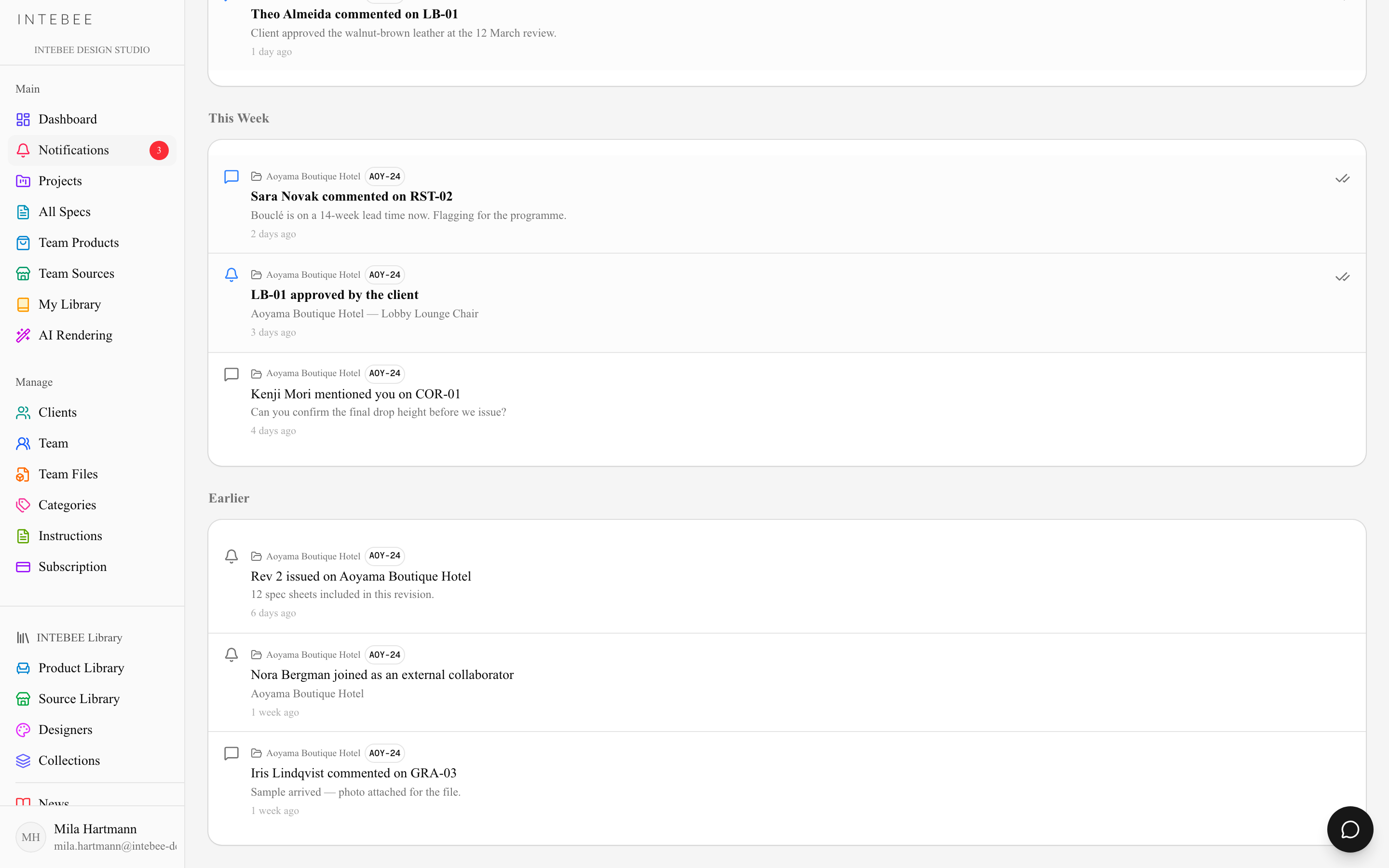
サイドバーの通知を開きます(バッジに未読件数がリアルタイムで表示されます)。
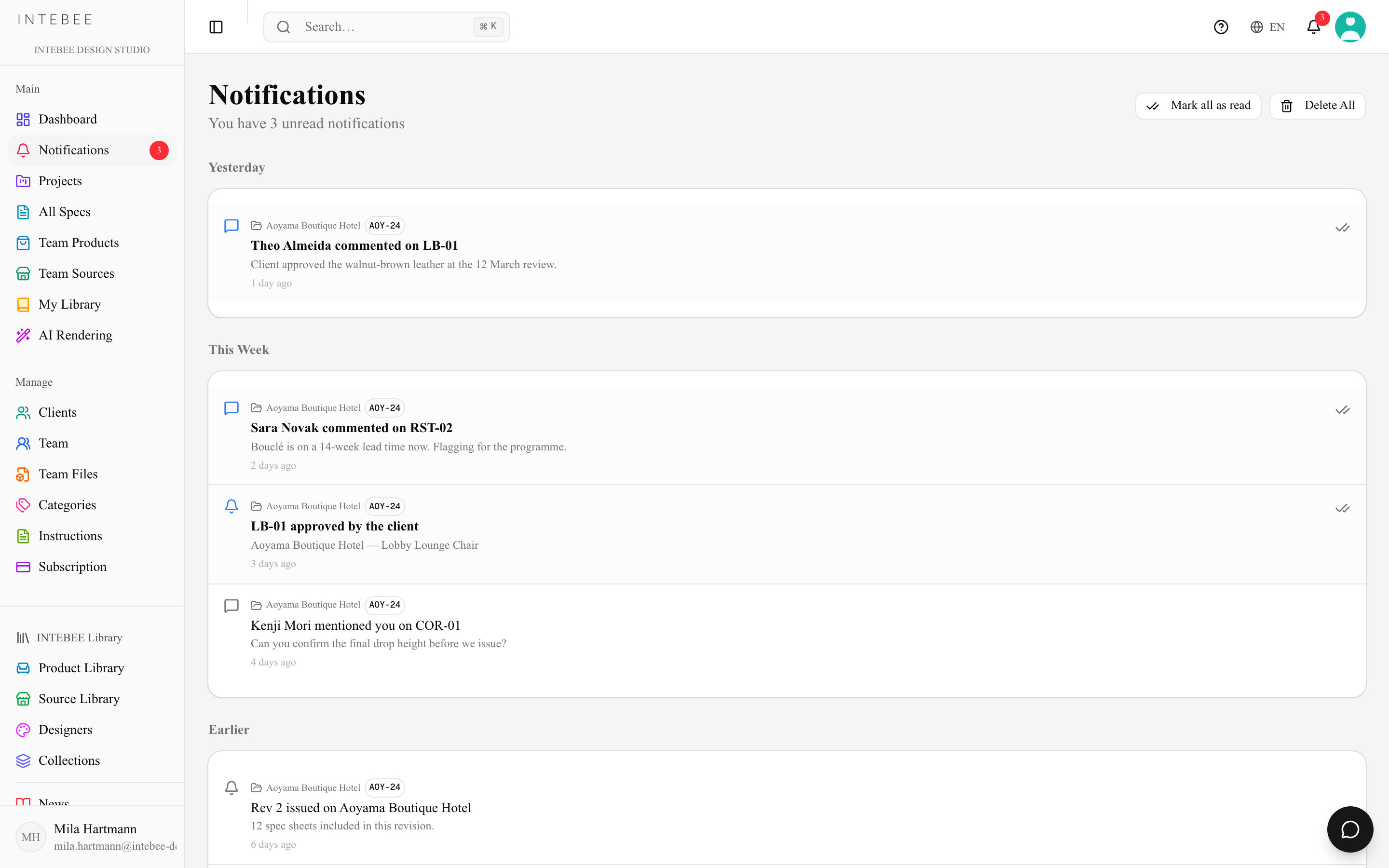
- 自分が関わっているアイテムへの新しいコメント。
- 自分宛てのチームアクティビティ。
- 通知をクリックすると、該当のシートや製品に直接ジャンプします。
ヘッダーのベルアイコンからは、アプリのどこにいても同じフィードを確認できます。
通知ページには最新の50件が表示されます。さらに読み込むを押すと50件ずつ追加され、一覧の下に表示件数(例:120 件中 50 件を表示)が出ます。プロジェクトやチームから外されて開けなくなったプロジェクトの通知は表示されなくなり、アクセス権が戻ると再び表示されます。
すべて削除は、まずダイアログで確認します(「一覧のすべての通知が削除されます。この操作は元に戻せません。」)。
実践的な習慣
- 決定はチャットアプリではなくコメントで行いましょう。半年後も「なぜそうしたか」がアイテムに紐付いたまま残ります。
- 問題が視覚的なものなら、長文を書くより画像コメントを使いましょう。
- 作業を始めるときはまず通知を確認しましょう。離れている間に何が動いたかをもっとも速く把握できます。