
アカウント設定
マイアカウントのプロフィールとアバター、パスワード、メール設定とアカウントの削除、そしてヘッダーの言語と文字サイズ。
個人設定は3か所に分かれています。どれがどこにあるかを知っておくと便利です。いずれもチームメンバーやワークスペースのデータには影響しません。
マイアカウント — プロフィール・アバター・ツアー
右上のユーザーメニューを開き、マイアカウントを選びます。
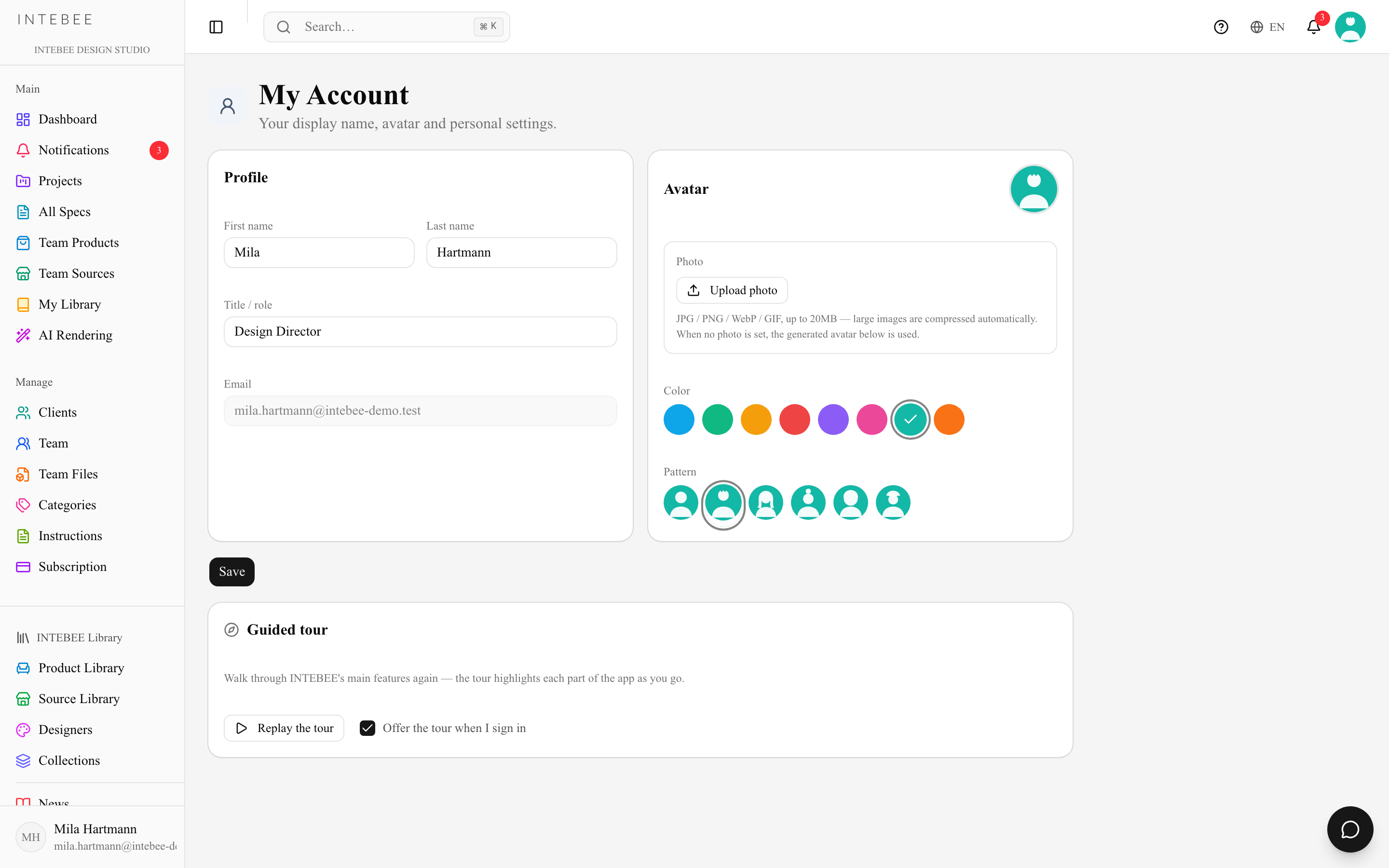
プロフィール — 名、姓、肩書き / 役割(例:「インテリアデザイナー」)、そしてメール。ここで設定した名前が、コメント、アクティビティログ、チームメンバー一覧に表示されます。入力後は保存を押してください。名は必須です。
アバター — 3つのタブがあります。
- 写真 — 写真をアップロードし、その後は写真を差し替えまたは写真を削除が使えます。アップロードした写真が、生成されたアバターの代わりに表示されます。
- 色とパターン — すべてのアカウントに固有の生成アバターが割り当てられます。好みの色とパターンを選べます。
ガイドツアー — ツアーを再生でアプリの主な機能をもう一度案内でき、サインイン時にツアーを案内するでサインイン時の案内表示を切り替えられます。詳しくはヘルプ・ツアー・フィードバックをご覧ください。
パスワード変更 — 新しいパスワード(8文字以上)を入力し、新しいパスワードの確認に同じものを入力して、パスワードを更新をクリックします。パスワードを忘れた場合は、代わりにログインページのパスワードを忘れましたか? をお使いください。リセットリンクがメールで届きます。
マイアカウントにアプリの言語はありません。 それは次のセクションで扱います。
どちらの「設定」か
2つの「設定」を取り違えないでください。ユーザーメニューとサイドバーの設定はワークスペースの設定ハブを開きます — 言語、テンプレート、カテゴリ、エクスポート、バックアップ — これは別物で、チーム全体に影響します。
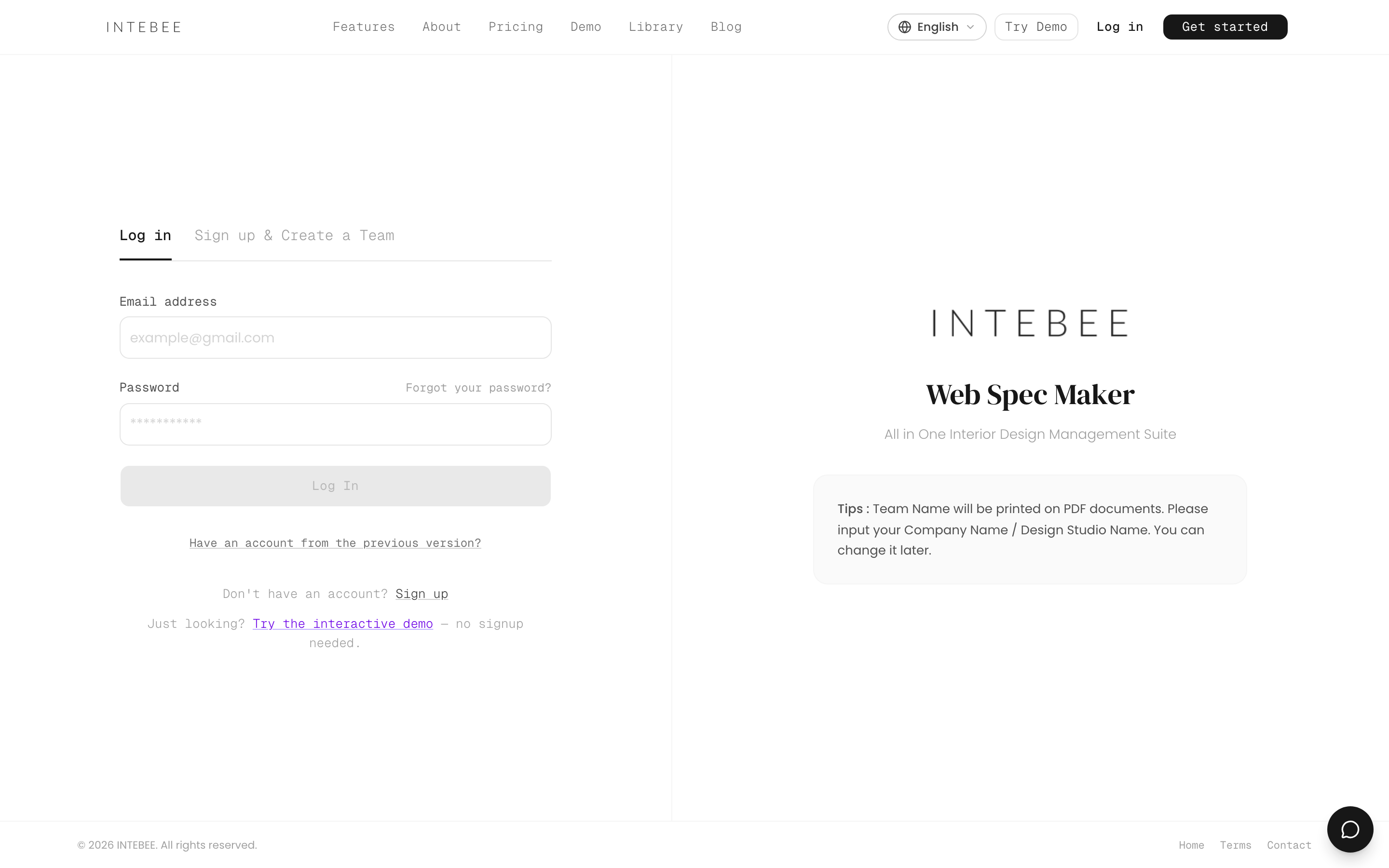
- 旧バージョン(Bubble版)のINTEBEEから移行した方は、ログインフォームにメールアドレスを入力してログインしてください。新しいINTEBEEでパスワードを設定するまでは、パスワード欄に何を入力しても6桁の確認コードの画面に進みます。メールで届いたコードを入力し、新しいパスワードを設定します。更新案内メールの Set my password ボタンからは、メールアドレスが入力済みの旧バージョンのアカウントダイアログが開きます。ログインフォームの下の旧バージョンのアカウントをお持ちですか? からも同じダイアログを開けます。
ヘッダー — 言語と文字サイズ
次の2つは設定ページではなく、アプリのヘッダーにあります。
- アプリの言語 — 地球アイコンのボタン、およびユーザーメニュー下部の同じピッカーから切り替えます。English、日本語、中文、한국어、Français、Deutsch、Español、Italiano。翻訳されるのはメニューとラベルだけで、プロジェクト、スペックデータ、ドキュメントはそれぞれの言語設定に従います。
- 表示フォントサイズ — ユーザーメニューにあります。インターフェース全体を85% から150% まで5%刻みで調整でき、100%に戻すこともできます。設定はブラウザに記憶され、PDFの印刷レイアウトには影響しません。これは画面上の読みやすさのための機能で、発行するドキュメントのためのものではありません。
メール設定
マイアカウントの製品ニュースとキャンペーンのメール — INTEBEEからの新機能、使い方のヒント、キャンペーンのご案内です。これはあなたのアカウントだけの設定で(チームメイトには何も影響しません)、既定ではオンです。
- オフにすると、届くのは重要なお知らせのみになります。アカウントやサービスに関する、全員が受け取る必要のあるメッセージです。
- 製品ニュースのメールには、必ず末尾に配信停止リンクがあります。リンクを開くとアプリの表示言語で確認ページが表示され(サインイン不要)、重要なメールのみ受け取るを押すとこの設定がオフになります。リンクを開いただけでは変わらないため、メールのセキュリティスキャンで誤って停止されることはありません。次のページには元に戻すボタンがあります。メールアプリ自体の配信停止ボタンでは 1 回でオフになります。
- 影響を受けないもの: INTEBEEを使うために必要なメール — パスワードのリセット、確認コード、招待、通知、サブスクリプションの領収書、バックアップのリンク。これらは常にアカウントのメールアドレスに送信されるので、特に請求メールを受け取る管理者は、常に最新の状態にしておいてください。
危険な操作 — アカウントを削除
マイアカウントの一番下にある アカウントを削除… を押すと、確認のためメールアドレスの入力を求められます。削除すると、次のようになります。
- すべてのワークスペースとプロジェクトから外れ、すべての端末でサインアウトされます。
- 再びサインインすることはできず、INTEBEEからはどのような種類のメールも届かなくなります。
- あなたが作成したスペックシート、コメント、履歴は各チームに残り、あなたの名前もそのまま表示されます。
この操作は元に戻せません。次の2つの状況では、解消するまで削除できません。どちらに該当するかはカードに表示されます。
- 他のメンバーがいるワークスペースを所有している — 先に他のメンバーを削除するか、support@intebee.com に連絡してオーナー権限を移譲してください。
- 所有しているワークスペースに有効なサブスクリプションがある — 先にサブスクリプションページで解約してください。
他のメンバーがいない、自分が所有するワークスペースは、アカウントと一緒に削除されます。