バックアップとエクスポート
データを手元に取り出す方法 — ワークスペースのバックアップファイル、プロジェクト単位のCSV、そして自動バックアップアドオン。
データはあなたのものです。INTEBEEはすべてのプランでデータを取り出す手段を提供し、Studioのワークスペースでは自動バックアップを上に重ねられます。
設定 → データエクスポート
設定 → データエクスポート(サイドバー → 管理 → 設定)は、INTEBEEでワークスペース全体をエクスポートできる唯一の画面です。2種類のエクスポートがあり、どちらも管理者とマネージャーに限定されています。メンバーには*「ワークスペースのデータをエクスポートできるのは管理者とマネージャーのみです。」* と表示されます。
ワークスペース全体のバックアップ — ワークスペースデータをエクスポート(JSON) をクリックすると、プロジェクト、スペックシート、製品、調達先、デザイナー、クライアントを含む1つのJSONファイルが生成されます。構造化データの完全な控えをプラットフォーム外に持っておきたいときは、このファイルを保管してください。
プロジェクトスペックシートのエクスポート — プロジェクトを選んでスペックをエクスポート(CSV) をクリックすると、そのプロジェクトのスペックシートがCSVで得られ、そのままExcelやGoogle スプレッドシートで開けます。

全プランで使えるエクスポート
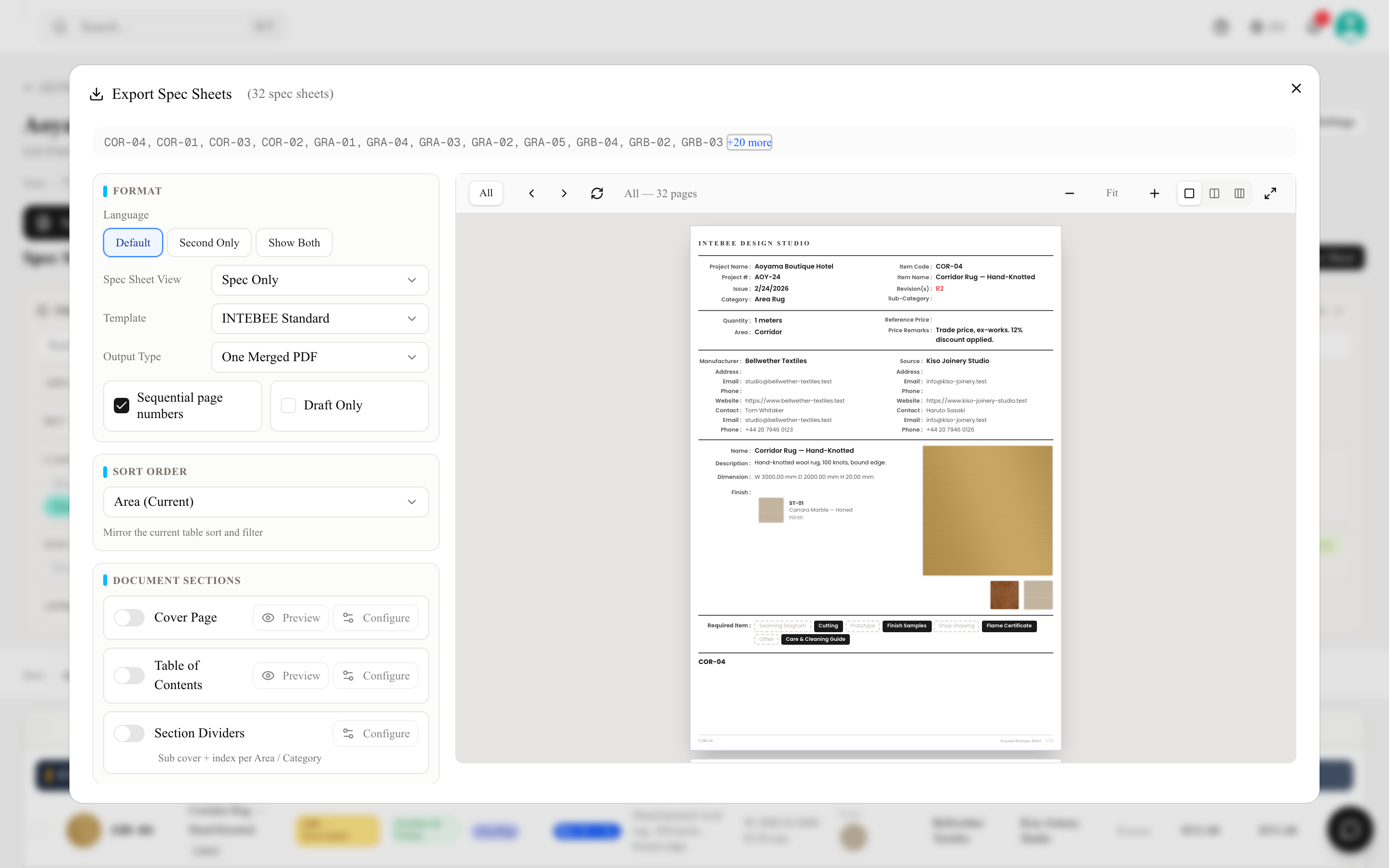
- PDFエクスポート — 表紙・目次・セクション区切り付きのスペックブック(詳細)。
- Word、Excel、CSVエクスポート — 同じエクスポートダイアログから。
- 平面図 — 平面図エディタからのPDFをエクスポートとPNGをエクスポート。
- 設定 → データエクスポート — 上記のワークスペースJSONとプロジェクト単位のCSV。
- アップロードしたファイルは、いつでも各ファイル一覧から再ダウンロードできます。
生成されたPDFとそのエクスポート履歴は48時間しか保持されないことにご注意ください。発行したものはダウンロードして必ず保管してください。
バックアップアドオン
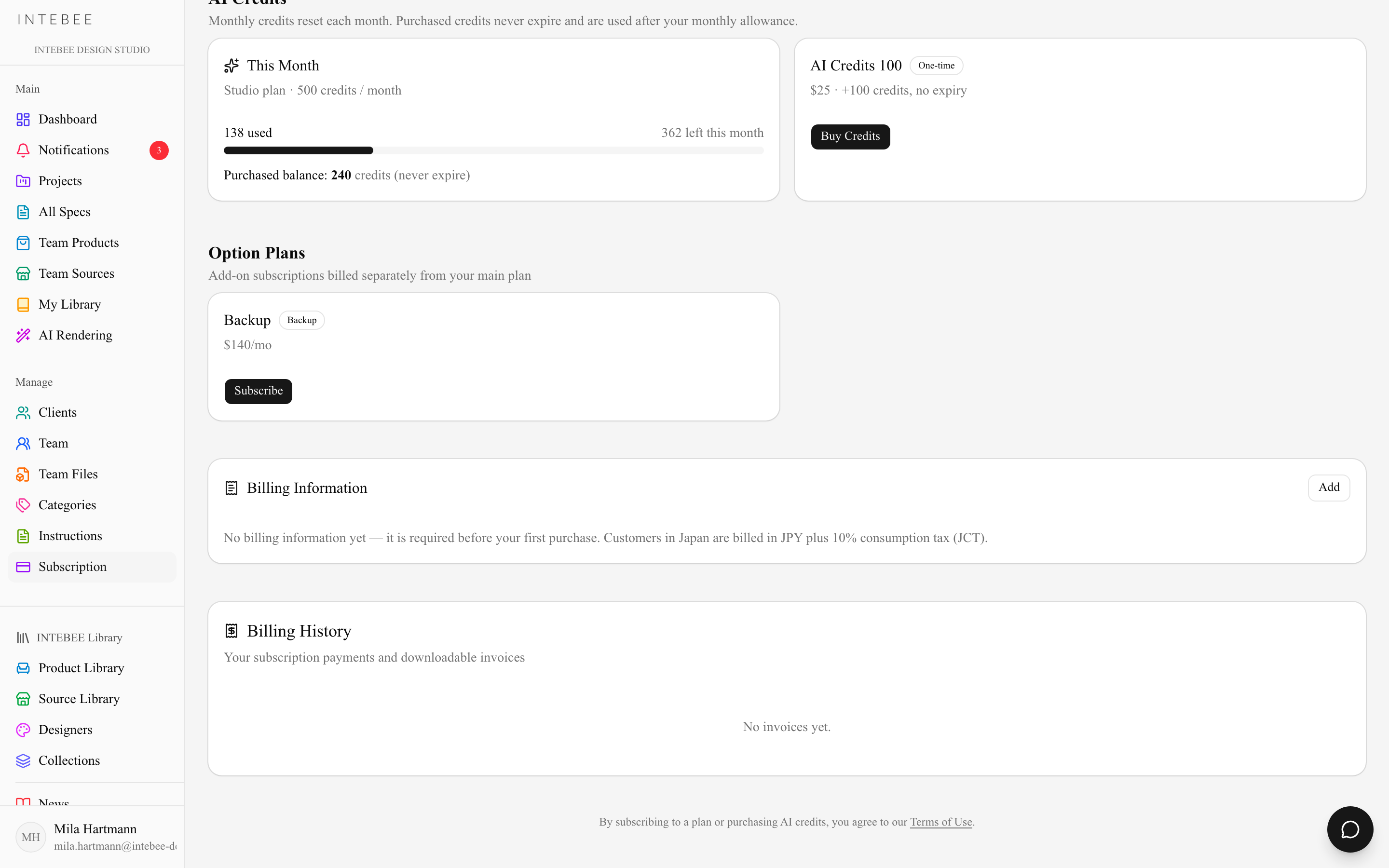
バックアップアドオンは、ワークスペース単位の完全なバックアップを自動化します。ワークスペースのすべてのテーブルに加え、レコードが参照している画像やドキュメントも対象です。Studioで利用できます。現在の価格は2か所に表示されます — 設定 → バックアップのバックアップアドオンカードと、サブスクリプションページのオプションプラン欄(下へスクロールしてください。サブスクリプションページはタブではなく1枚の長いページです)。日本で請求されるお客様は、これに加えて10%の消費税がかかります。アドオンを申し込めるのは管理者だけで、マネージャーにはカードに管理者のみと表示されます。

バックアップの実行タイミング
- 毎晩03:00(日本時間) に、INTEBEEは前回のバックアップ以降にデータが変更された登録済みワークスペースをそれぞれバックアップします。
- 今すぐバックアップで手動実行できます。使えるのは管理者とマネージャーだけで、前回のバックアップから変更がない場合は何も行いません。
- バックアップの対象データへの変更は、レコード、コメント、サプライヤーリンク、平面図上のアイテムなど、すべて検知されます。夜間の実行がサーバーの再起動で中断された場合、完了していなかったワークスペースはサーバーの復帰後すぐにバックアップされます。1つのワークスペースで同時に実行されるバックアップは1つだけです。実行中のときは 今すぐバックアップ でその旨が表示されます。
各バックアップの内容
1回のバックアップにつき、2つのダウンロードが作られます。
- Excelブック(.xlsx)— ワークスペースのすべてのテーブルが入ります。ワークスペース本体とメンバー・招待、ユーザー、クライアント、プロジェクト、プロジェクトエリア、プロジェクトのメンバーとファイル、改訂、要件タグ、製品カテゴリ、調達先とその担当者、スペックシートとその仕上げリスト・張地リスト、チーム製品とそのコメント、デザイナーとコレクション、指示テンプレート、チームファイル、平面図、AI Rendering の記録、コメント、通知、プロジェクトの活動ログ — 現行アプリでは46シート、各テーブルの全カラムです。
_Filesシートにはすべての画像とドキュメントが、そのURLとファイルZIP内のパス付きで一覧され、_Metadataシートにはバックアップの情報が入っています。削除済みのレコードも削除フラグ付きで含まれます。大きなワークスペースでは連番付きの複数の .xlsx(1つあたり約40MB未満)に分割され、収まりきらないシートは同じ見出しのまま次のファイルに続き、各ファイルの_Metadataに Part n of N と記されます。ダウンロード期限は 14日間 です。 - ファイルZIP — レコードが参照している画像・PDF・ドキュメントです。ワークスペースのロゴ、プロジェクトとエリアの画像、スペックシートの画像と添付ドキュメント、チームの製品の画像とドキュメント、AI Renderingの画像、チームファイル、プロジェクトファイル、そしてPDF化した平面図が入ります。大きなワークスペースは番号付きの複数パート(各約2 GBまで)に分割されるので、すべてのパートをダウンロードしてください。1パートより大きい単一ファイルは同梱されず、
_Filesに「大きすぎる」として記載されます。サイズがはるかに大きいため、ファイルZIPの保持期間は 4日間 です。
表示された期限を過ぎると、ファイルはINTEBEEのストレージから自動的に削除されます。残しておきたいものはダウンロードして保管してください。前回のバックアップから何も変わっていなければ、夜間の実行は新しいバックアップを作らずに前回のものを保持し、その期限を同じ日数だけ延長します。変更のないワークスペースでも、常にダウンロードできるバックアップが残ります。
転送されるのは変更分だけです。INTEBEEのバックアップストレージには各ワークスペースのファイルのミラーが保持され、実行のたびに更新されます。アプリから取得し直すのは新規または変更されたファイルだけで、どのレコードからも参照されなくなったファイルは同じ4日後にミラーから削除されます。ダウンロードする側に違いはありません。バックアップは毎回、ファイルZIPの全パートを揃えた完全な一式です。
メール通知とダウンロード権限
- 毎朝08:00(日本時間) に、チームの管理者とマネージャーに
Your backup for <チーム名> is readyというメールが届きます。ファイルごとのDownload ボタンと、それぞれのダウンロード期限が記載されています。手動の今すぐバックアップでは、メールはすぐに送られます。ファイルはExcelのパート、次にファイルZIPのパートの順にコンパクトな表で並びます。すべてのパートにそれぞれDownload ボタンが付くので、メールだけでバックアップ一式を取得できます。各実行の成功・失敗は、これとは別にINTEBEEサポートに通知されます。失敗した実行についてチームにメールは届きません。次回の実行で再度試行されます。 - ダウンロードリンクは保護されており、そのチームの管理者とマネージャーに対してのみ機能します。サインインしていない場合は案内付きでログインページに移動し、管理者またはマネージャーのアカウントでサインインするとそのままダウンロードが続行されます。メンバーとして、あるいは別のチームのアカウント(転送されたメールから開いた場合など)でサインインしている場合は、管理者アカウントが必要であることが表示され、ログアウトして管理者アカウントでログインを選べます。サインインし直すとダウンロードに戻ります。
- 設定 → バックアップでは、管理者とマネージャーに直近のバックアップの一覧(日付・サイズ・レコード数・ステータス)が表示され、各ファイルの期限までは Excel、ZIP のボタンからダウンロードできます(CSVアーカイブの廃止前に作られたバックアップには、期限まで CSV (ZIP) ボタンも表示されます)。ファイルZIPのパート数が多い場合は ZIP · N 分割 という1つのボタンにまとめられ、開くとパートごとの番号が並ぶグリッドが表示されます。各パートは別々のファイルです。ファイル一式を揃えるには、すべてをダウンロードしてください。メンバーにもこのセクションは表示されますが、バックアップはチームの管理者とマネージャーが管理している旨の案内だけが表示されます。
- ダッシュボードにも、管理者とマネージャー向けに最新のバックアップカードが表示され、同じページへリンクしています。
このアドオンに引き続き含まれないもの:指示テンプレート、変更履歴、コメント。
実務的なバックアップ方針
- 主要な発行のたびに、最終版のPDFスペックブックをエクスポートして保管しましょう。それが「何を発行したか」の記録になります。アプリ側はファイルを48時間しか保持しません。
- プロジェクトの節目、そして全品番を再生成のような一括変更の前には、ワークスペース全体のバックアップのJSONを取得しておきましょう。
- バックアップアドオンは、その規律の上に自動のセーフティネットを重ねるものであって、規律の代わりになるものではありません。