
スペックシートの基本
エリア、品番、ステータス — すべての仕様書を支える構造について。
スペックシートは、プロジェクト内の1つのアイテムを記録します。それが何か、どこに設置されるか、寸法や素材、誰が製造・販売しているか、いくらかかるか。1つのプロジェクトには通常、数十〜数百枚のシートが含まれます。
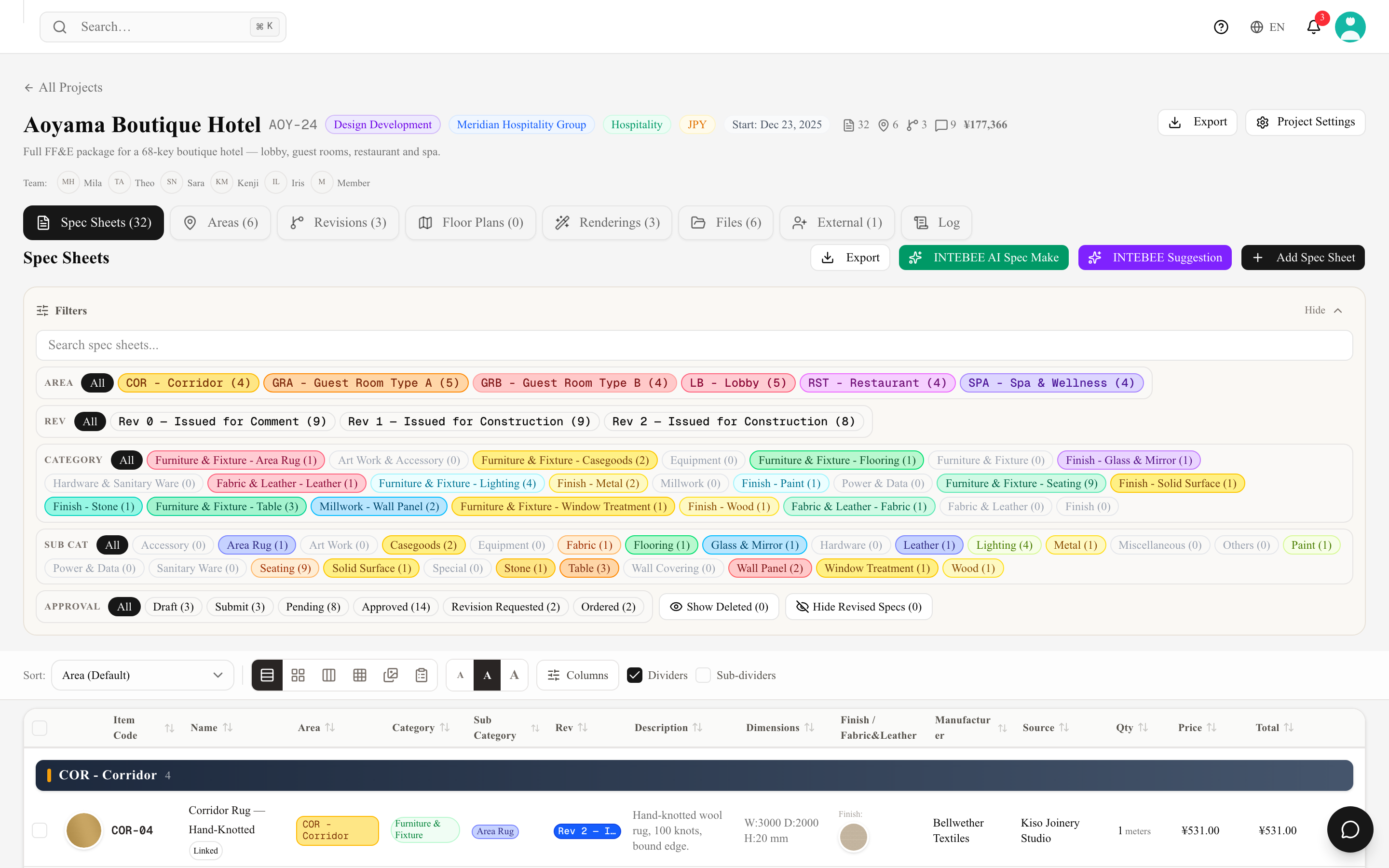
スペックシートの構成
- 品番 — シートの識別子です(例:
LB-01)。コードはプロジェクトの品番ロジックに従い、エリアコードと連番から自動生成されます。手動での採番も、ゼロ埋め(LB-001)も可能で、いずれもプロジェクト設定 → コード設定でプロジェクトごとに指定します。 旧システムから移行したシートでは、コード番号の下に保護された品番と表示されることがあります。この品番は、エリアやカテゴリの変更、エリアの一括変更、品番の再生成を行っても変わりません。プロジェクトのロジックに従わせたい場合は、そのシートで保護を解除をクリックします。 - エリア — このアイテムが属する場所です。エリアによるグループ化が、ドキュメントの並び順と平面図上の配置を決めます。
- 基本フィールド — 名前、説明、カテゴリ、数量、寸法、備考、メモ。
- 画像 — メイン画像1枚とサブ画像。画像は印刷されたシートに表示されます。
- メーカーと調達先 — チーム調達先の会社を、選択 / 編集で割り当てます。
- 仕上げ | 張地系 — このアイテムを構成する素材です。1つひとつがそれ自体スペックシートになっています。詳しくは仕上げと張地系をご覧ください。
- 価格 — 単価、数量、通貨(プロジェクトの設定に従います)。
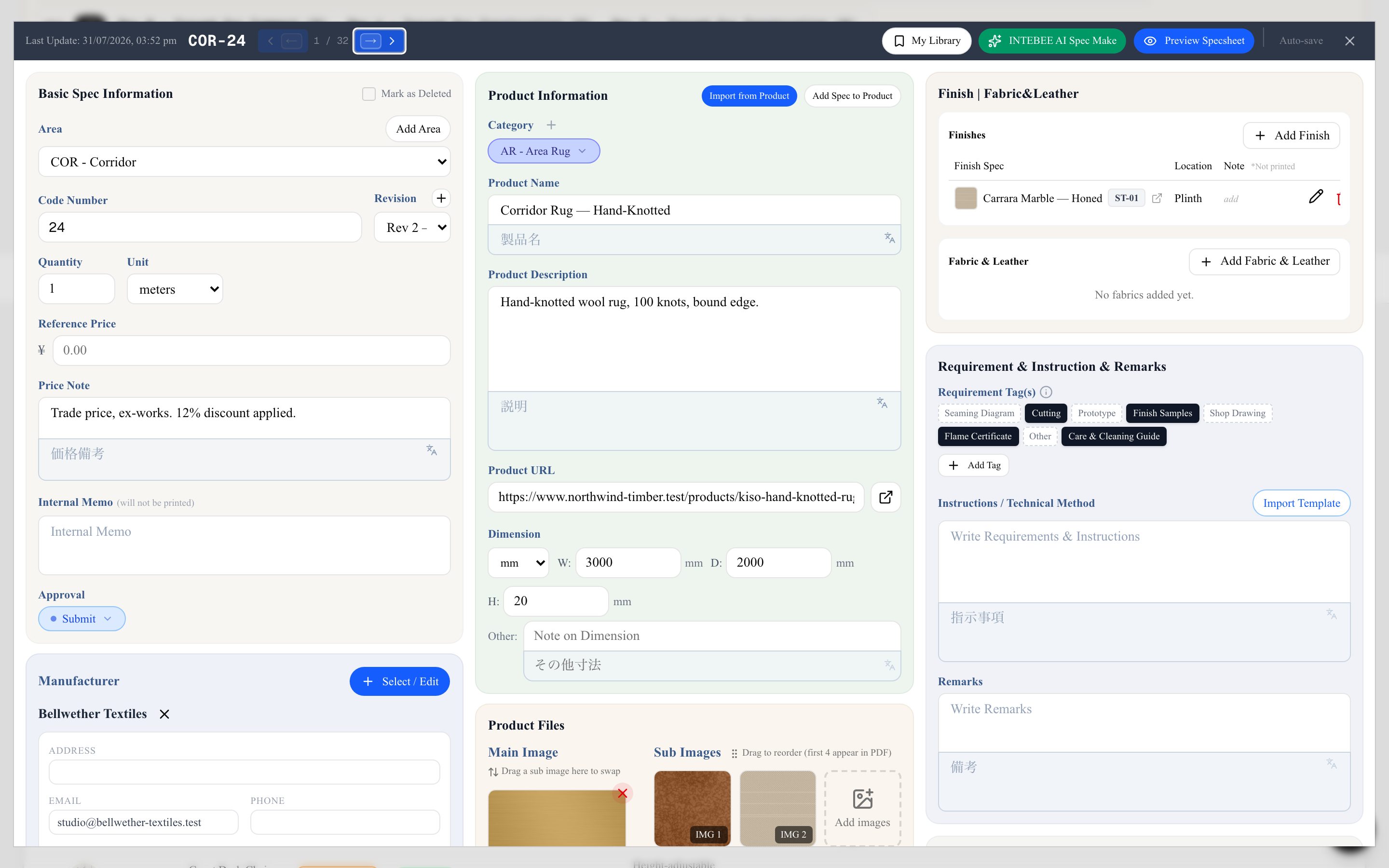
ステータス
各シートはステータスフィールドを1つ持ちます。最初のドラフトから現場に搬入される日まで、そのアイテムの状態を表すものです:
未設定、ドラフト、提出、保留、承認済み、却下、修正依頼、見積、発注済み、製作中、準備完了、輸送中、納品済み。
その隣には自由記述のステータスノートがあり、一語では伝えきれない詳細 — 注文番号、到着予定、誰が仕入先を追いかけているか — を書き留められます。スペックシートタブを1つまたは複数のステータスで絞り込めばレビューに集中でき(後述の「一覧の絞り込みと並び替え」を参照)、リスト → ステータスでエクスポートすれば購買担当に全体像を1つの表で渡せます。
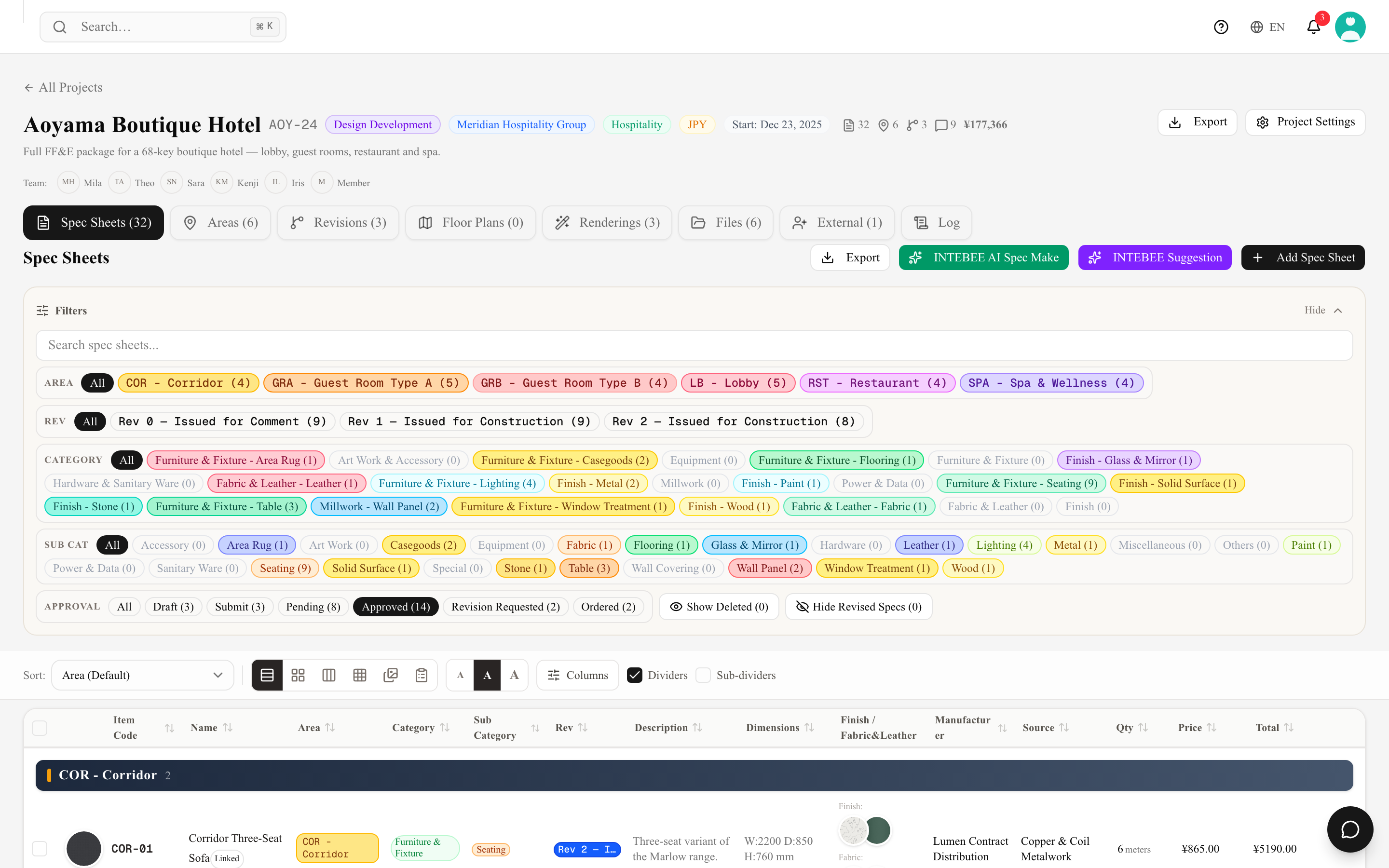
改訂
発行後にシートに変更があった場合は、改訂を記録しましょう。改訂番号とメモがドキュメントに表示されるため、施工会社は自分が最新版を見ているかどうかを判断できます。
コメント
チームメンバーは、どのシートにも画像付き(例:問題箇所の現場写真)でコメントできます。@ を入力して同僚をメンションすれば通知が届き、返信を書かずに同意したいときは誰でもコメントにいいねを付けられます。議論は対象のアイテムに紐付いたまま進められます。
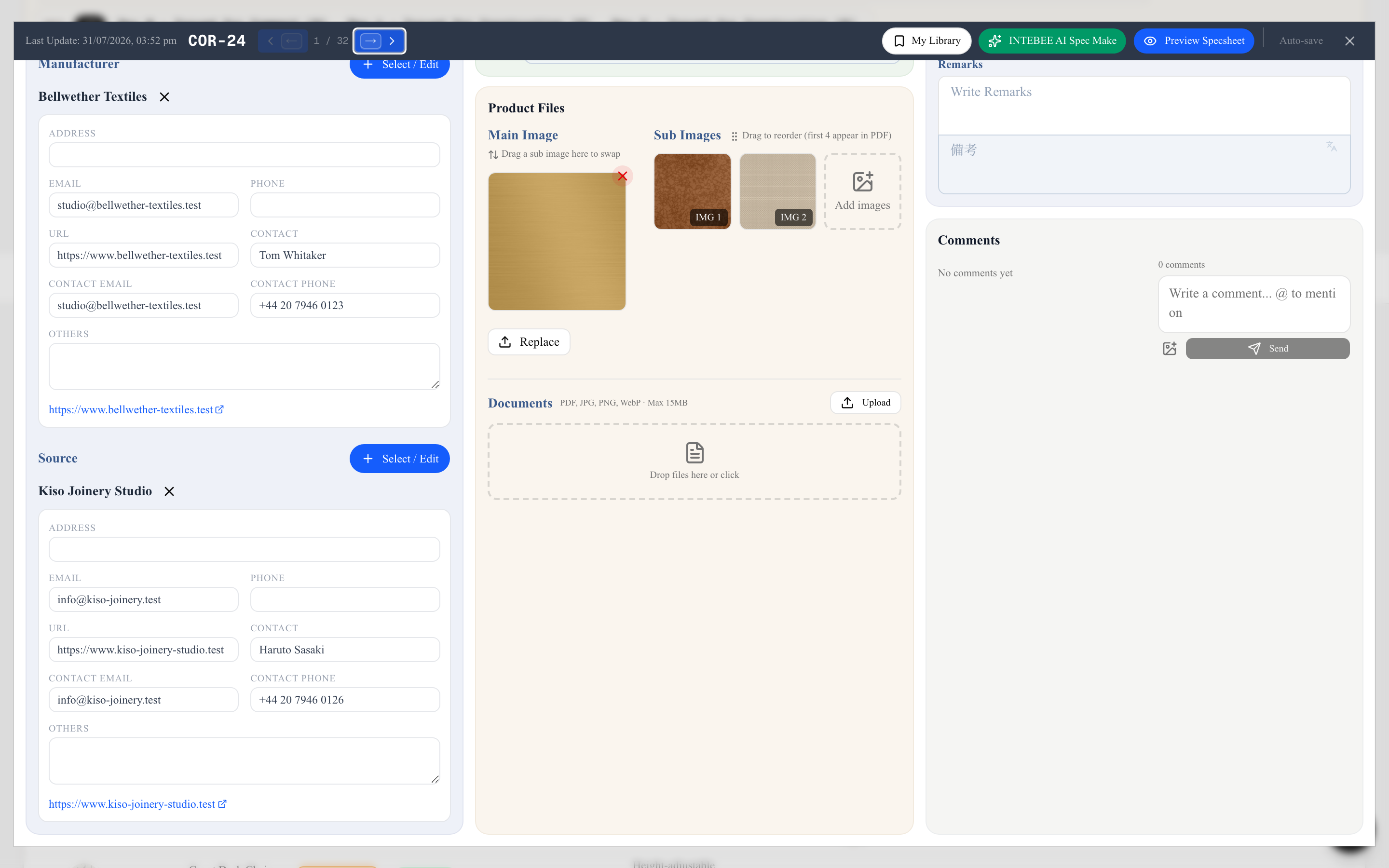
一覧・ゴミ箱・一括編集
スペックシートタブは1つの一覧で、見方が6通りあります — テーブル、カード、縦型、グリッド、ムードボード、リスト(スケジュール) — 一覧の上のアイコン列で切り替えます。複数の行のチェックボックスをオンにするとバーが現れ、選択項目を削除、エリア変更、改訂変更が使えます。部屋ひとつ分をまとめて新しい改訂へ移すこともできます。
削除は決して不可逆ではありません。不要になったシートはエディタで削除済みにするを付けられます — 一覧にはグレー表示で残り、削除済みを隠すで見えなくできます。一覧から行を削除した場合はゴミ箱に入り、復元で元に戻せます。復元するとゴミ箱に入れる前の状態に戻ります。ゴミ箱に入れる前に削除済みにしていたシートは、削除済みのまま戻ります。その間にコード番号がほかのシートに使われていた場合は警告が表示されるので、シートを開いて番号を振り直してください。
行のチェックを Shift を押しながら付けると、直前にクリックした行からその行までをまとめて選択(または解除)できます。ゴミ箱 では一括バーに 選択項目を復元 が表示され、チェックしたシートをまとめて戻せます。フィルターで該当がなくなったときは フィルターに一致するスペックシートはありません。 と表示され、フィルターをクリア で元に戻せます。価格 列と合計には、エディタで入力する 参考価格 が桁区切り付きで表示されます。
エリア変更 では、同じ品目の改訂がまとめて扱われます。改訂違いで同じ品番を持つシート(例: LB-001 とその R2 版)は一緒に移動し、移動後も同じ番号を共有します。移動先のエリアでその番号がすでに使われている場合は、グループ全体が次の空き番号になります。
一覧はキーボードでも操作できます。Tab で各行に移動し、Enter または Space で開きます。エディタを閉じるとその行に戻ります。開いているシートはページのアドレス(?spec=…)に含まれるため、再読み込みやリンクの共有で同じシートが開き、ブラウザの 戻る で閉じられます。進む でもう一度開きます。
行の操作
各行の右端に小さな ▼ ボタン(スペックの操作)があります。クリックするか、行のどこかを右クリックすると、その行のメニューが開きます。キーボードでは Tab でボタンに移動して Enter を押すか、行にフォーカスがある状態で Shift+F10 を押します。カード・グリッド・ムードボード・縦型・リスト(スケジュール) の各ビューでも、シートごとに同じボタンがあります。閲覧のみの外部協力者にはメニューは表示されません。
- 複製 は、このプロジェクト内に新しい品番でシートをコピーし、コピーをエディタで開きます。
- 削除済みにマーク / 削除済みマークを外す は、前述のグレー表示の「削除済み」状態を付け外しします。状態を変えるだけなので、削除済みにマークした仕上げや張地系は、それを使っているアイテムに登録されたままです。マーク後のメッセージに件数が表示されます。
- 関連スペックを表示 は、シートが仕上げまたは張地系としてリンクされているときに、関連シートの件数付きで表示されます(仕上げと張地系を参照)。
- 削除 は、確認のあとシートをゴミ箱に移します。削除済みにマークしたシートも削除できます。エディタのヘッダーにも同じ削除があり(ゴミ箱アイコンの このスペックシートを削除。狭い画面では ⋮ メニュー内)、同じ確認ダイアログが表示されます。ゴミ箱のシートと外部協力者には表示されません。
削除するシートがほかのシートで 仕上げ または 張地系 として登録されている場合、確認ダイアログはまずそのシートを一覧表示し(10件まで、それ以降は「ほか N 件」)、削除するとそれらのリストから外れることを警告します。印刷で隠れるだけでなく、リンク自体が削除されます。ゴミ箱から復元しても、リンクは元に戻りません。選択項目を削除 では、選択内のリンクしているシートをまとめた確認が1回だけ表示されます。リンクのないシートは通常の確認になります。
関連スペックを表示 は、一覧をこのシートとつながるシートに絞り込みます。仕上げや張地系なら、それを登録しているアイテム。アイテムなら、登録している仕上げと張地系です。シート自身も強調表示で一覧に残るので、見ていた位置を見失いません。絞り込み パネルの上部に「… の関連」チップが表示され、チップの × で元の一覧に戻ります。チップが有効な間は、ほかのフィルターと検索は一時停止します。削除済みを隠す と 改訂済みスペックシートを非表示 は引き続き適用され、ゴミ箱のシートは表示されません。このフィルターはページのアドレス(?related=…)に含まれるため、戻る や再読み込みでも保たれます。ほかの場所には保存されません。ほかのフィルターを選ぶ、検索する、またはゴミ箱を開くと関連表示は終了し、一時停止していたフィルターが再び適用されます。このプロジェクトにないシートへのリンクでは このスペックシートはこのプロジェクトにありません。 と表示され、ゴミ箱にあるシートでは先に復元するよう案内されます。改訂済み バッジ、改訂済みスペックシートを非表示、行メニューの関連件数は、どのフィルターを使っていても常にプロジェクト全体で判定されます。
一覧の絞り込みと並び替え
一覧の上にある絞り込みパネルで、表示するシートを絞り込めます。絞り込みは組み合わせて使え、ページのアドレスにも残るので、絞り込んだ一覧をブックマークしたりチームメイトに送ったりできます。
- カテゴリとサブカテゴリ — カテゴリごとに1つのチップがあり、このプロジェクトでそのカテゴリに含まれるシート数が表示されます。件数が0のチップは非表示になるため、プロジェクトで実際に使っているカテゴリだけが並びます。
- ステータス — ステータスごとのチェックボックスと件数が並ぶ1つのドロップダウンです。1つにチェックを入れるとそのステータスだけを、複数にチェックを入れるとそれらをまとめて表示し、すべてにチェックを入れると絞り込みが解除されます。ボタンには選択内容が表示されます。すべて、または例えば「下書き, 保留中 (3)」のように、チェックしたステータスとそれに該当するシート数です。未設定にはまだステータスのないシートがまとまるため、各件数の合計はすべての行と一致します。
- 削除済みを隠す、改訂済みスペックシートを非表示、ゴミ箱 — 削除済みにしたシートや改訂で置き換えられたシートを非表示にするか、ゴミ箱を開きます。
画面下部のフローティングツールバーには、スクロール中も同じ絞り込みが表示され、未設定のチップも件数付きで並びます。そこでチェックしたステータスはパネル側にも反映され、その逆も同様です。
スペックシートのないカテゴリも表示するには:
- 絞り込みパネル右上の歯車(絞り込みの設定)をクリックします。
- スペックシートのないカテゴリも表示をオンにします。
この切り替えはあなたのアカウントに保存されます。すべてのプロジェクトと全スペックシートに適用され、チームメイトはそれぞれ自分の設定を持ちます。
一覧の上の並び替えメニューには、エリア、品番、エリア → カテゴリ、カテゴリ、サブカテゴリ、メーカー、承認ステータスがあります。選んだ並び順は、あなたのアカウントに、そのプロジェクトの分として記憶されます。プロジェクトごと・チームメイトごとに別々に保持され、どのデバイスでも同じです。あるプロジェクトで並び順を選んでも、ほかのプロジェクトや全スペックシートの並び順は変わりません。いずれか1つの項目にデフォルトバッジが付きます。このプロジェクトで別の並び順を選ぶまで一覧が開く並び順で、次の順に決まります:
- プロジェクトのデフォルトソート(プロジェクト設定 → コード設定)。
- チームのスペックシートのデフォルト並び順(設定 → 一般 → スペックシート一覧)。管理者とマネージャーが変更できます。
- どちらも未設定ならエリア。
デフォルトバッジの付いた項目を選ぶと、そのプロジェクトはデフォルトに戻ります。そのプロジェクトでの自分の選択は消去され、以後はデフォルトに従い、プロジェクトやチームの設定が後から変更された場合もそれに追従します。
それぞれの並び順の内容:エリアはシートをエリアごとにまとめ、エリアコードの順(0、1、2、10、続いて L1 や RES などの英字コード)に並べます。エリアのフィルター行と同じ順です。コードのないエリアはその後ろに名前順で続き、エリアのないシートは最後です。各エリアの中ではカテゴリがアルファベット順に、その中でサブカテゴリが続き、サブカテゴリの中では品番順に並びます。カテゴリはエリアの階層を除いた同じ並び順で、品番はすべてのシートを品番だけで並べます。品番は目で読むとおりに比べます。まず文字、次に数字をその値で比べるので、FB-2 は FB-10 の前に、1009A は 1009 のすぐ後ろに来ます。エリア → カテゴリもエリアごとにまとめますが、カテゴリのフィルター行と同じく、仕上げと張地系のカテゴリをほかのカテゴリの後ろに置きます。
列見出しをクリックすると、その列でその場限りの並び替えをします。これは保存されず、次に開いたときは、そのプロジェクトの並び替えメニューで選んだ並び順(選んでいなければデフォルト)に戻ります。
シートを埋める3つの方法
- 直接入力する。 これが基本であり、ほとんどのシートはこの方法で作られます。シートを開いてフィールドを書いていきましょう。あなたは特定のプロジェクトの特定のアイテムを記述しているのであり、そのアイテムを誰よりもよく知っているのはあなた自身です。詳しくはスペックシートのフィールド編集をご覧ください。
- INTEBEE AI Spec Make。 製品名または製品ページのURLをAIに渡すと、AIがそのアイテムを調べてフィールドを埋め、画像を提案します。できあがるのはドラフトなので、その後あなたが確認して修正します。1回の検索につきAIクレジットを1消費します。詳しくはAI Spec Makeをご覧ください。
- 製品からインポート。 既にカタログにあるアイテム向けです。製品からインポートはチーム製品またはマイライブラリのエントリーのフィールドをシートにコピーするので、去年仕様を書いた椅子を入力し直さずに済みます。
リンク済みは状態であって、操作ではありません。シートがカタログの製品とつながっているとき — チーム製品からインポートした場合や、そこへ登録した場合 — 一覧のその行にリンク済みバッジが表示されます。マイライブラリからのインポートは、保存したアイテム自体がチーム製品由来である場合にのみリンク済みになります。
次のアイテムが直前のアイテムのわずかなバリエーションである場合は、このプロジェクト内の既存シートを複製することもできます。
インポートの逆方向も用意されています。スペックシートを製品に追加は、いま作成したシートをチーム製品に登録するため、次のプロジェクトでインポートできるようになります。