Die Team-Seite und der Einstellungsbereich
Wer im Workspace ist, und die sechs Abschnitte, in denen der Workspace selbst konfiguriert wird.
Zwei Einträge in der Gruppe Verwalten der Seitenleiste decken den Workspace ab: Team sind die Menschen, Einstellungen ist alles Übrige. Früher waren sie eine Seite mit Tabs; alte ?tab=-Links landen weiterhin im richtigen Abschnitt.
Team — die Mitglieder

Drei Karten, von oben nach unten:
- Teammitglieder — wer im Workspace ist, mit Avatar, E-Mail und Rolle. Die Rolle ist eine einzige Spalte: ein Auswahlmenü (Administrator / Manager / Mitglied, jeweils mit einer einzeiligen Beschreibung) für alle, die sie ändern dürfen, sonst eine einfache Beschriftung; in der Zeile des Inhabers steht Inhaber · Administrator. Das ▼ am Zeilenende bietet Sperren / Wieder aktivieren und Löschen, und ein gesperrtes Mitglied trägt das Badge Gesperrt. In der Kopfzeile dieser Karte steht Ihre Platzbelegung (
3 / 5 Mitglieder) — gesperrte Mitglieder zählen weiter mit, gelöschte nicht —, ergänzt um (Mitgliederlimit erreicht — erweitern Sie Ihren Tarif, um weitere hinzuzufügen), sobald Sie voll sind. - Ausstehende Einladungen — alle Eingeladenen, die noch nicht beigetreten sind, jeweils mit Rolle, Gültigkeit (oder einem Abzeichen Abgelaufen) und Link kopieren / Erneut senden / Zurückziehen. Die Karte ist ausgeblendet, wenn nichts offen ist.
- Mitglied einladen — das Formular aus E-Mail und Rolle, für Administratoren und Manager. Am Platzlimit wird das Formular durch Mitgliederlimit erreicht und die Aufforderung zum Upgrade ersetzt.
Siehe Teammitglieder einladen und Rollen und Berechtigungen.
Einstellungen — der Workspace
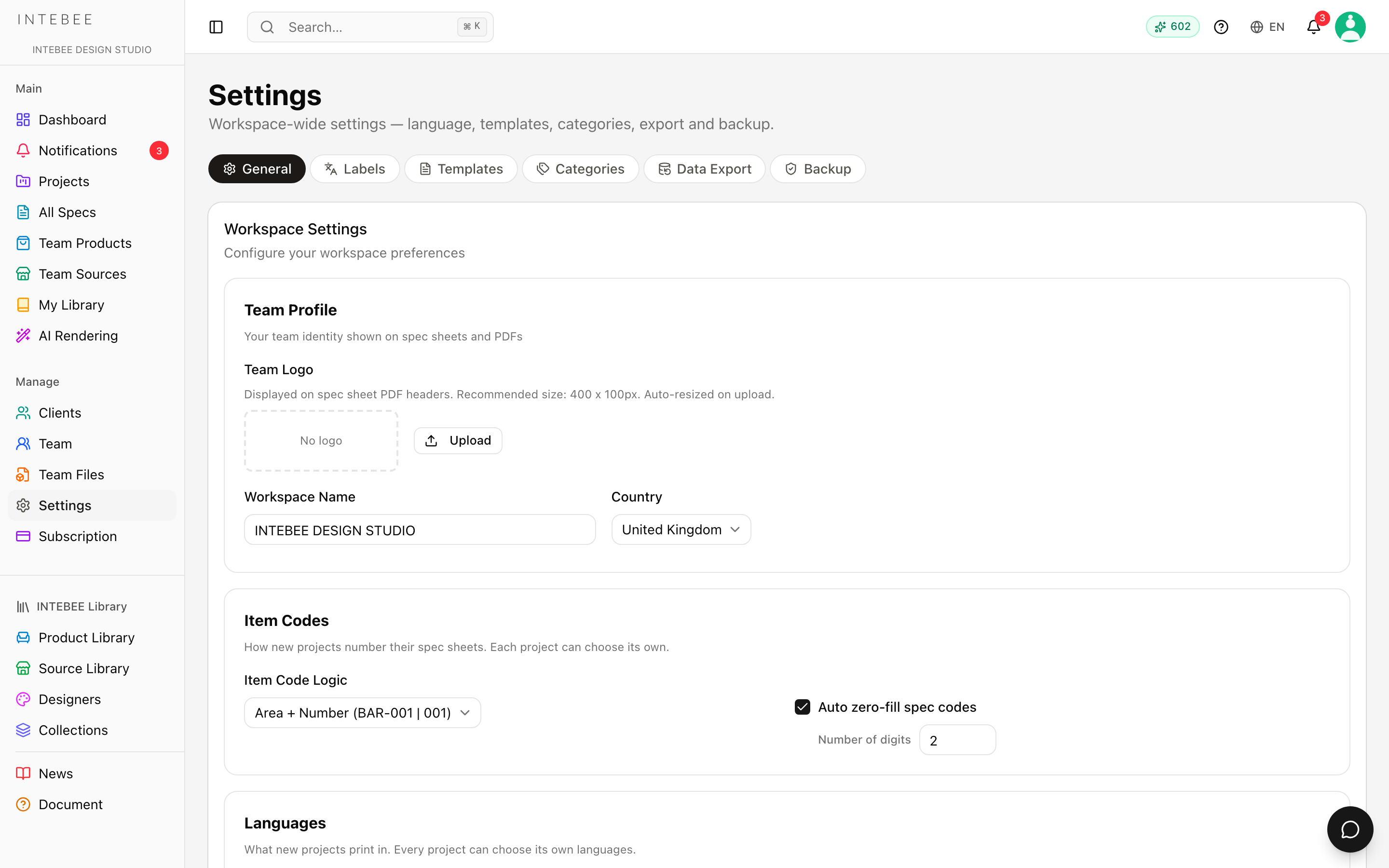
Einstellungen öffnet einen Bereich mit sechs Abschnitten am oberen Rand. Jeder ist eine eigene Seite, Sie können einem Teammitglied also direkt einen davon verlinken.
Nur Administratoren und Manager können hier etwas ändern; alle anderen sehen die Seite mit dem Hinweis „Nur Administratoren und Manager können die Einstellungen des Arbeitsbereichs ändern.“
Allgemein
Die Einstellungen des Workspace selbst, in sechs Karten plus den Anforderungs-Tags:
- Team-Profil — Arbeitsbereichsname, Land und das Team-Logo. Das Logo wird in die Kopfzeilen der Spezifikationsblatt-PDFs gedruckt, beim Hochladen automatisch skaliert und muss unter 2 MB liegen.
- Artikelcodes — Artikelnummer-Logik, Spezifikationscodes automatisch mit Nullen auffüllen und die zugehörige Anzahl der Stellen, für neue Projekte. Jedes Projekt kann weiterhin seine eigenen wählen.
- Spezifikationsblatt-Liste — Standard-Sortierung der Spezifikationsblätter: die Reihenfolge, in der Projekte ihre Liste der Spezifikationsblätter öffnen. Ein Projekt kann seine eigene Standard-Sortierung festlegen, und eine Sortierung, die jemand im Menü Sortieren eines Projekts wählt, hat für diese Person in diesem Projekt weiterhin Vorrang. Siehe Grundlagen des Spezifikationsblatts.
- Sprachen — Standard-Spezifikationsblatt-Sprache, Zweisprachigkeit standardmäßig aktivieren und die Standard-Zweitsprache.
- Spezifikationsblatt-Standardeinstellungen — Standort ausgeblendeter Bereichselemente standardmäßig anzeigen.
- Projektkonfiguration — die Projekt-Statusliste und die Projekt-Kategorieliste, aus denen Projekte wählen.
- Anforderungs-Tags — die workspaceweite Liste der einzureichenden Unterlagen samt ihren übersetzten Namen. Siehe Anforderungs-Tags.
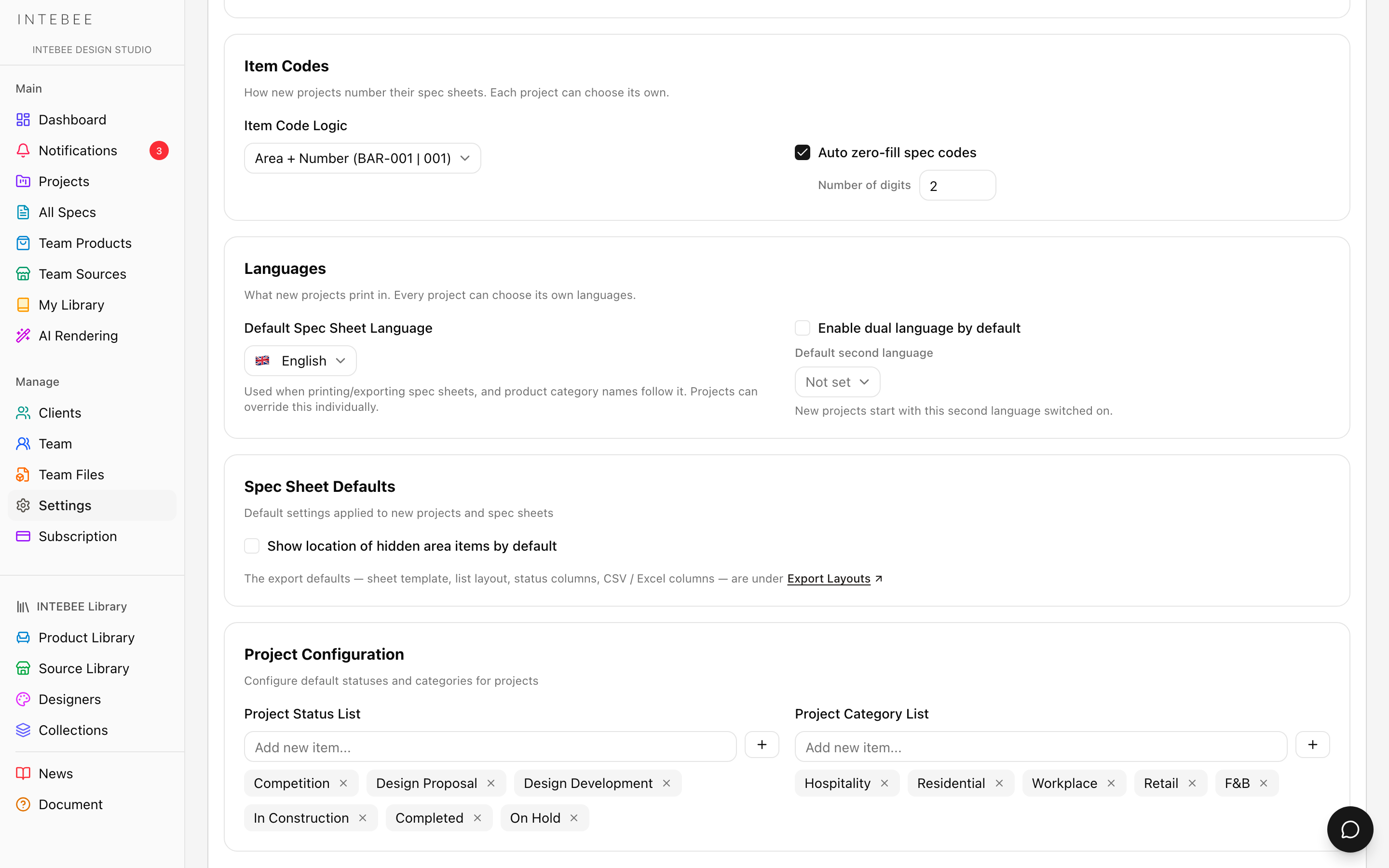
Was wann gespeichert wird. Drei Dinge speichern in dem Moment, in dem Sie sie tun: das Team-Logo (Hochladen und Entfernen), die Liste der Anforderungs-Tags und deren Übersetzungen. Alles Übrige auf dieser Seite braucht die Schaltfläche „Einstellungen speichern“ am Fuß. Verlassen Sie die Seite, ohne sie zu drücken, sind Ihre Änderungen verloren.
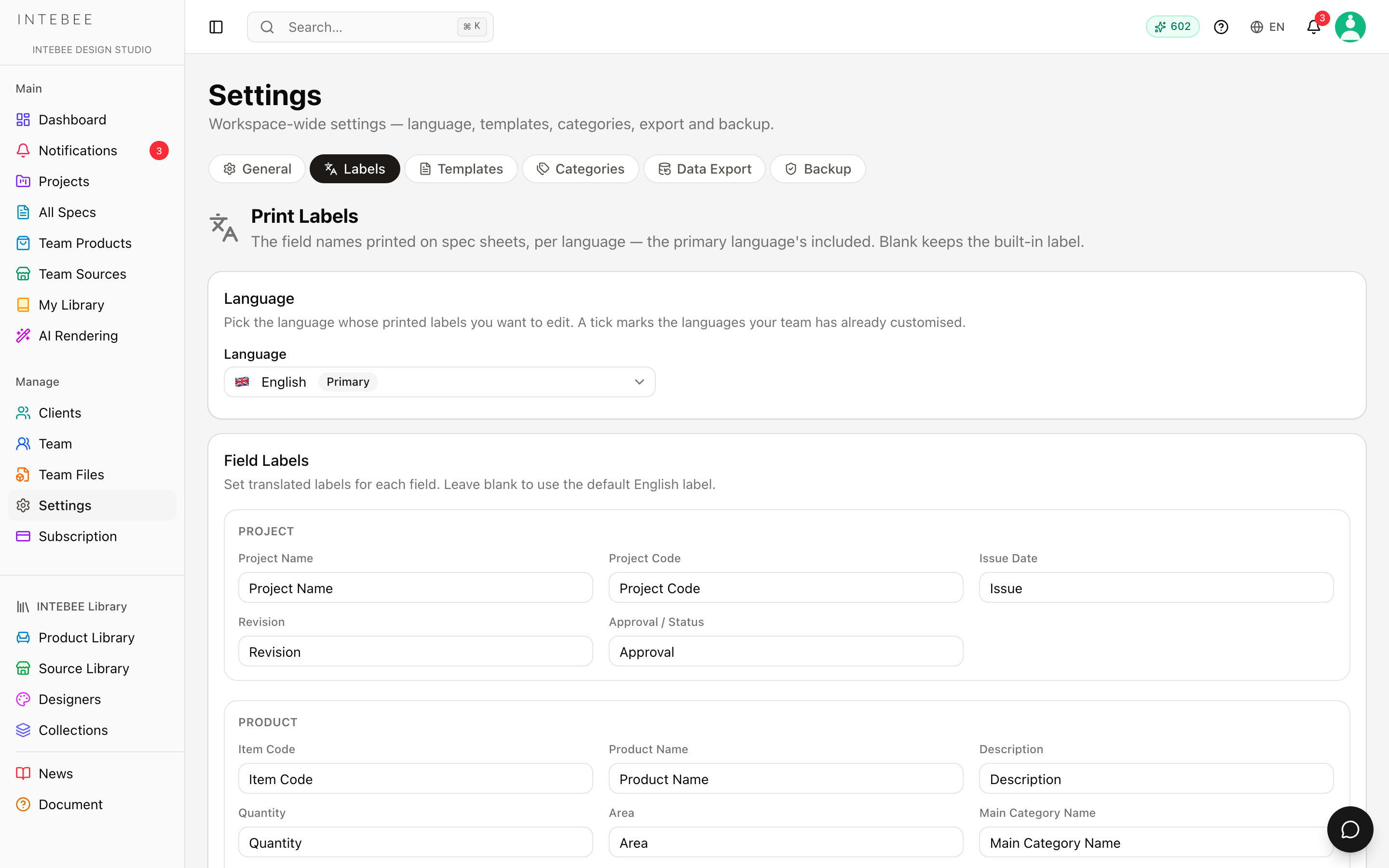
Beschriftungen
Druckbeschriftungen — die 46 Feldnamen, die auf einem Spezifikationsblatt gedruckt werden, je Sprache, Ihre Hauptsprache eingeschlossen. Wählen Sie oben eine Sprache und bearbeiten Sie darunter die Feldbezeichnungen; Spracheinstellungen speichern legt sie ab. Alle Einzelheiten unter Spracheinstellungen.
Vorlagen
Anweisungsvorlagen, Bemerkungsvorlagen und Export-Layouts — wiederverwendbare Texte für Spezifikationsblätter und das Standard-Export-Layout des Teams. Siehe Anweisungsvorlagen und Druckvorlagen und PDF-Export.
Kategorien
Voreingestellte und eigene Kategorien: ihre Codes, Abzeichenfarben, Namen je Sprache und die Standardwerte, die jede einem neuen Spezifikationsblatt mitgibt. Siehe Kategorien verwalten.
Datenexport
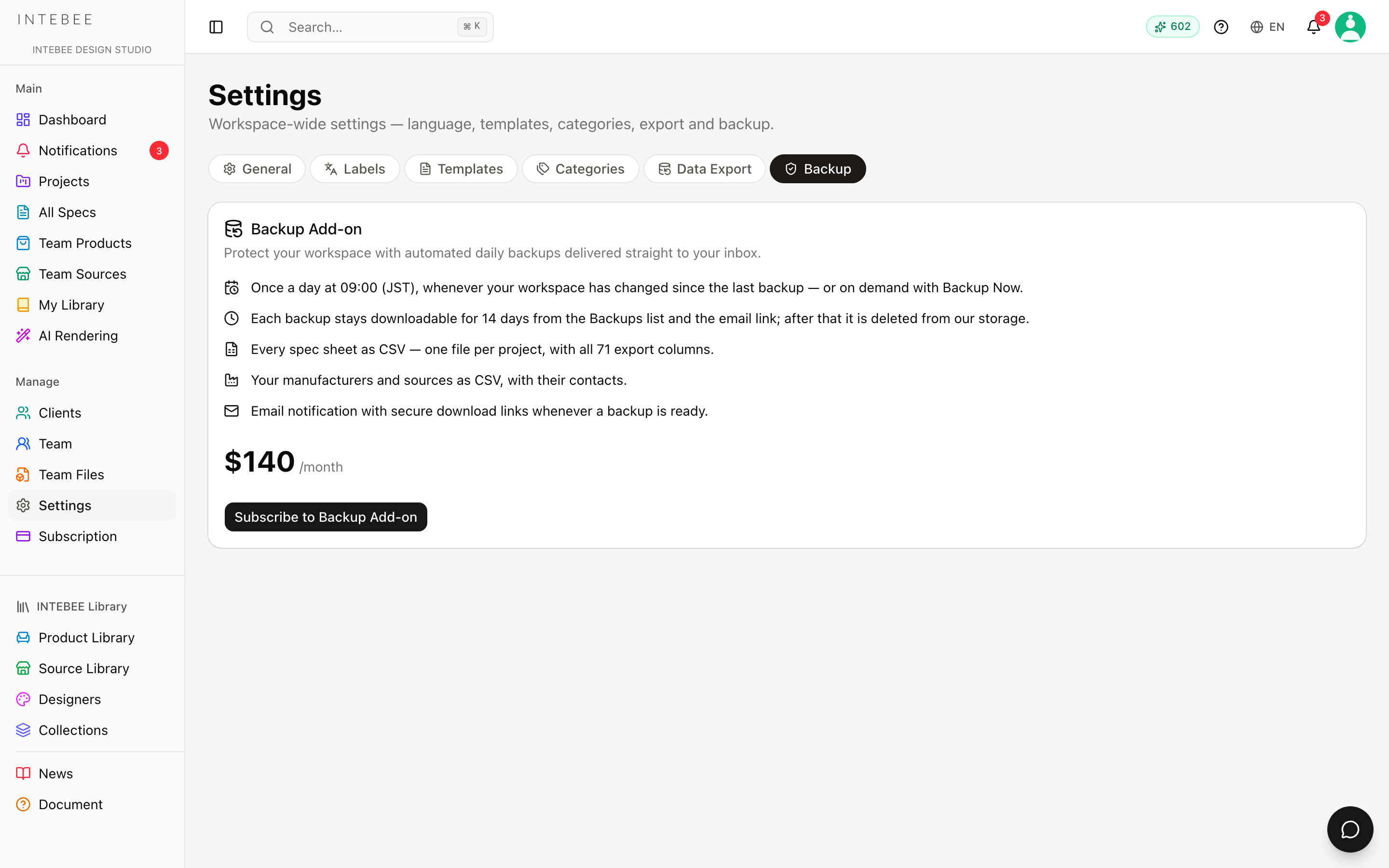
Der einzige Bildschirm, der den gesamten Workspace exportiert: Arbeitsbereichsdaten exportieren (JSON) und ein Spezifikationen exportieren (CSV) je Projekt. Nur für Administratoren und Manager. Siehe Backup und Export.
Backup
Das Backup-Add-on, der Verlauf der automatischen Backups und Jetzt Backup erstellen. Siehe Backup und Export.