
Revisionen, Status & Kundenfreigabe
Verfolgen Sie, wo jeder Artikel steht, und halten Sie jede Ausgabe des Dokuments fest.
Ein Spezifikationsbuch ist ein lebendes Dokument. INTEBEE verfolgt zwei Dinge, damit niemand mit veralteten Informationen arbeitet: den Status jedes Blatts und die Revisionen des Dokuments selbst.
Status
Jedes Blatt trägt einen einzigen Status, in der rechten Spalte des Editors neben dem internen Vermerk. Klicken Sie auf die farbige Pille und wählen Sie aus den dreizehn Werten:
Nicht gesetzt, Entwurf, Senden, Ausstehend, Genehmigt, Abgelehnt, Überarbeitung angefordert, Preise, Bestellt, Produktion, Bereit, Transport, Geliefert.
Sie reichen vom Zeichnungsstadium über die Entscheidung des Kunden bis in Beschaffung und Lieferung hinein — ein Feld beantwortet also zugleich „Ist das freigegeben?“ und „Wo steckt es?“. Jeder Wert hat seine eigene Farbe, sodass eine Liste von Blättern auf einen Blick lesbar ist.
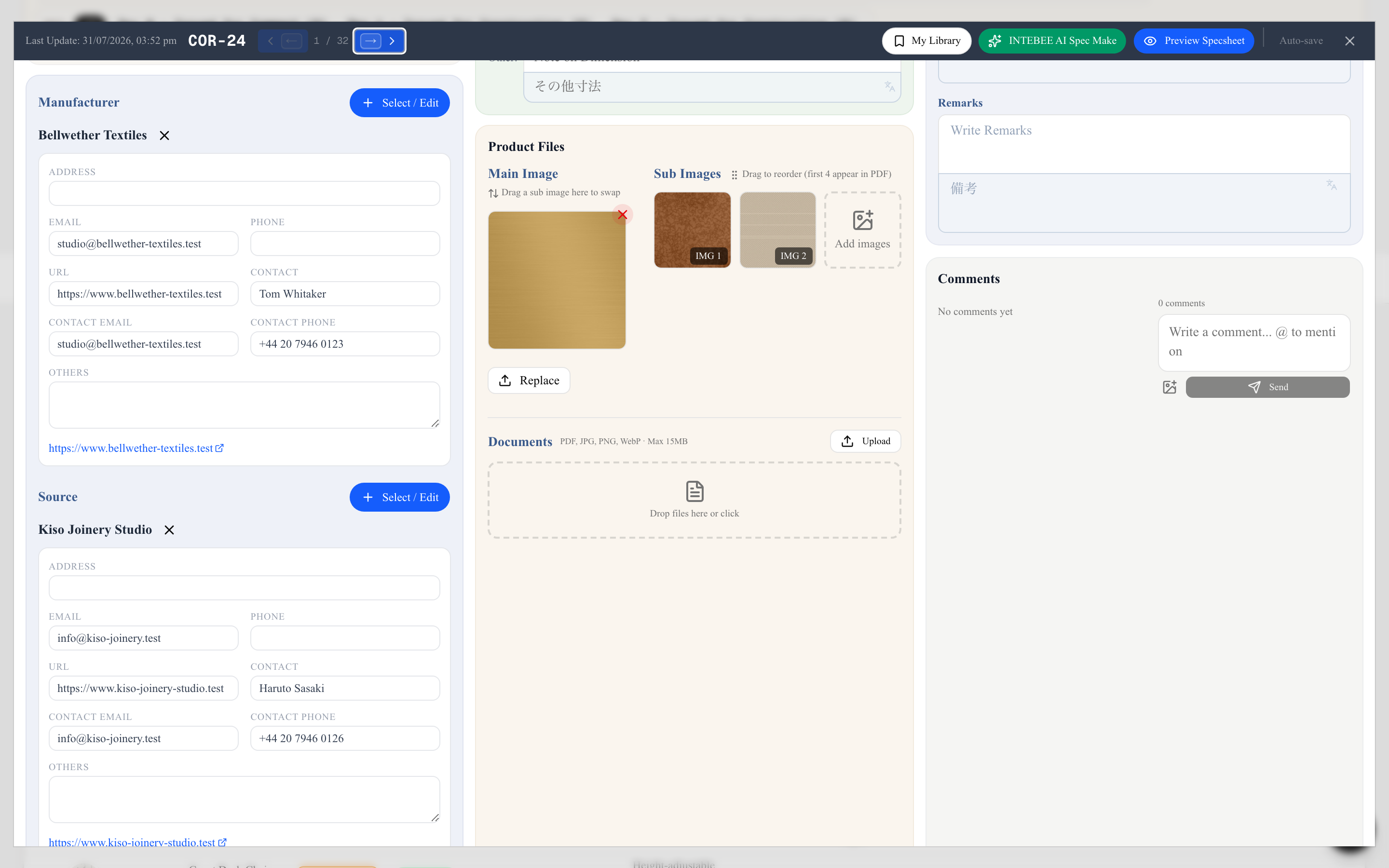
- + Status-Notiz fügt unter der Pille eine freie Textzeile hinzu — „Notiz für den Einkauf — Bestellstand, Liefertermin, offene Punkte …“. Nutzen Sie sie für das Detail, das ein Statuswort nicht tragen kann: die Bestellnummer, die zugesagte Woche, wer nachhakt.
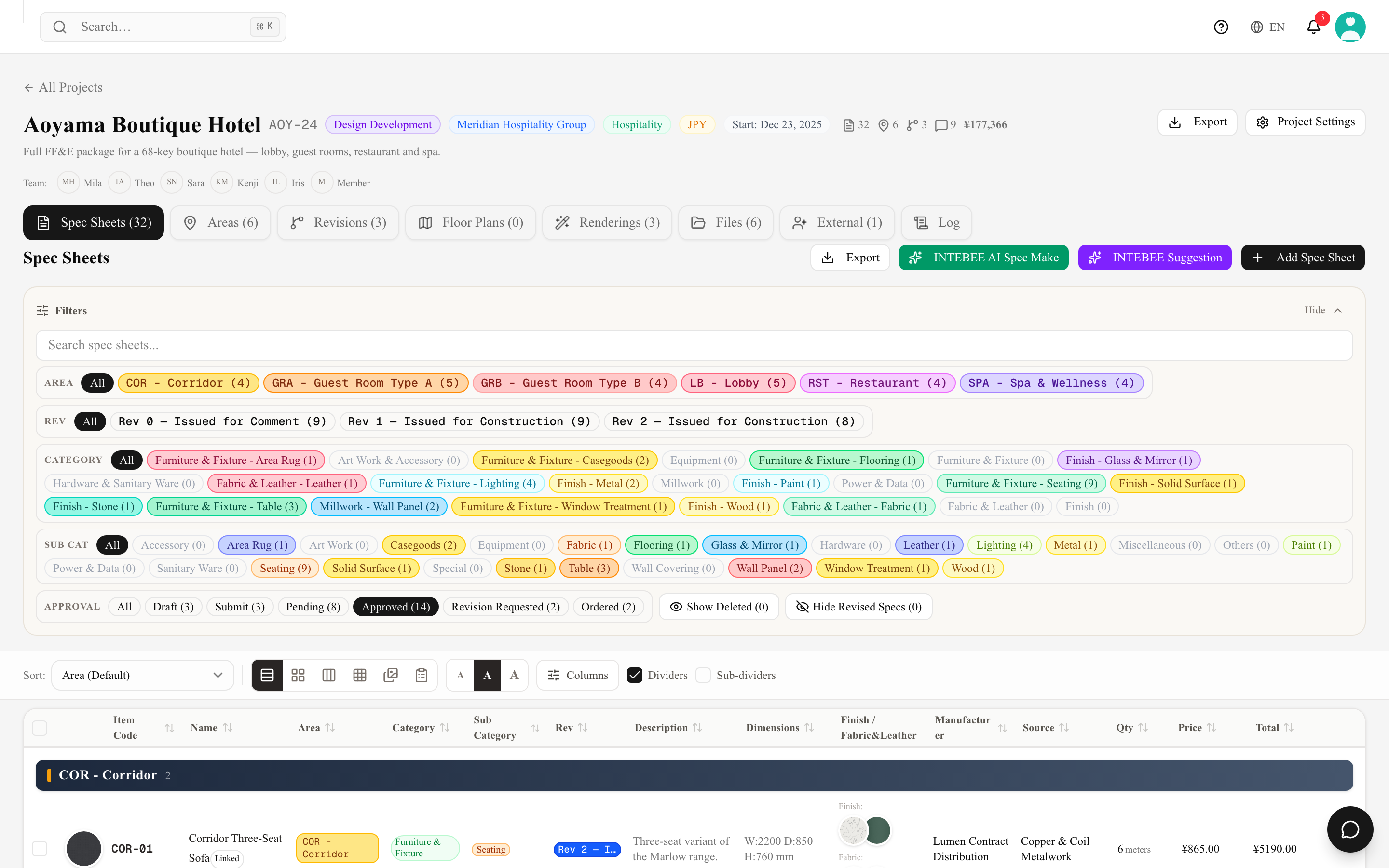
- Der Tab Spezifikationsblätter filtert nach Status, sodass Sie vor einer Prüfung alles Ausstehende und vor der Bestellung alles Genehmigte aufrufen können.
Eine praktische Prüfschleife:
- Stellen Sie das Dokument aus und teilen Sie es (per Export oder indem Sie den Kunden als externen Mitwirkenden einladen).
- Setzen Sie den Status jedes Artikels auf Genehmigt, Abgelehnt oder Überarbeitung angefordert, wie der Kunde entscheidet.
- Filtern Sie die Liste nach Status, um genau zu sehen, was die Beschaffung noch blockiert.
Revisionen
Wenn sich ein ausgestellter Artikel ändert — ein Stoff wird eingestellt, Abmessungen verschieben sich, der Kunde tauscht eine Oberfläche —, erfassen Sie im Tab Revisionen des Projekts eine Revision:
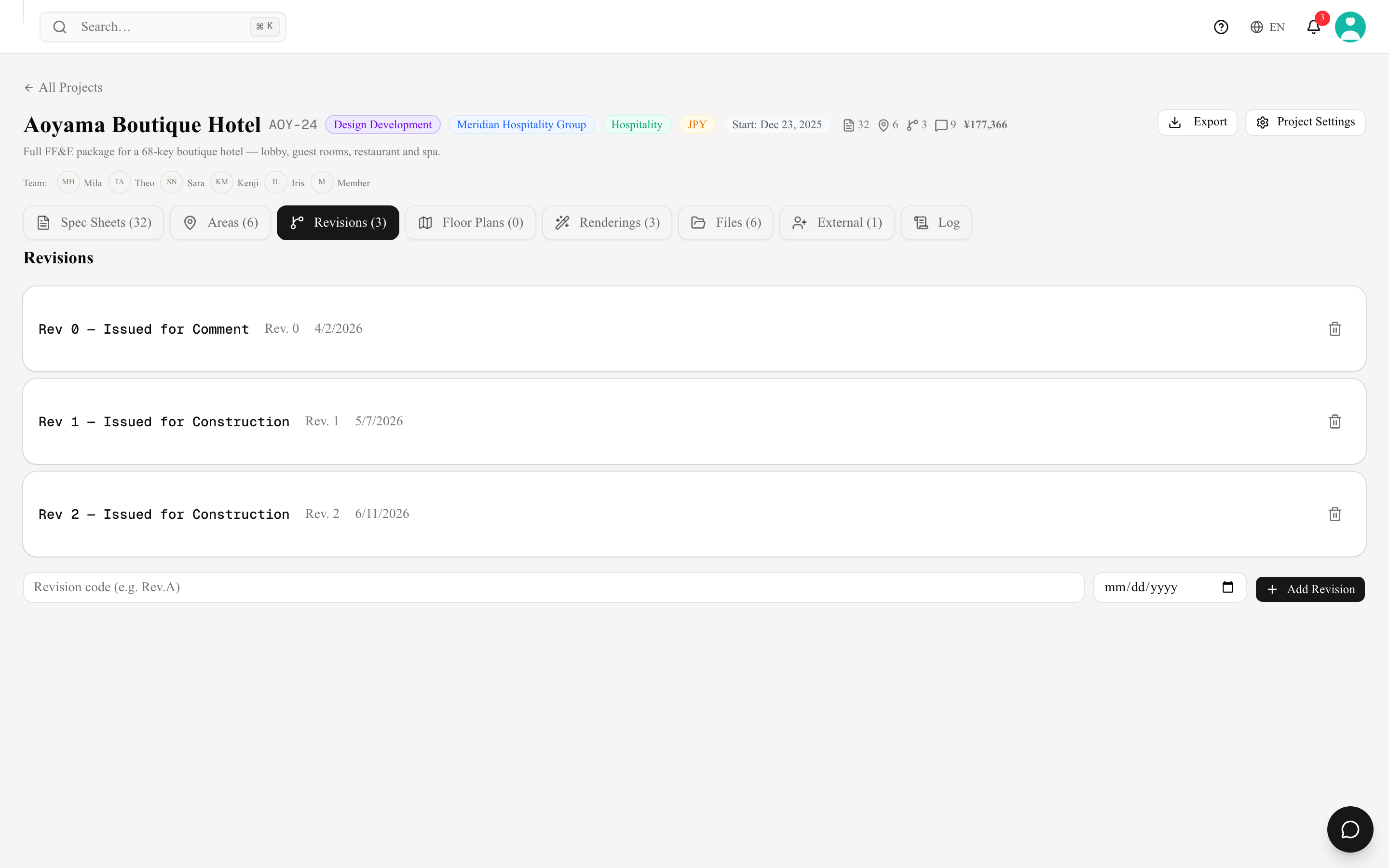
- Eine Revision hat einen Code (
Rev.1,A,IFC— was auch immer Ihr Büro verwendet), ein Ausgabedatum und optional einen Namen zur eigenen Orientierung („Ausgabe zur Kundenprüfung“). Die neueste trägt das Abzeichen Neueste. Bleibt das Feld leer, erhält eine neue Revision den CodeR1,R2,R3… — dieselbe Konvention wie die aus dem Vorgängersystem übernommenen Revisionen. Ausgabedaten erscheinen im selben Format wie die übrigen Daten der App (auf Englisch: 1 Oct 2026). Eine Revision ohne Code und ohne Reihenfolge (kann bei importierten Daten vorkommen) erscheint im Rev-Filter und in den Revisionslisten als -. - Weisen Sie Blätter einer Revision direkt am Blatt zu, oder markieren Sie mehrere Zeilen im Tab „Spezifikationsblätter“ und nutzen Sie Revision ändern.
- Wird ein Blatt zur neueren Revision eines Artikels (eine spätere Revision über Revision ändern, für eine oder mehrere Zeilen, oder im Feld Revision des Blatts, oder eine Artikelnummer, die jetzt der eines älteren Blatts entspricht) und führen andere Artikel die ältere Revision als Oberfläche oder Stoff & Leder, listet ein Dialog Zur neuen Revision wechseln? diese Artikel mit der Revision auf, die jeder verwendet. Alle sind angehakt: Auswahl umstellen richtet die angehakten auf die neue Revision aus (Position, Notiz und Menge bleiben), und Aktuelle Verknüpfungen behalten lässt sie unverändert. Jede Umstellung wird beim Artikel im Protokoll festgehalten. Mehrere auf einmal geänderte Blätter ergeben einen einzigen Dialog.
- Das Löschen einer Revision fragt zuerst nach und zeigt, wie viele Spezifikationsblätter sie tragen; diese verlieren die Revision, und die Revision wird endgültig entfernt. Änderungen an Code, Name oder Ausgabedatum einer Revision sowie Löschungen erscheinen im Protokoll des Projekts.
- Der Code der Revision und ihr Ausgabedatum werden auf dem Blatt gedruckt, sodass Auftragnehmer mit Rev 2 wissen, dass Rev 1 überholt ist. Eine Revision ohne Ausgabedatum druckt nur ihren Code. Der Name der Revision bleibt im Team.
- Der Tab „Spezifikationsblätter“ filtert nach Revision, und Überarbeitete Specs ausblenden nimmt die überholten aus der Liste, sodass Sie nur den aktuellen Stand sehen.
- Zusammen mit dem Projekt-Aktivitätsprotokoll erhalten Sie einen vollständigen Prüfpfad: was sich geändert hat, wer es geändert hat und wann.
INTEBEE vergleicht zwei Revisionen nicht Feld für Feld. Der Nachweis dessen, was sich geändert hat, ist das ausgestellte PDF plus das Aktivitätsprotokoll — archivieren Sie daher jeden Export, den Sie ausstellen.
Kommentare schließen den Kreis
Die Diskussion über eine Änderung gehört auf das Blatt selbst — Kommentare unterstützen Bilder und benachrichtigen das Team, sodass Entscheidungen und ihre Begründung an dem Artikel hängen bleiben, um den es geht.