Bereiche und Artikelnummern
Wie Orte und automatische Nummerierung ein großes Spezifikationsbuch navigierbar halten.
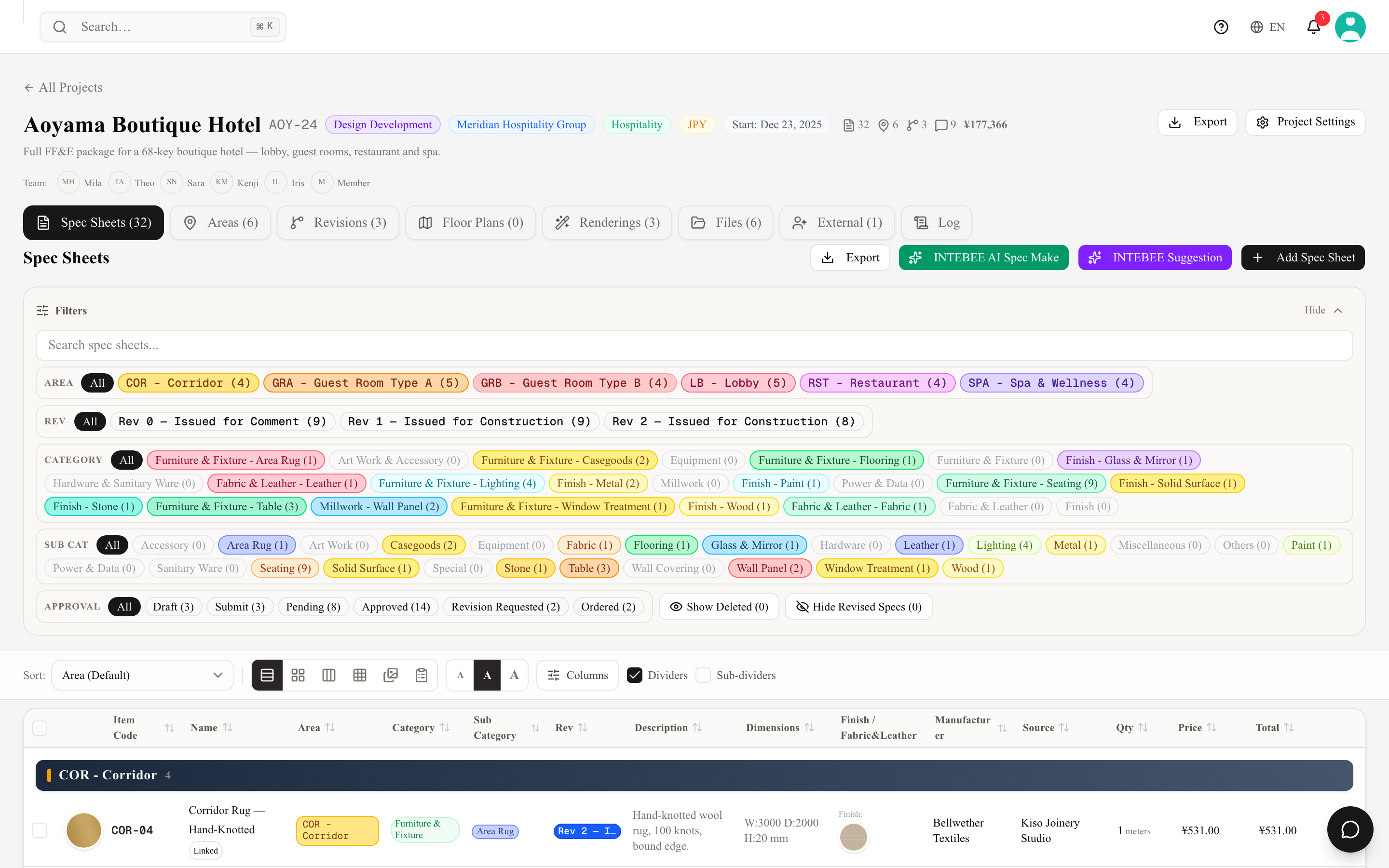
Artikelnummern sind die Art, wie alle Beteiligten — Designer, Auftragnehmer, Kunden — eindeutig auf einen Artikel verweisen. INTEBEE erzeugt sie aus Bereichen: Richten Sie also zuerst die Bereiche ein, dann erledigt sich die Nummerierung von selbst.
Bereiche
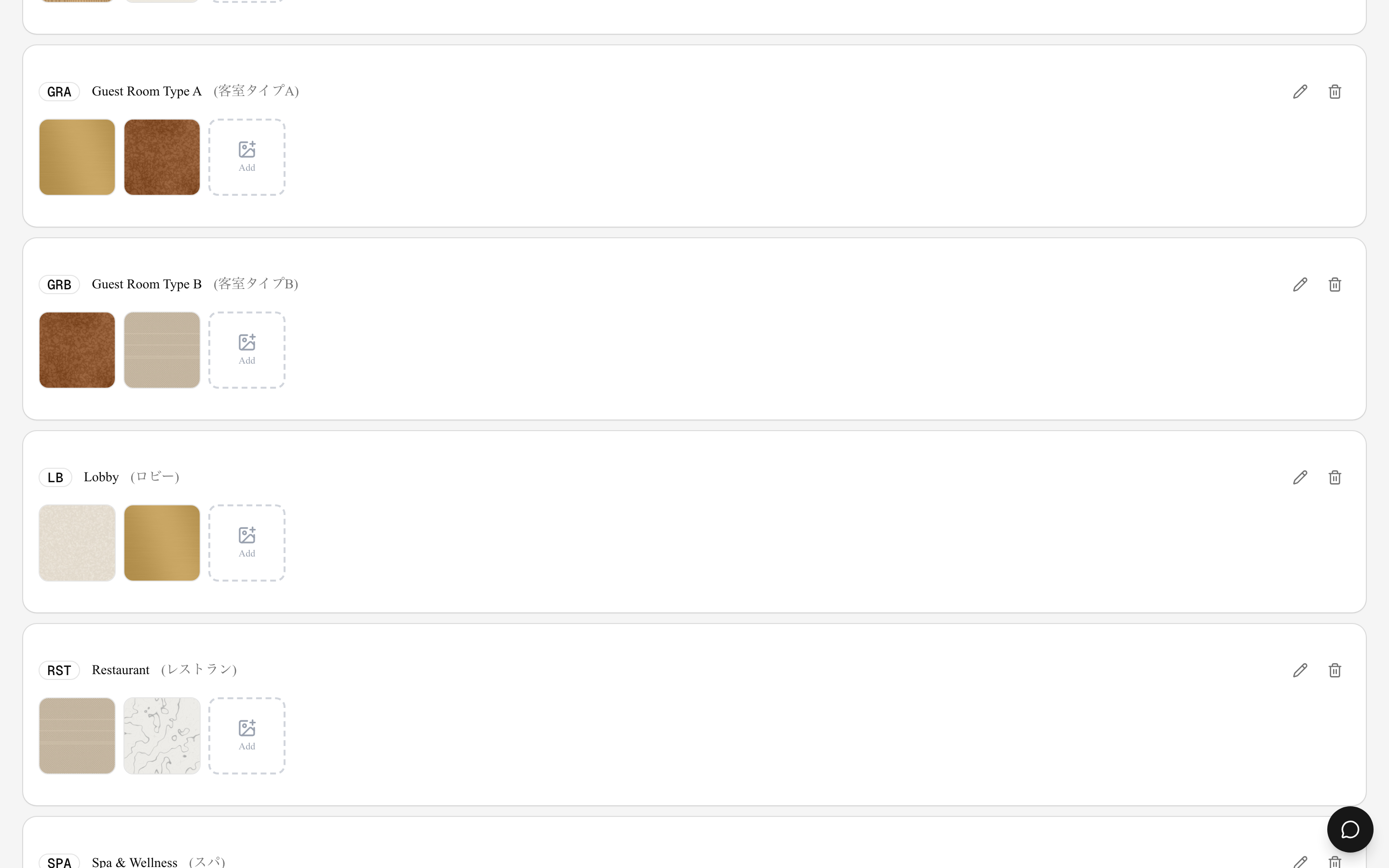
Ein Bereich ist ein Ort innerhalb des Projekts: Lobby, Gästezimmer 101, Flur, Terrasse. Verwalten Sie sie im Tab Bereiche des Projekts:
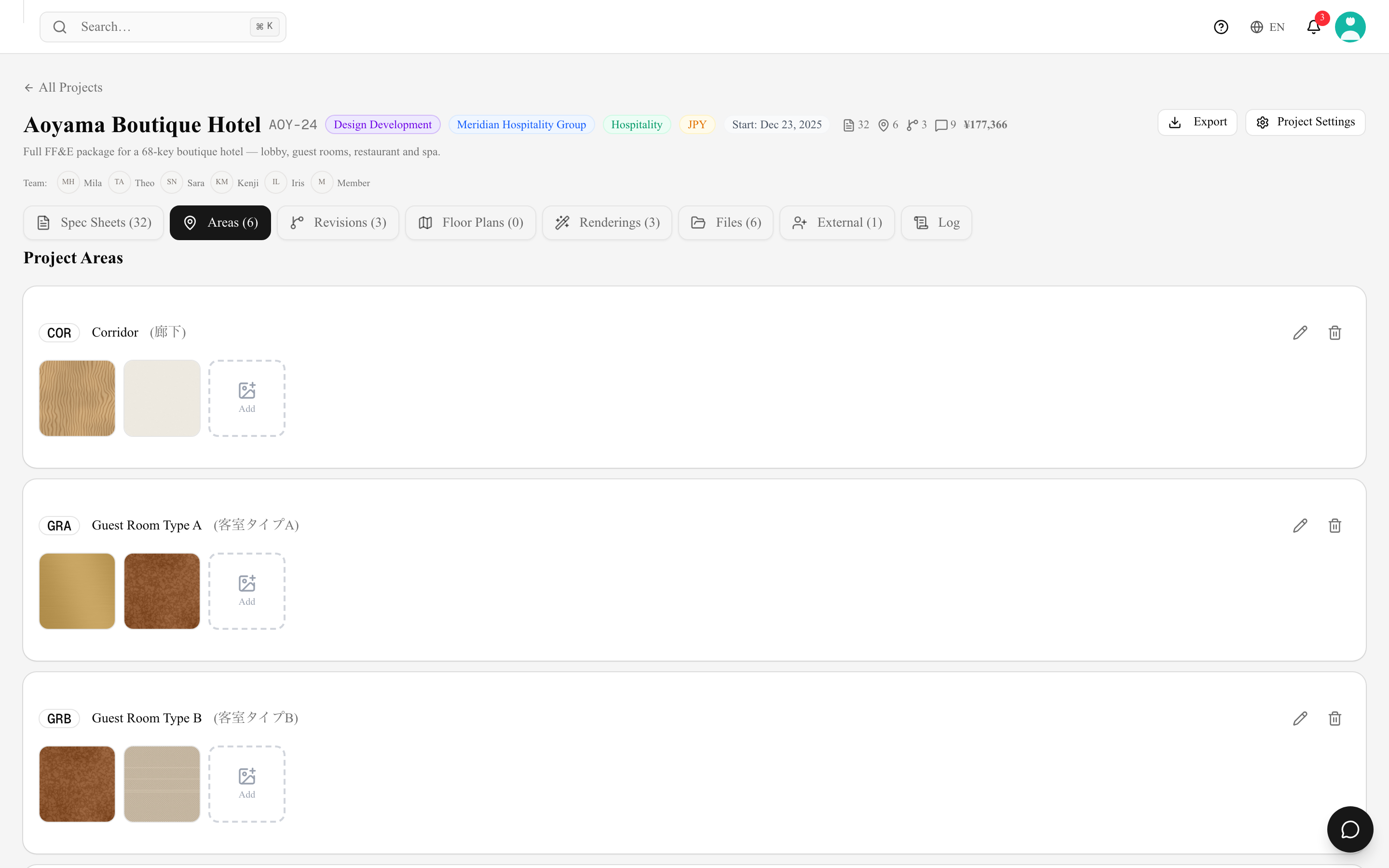
- Jeder Bereich hat einen Namen und einen Bereichscode (z. B.
LBfür Lobby). - Spezifikationsblätter gehören zu einem Bereich; das gedruckte Buch und die Grundrisse gruppieren nach Bereich.
- Bereiche können Referenzbilder tragen (Baustellenfotos, Konzeptboards), die den Kontext liefern.
- Jeder Bereichscode muss im Projekt eindeutig sein:
LB,lbundLBgelten als derselbe Code. INTEBEE lehnt ein Duplikat ab und nennt den Bereich, der den Code bereits verwendet, denn ein zweitesLBwürde Artikelnummern wiederholen. Aus dem Vorgängersystem übernommene Bereiche, die sich bereits einen Code teilen, behalten ihn. - Das Löschen eines Bereichs fragt zuerst nach und zeigt, wie viele Spezifikationsblätter ihm zugeordnet sind. Sie wechseln zu Kein Bereich, und ihre Artikelnummern werden ohne den Bereichscode neu generiert (geschützte Artikelnummern bleiben unverändert); der Bereich und seine Bilder werden endgültig entfernt. Spezifikationsblätter des Bereichs, die im Papierkorb liegen, werden genauso aktualisiert – aus dem Papierkorb wiederhergestellt, tragen sie den Code des gelöschten Bereichs nicht mehr.
Wie Artikelnummern erzeugt werden
Wenn Sie ein Spezifikationsblatt in einem Bereich anlegen, schlägt INTEBEE automatisch den nächsten Code vor:
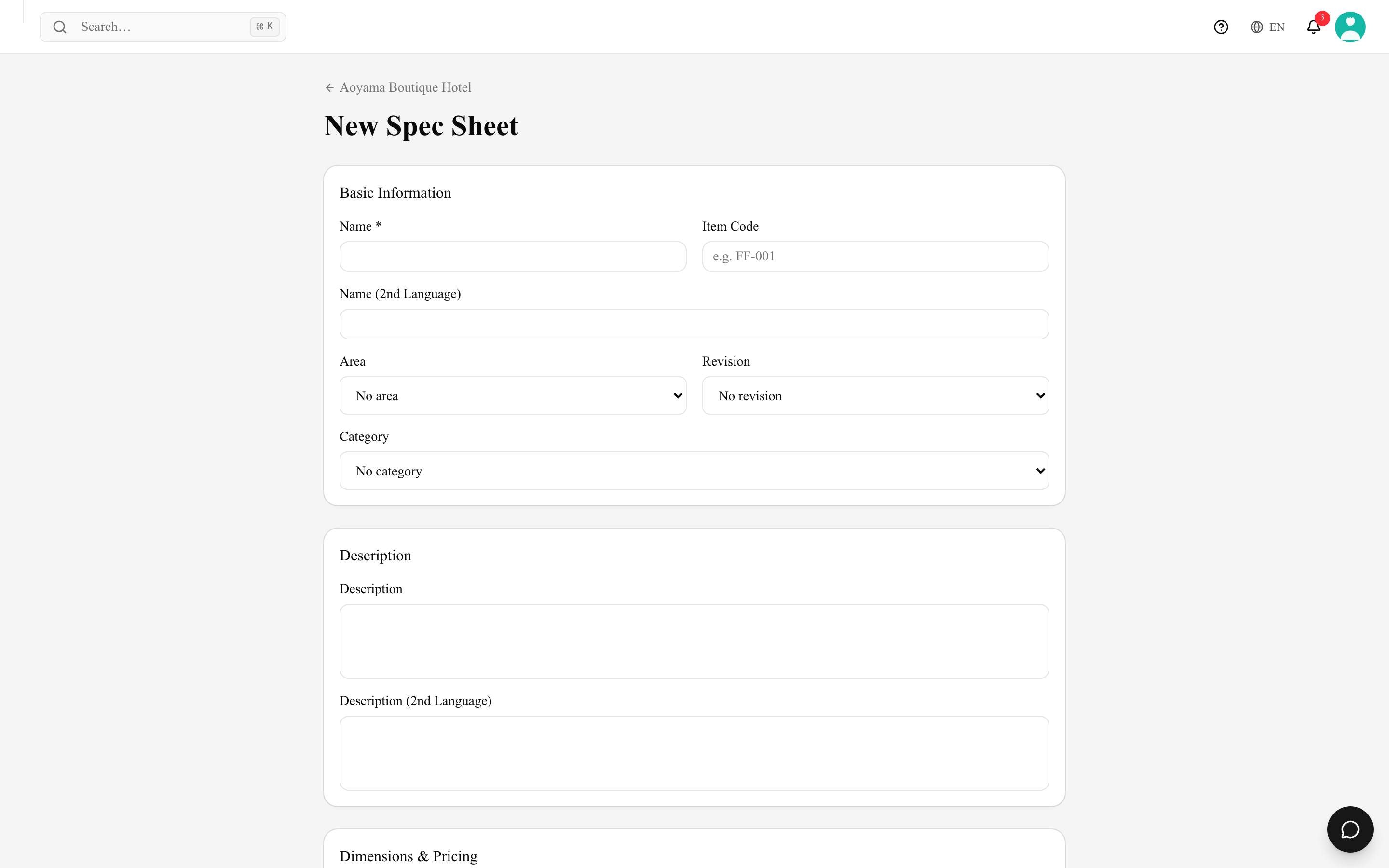
LB-001, LB-002, LB-003 …
- Das Präfix stammt aus dem Bereichscode, die Nummer aus der nächsten freien Sequenz.
- Führende Nullen — standardmäßig aktiv, mit 3 Stellen (
LB-001). Neue Projekte übernehmen den Team-Standard aus Einstellungen → Allgemein → Artikelcodes (Spezifikationscodes automatisch mit Nullen auffüllen und die zugehörige Anzahl der Stellen); jedes Projekt kann ihn unter Projekteinstellungen → Code-Einstellungen ändern. Ausgeschaltet ergibt sichLB-1. Aus dem bisherigen System übernommene Projekte behalten ihre dortige Einstellung. - Manuelles Überschreiben — Sie können jederzeit einen Code von Hand eingeben; der Generator überspringt schlicht bereits vergebene Codes.
- Buchstaben in der Nummer — die Codenummer darf Buchstaben, Punkte und Bindestriche enthalten (
1009A,003.1,302-A). Ein rein numerischer Wert wird mit Nullen aufgefüllt und setzt die Sequenz fort; ein Wert mit Buchstaben wird genau wie eingegeben verwendet, weder aufgefüllt noch automatisch hochgezählt, und die Duplikat-Warnung vergleicht den Text. - Die Artikelnummer-Logik (wie Präfixe und Sequenzen kombiniert werden) lässt sich pro Workspace und pro Projekt konfigurieren, sodass sie zur Konvention Ihres Büros passt.
Neu nummerieren
Bevorzugen Sie stabile Codes, sobald ein Dokument ausgestellt wurde — Auftragnehmer merken sie sich. Wenn Sie neu nummerieren müssen (z. B. weil ein Bereich geteilt wurde), tun Sie es vor dem Ausstellen einer Revision und nutzen Sie das Projektprotokoll, um Änderungen nachzuvollziehen.
Wenn Sie Automatisches Auffüllen der Spezifikationscodes mit Nullen, die Anzahl Nullstellen oder die Artikelnummer-Logik unter Projekteinstellungen → Code-Einstellungen ändern oder auf Alle Artikelnummers regenerieren klicken, zeigt INTEBEE zuerst, wie viele Artikelnummern des Projekts sich ändern, mit einigen Beispielen — nichts wird umgeschrieben, bevor Sie bestätigen, und Abbrechen stellt die Einstellung zurück. Geschützte Artikelnummern werden nie geändert. Folgen bereits alle Nummern den Einstellungen, wird nichts gefragt. Diese Einstellungen werden pro Projekt gespeichert.
Warum das wichtig ist
- Grundrissmarker zeigen Artikelnummern an — der Querverweis zwischen Plan und Spezifikationsbuch funktioniert nur, wenn die Codes konsistent sind.
- Die globale Suche (⌘K) findet Blätter sofort über den Code, was in großen Projekten der schnellste Weg zur Navigation wird.