
Anforderungs-Tags
Sagen Sie dem Hersteller, was für diesen Artikel einzureichen ist — Werkstattzeichnungen, Muster, Prototypen, Zertifikate.
Ein Spezifikationsblatt sagt, was der Artikel ist. Anforderungs-Tags sagen, was Sie zurückbekommen müssen, bevor er gefertigt werden kann: eine Werkstattzeichnung zur Prüfung, ein Stoffmuster zur Freigabe, ein Brandschutzzertifikat für die Akte.
Sie sind die kurze Checkliste, die aus einer Spezifikation eine Anweisung an den Lieferanten macht — und sie wird auf dem Blatt mitgedruckt, sodass die Checkliste mit dem Dokument reist statt in einem E-Mail-Verlauf zu versanden.
Die eingebauten sieben
Jeder Workspace startet mit den sieben Nachweisen, die in nahezu jedem FF&E-Paket vorkommen. Sie werden automatisch angelegt, sobald jemand zum ersten Mal den Editor eines Spezifikationsblatts öffnet.
| Tag | Was Sie vom Hersteller verlangen |
|---|---|
| Nahtdiagramm | Eine Zeichnung, die zeigt, wo die Nähte bei einem gepolsterten Teil verlaufen — Panelaufteilung, Nahtlinien, Position von Keder und Steppnaht. |
| Musterabschnitt | Die Bestätigung, wie der Polsterstoff zugeschnitten wird — Zuschnittplan, Strich- und Musterrichtung, Musteranschluss zwischen den Panelen. |
| Prototyp | Ein vollständiger Prototyp des Artikels zur Prüfung und Freigabe vor der Serienfertigung. |
| Oberflächenmuster | Physische Muster der Oberflächen und Materialien — Holz, Metall, Stein, Lack — zur Freigabe gegen die Spezifikation. |
| Werkstattzeichnung | Die eigene Fertigungszeichnung des Herstellers (auch Produktions- oder Werkzeichnung genannt), die zeigt, wie das Stück tatsächlich gebaut wird. |
| Brandschutzzertifikat | Der schriftliche Nachweis, dass das Material die im Projekt geforderte Brandschutznorm erfüllt. |
| Sonstiges | Alles, was die sechs oben nicht abdecken — kombinieren Sie es mit einer Notiz unter Anweisungen / Technische Methode. |
Die sieben sind ein Startpunkt, keine feste Liste. Nichts hindert Sie daran, einen nie genutzten zu löschen oder eigene hinzuzufügen.
Tags auf einem Spezifikationsblatt auswählen
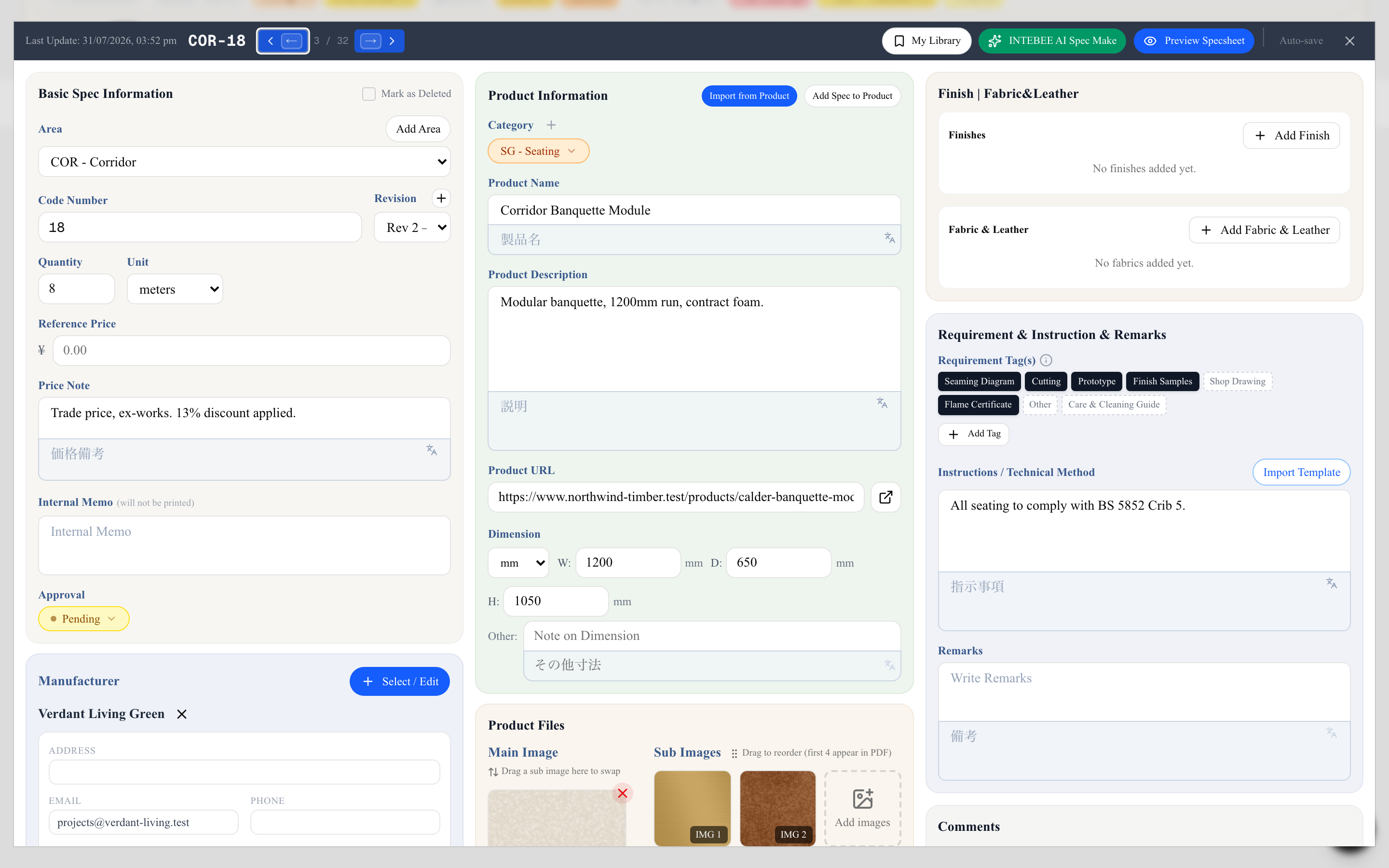
Die Chips Anforderungs-Tag(s) liegen in der rechten Spalte des Editors, im Panel Anforderung & Anweisung & Bemerkungen.
- Ein Klick wählt einen Chip aus, ein weiterer Klick hebt die Auswahl auf. Alle Tags des Workspace werden angezeigt: ausgewählte Chips sind gefüllt, nicht ausgewählte bleiben gestrichelt und blass — so sehen Sie auf einen Blick die vollständige Checkliste und was davon abgehakt ist.
- Die Änderung wird sofort beim Klick gespeichert. Ein separater Speicherschritt entfällt.
- Sie brauchen etwas, das nicht in der Liste steht? Klicken Sie auf Tag hinzufügen, geben Sie den Namen ein und drücken Sie Hinzufügen. Der neue Tag wird für den gesamten Workspace angelegt, nicht nur für dieses Blatt — die nächste Person, die einen ähnlichen Artikel spezifiziert, findet ihn bereits vor.
Tags ergänzen sich natürlich mit dem Feld Anweisungen / Technische Methode direkt darunter: Der Tag sagt, was Sie brauchen, die Anweisung sagt, wie es ausgeführt werden soll.
Die Liste für das ganze Team verwalten
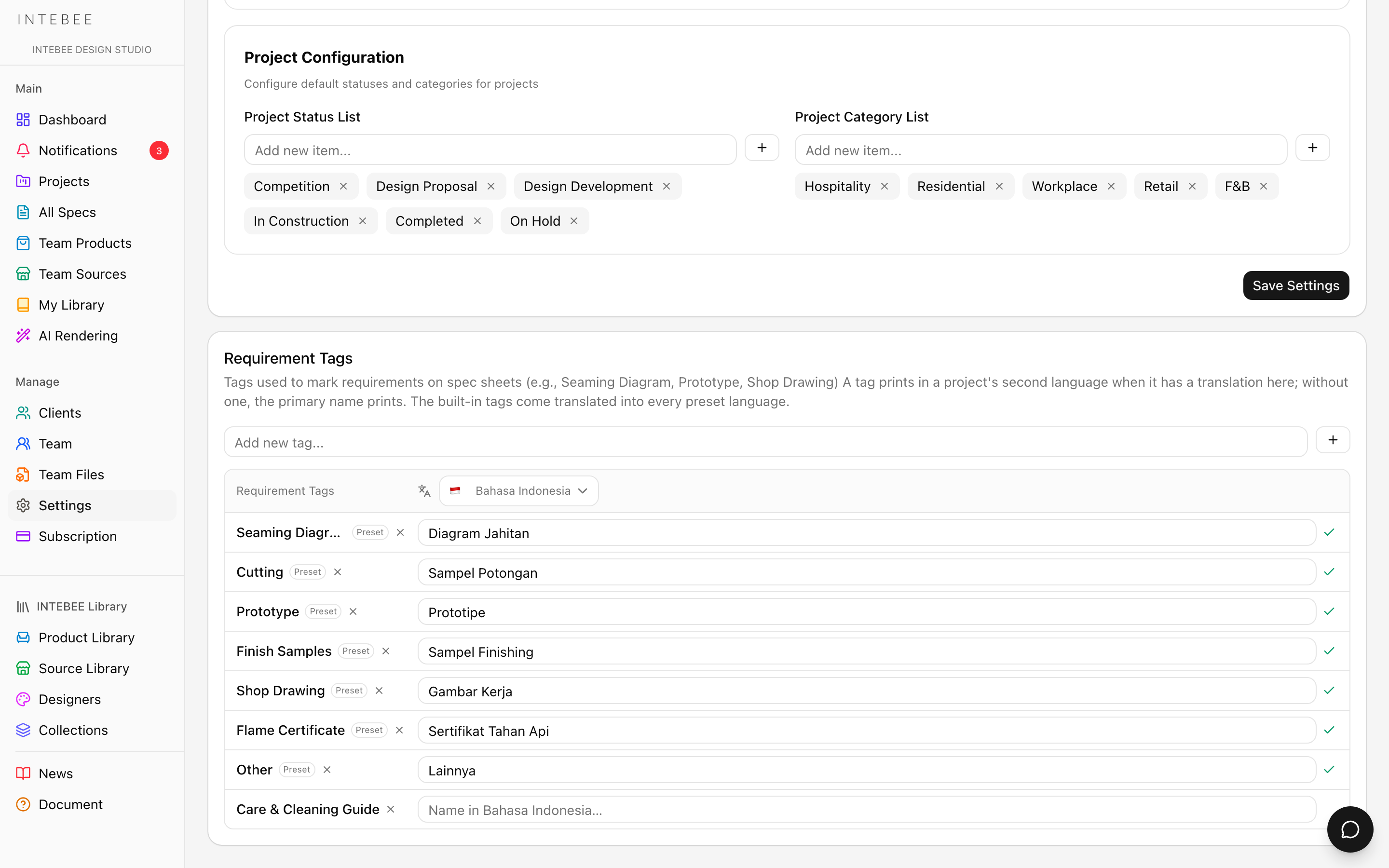
Da Tags workspaceweit gelten, liegt die Hauptliste in der Karte Anforderungs-Tags unter Einstellungen → Allgemein (Seitenleiste → Verwalten → Einstellungen).
Hier können Sie:
- Einen Tag hinzufügen — in Neuen Tag hinzufügen… eintippen und die Schaltfläche + (oder die Eingabetaste) drücken. Dieselbe Liste, dieselbe Wirkung wie beim Hinzufügen aus dem Editor.
- Einen Tag entfernen — das × neben seinem Namen. INTEBEE zeigt zuerst, wie viele Spezifikationsblätter den Tag verwenden; das Entfernen nimmt ihn von jedem davon (er wird nicht mehr unter Erforderliche Unterlagen gedruckt) und löscht seine Übersetzungen. Das lässt sich nicht rückgängig machen; gehen Sie also bewusst vor.
- Einen Tag übersetzen — die Spalte neben den Namen; siehe unten.
Die sieben eingebauten Tags tragen das Abzeichen Voreinstellung. Tags erscheinen in der Reihenfolge ihrer Erstellung, neue Tags werden am Ende der Liste angefügt. Diese Reihenfolge gilt sowohl im Editor als auch auf dem gedruckten Blatt — es lohnt sich also, die am häufigsten genutzten Tags zuerst anzulegen.
Nur Administratoren und Manager des Workspace können die Hauptliste hier ändern. Jedes Mitglied kann jedoch weiterhin einen Tag im Editor eines Spezifikationsblatts anlegen.
Übersetzte Tag-Namen
Wenn Ihre Dokumente in einer zweiten Sprache hinausgehen, kann jeder Tag einen übersetzten Namen tragen.
Die Karte ist eine Tabelle: links Ihre Tags, und oben in der rechten Spalte eine Sprachauswahl. Wählen Sie dort eine Sprache, und der Name jedes Tags in dieser Sprache ist direkt in der Zeile bearbeitbar — tippen Sie ihn ein und drücken Sie Enter, oder klicken Sie einfach weg; jede Zeile speichert für sich und zeigt ein Häkchen, sobald sie gespeichert ist. Escape verwirft, was Sie gerade getippt haben. Das Sprach-Auswahlfeld zählt mit, wie weit Sie gekommen sind (5/7), sodass Sie auf einen Blick sehen, welche Sprachen fertig sind.
Der Name in der Hauptsprache bleibt die Identität des Tags — Übersetzungen sind nur darübergelegte Beschriftungen, sodass das Übersetzen eines Tags nie die Blätter zerstört, die ihn verwenden. Ein Tag ohne Übersetzung in einer Sprache druckt schlicht seinen Namen in der Hauptsprache.
Im Spezifikationsblatt-Editor können Sie in einem Projekt mit zweiter Sprache den Namen in dieser Zweitsprache auch gleich beim Anlegen eines neuen Tags eintippen — Sie müssen dafür also nicht hierher zurückkehren.
Wie Tags gedruckt werden
Anforderungs-Tags werden im vollständigen Layout des Spezifikationsblatts als Zeile Erforderliche Artikel gedruckt, im Abschnitt mit Anweisungen und Bemerkungen. (Die kompakten Listen- bzw. Schedule-Layouts enthalten sie nicht.) Standardmäßig wird die Zeile auch gedruckt, wenn kein Tag angehakt ist – alle sieben eingebauten Tags abgeblendet, wie auf dem ursprünglichen Blatt – und Text unter Anweisungen allein öffnet sie nie. Ein Team oder Projekt, das eine leere Zeile lieber weglässt, schaltet Auch wenn leer anzeigen für Erforderliche Artikel im Konfig.-Popover des Export-Dialogs aus (siehe Druckvorlagen und PDF-Export).
- Ausgewählte Tags werden schwarz gefüllt gedruckt. Nicht ausgewählte Tags erscheinen gestrichelt und hellgrau.
- Beides wird bewusst gedruckt: Die Leserin sieht die vollständige Checkliste und erkennt sofort, dass etwa ein Prototyp verlangt ist, ein Nahtdiagramm aber nicht — statt zu raten, ob eine fehlende Position vergessen wurde oder schlicht nicht nötig war.
- Ist Auch wenn leer anzeigen ausgeschaltet, erscheint die Zeile nur, wenn mindestens ein Tag angehakt ist; Text unter Anweisungen / Technische Methode allein öffnet sie nie.
Auf Dokumenten in der zweiten Sprache
Hat ein Projekt eine zweite Sprache und exportieren Sie mit Nur zweite Sprache, werden die Tags mit den unter Einstellungen → Allgemein eingetragenen übersetzten Namen gedruckt. Jeder Tag ohne Übersetzung für diese Sprache fällt auf seinen englischen Namen zurück — nichts wird jemals leer gedruckt.
Hauptsprache druckt die englischen Namen. Beide anzeigen druckt den englischen Namen mit der Übersetzung darunter.
Wenn Sie sonst nichts übersetzen: übersetzen Sie diese sieben. Sie sind der Teil des Blatts, den die Werkstatt zuerst liest.
Verwandte Themen
- Felder des Spezifikationsblatts bearbeiten — der Rest der rechten Editor-Spalte
- Anweisungsvorlagen — wiederverwendbare Texte als Ergänzung zu einem Tag
- Druckvorlagen und PDF-Export — wo der Sprachmodus gewählt wird
- Spracheinstellungen & mehrsprachige Dokumente — eine zweite Sprache einrichten