
Rollen und Berechtigungen
Administrator, Manager und Mitglied — die drei Rollen und was jede darf.
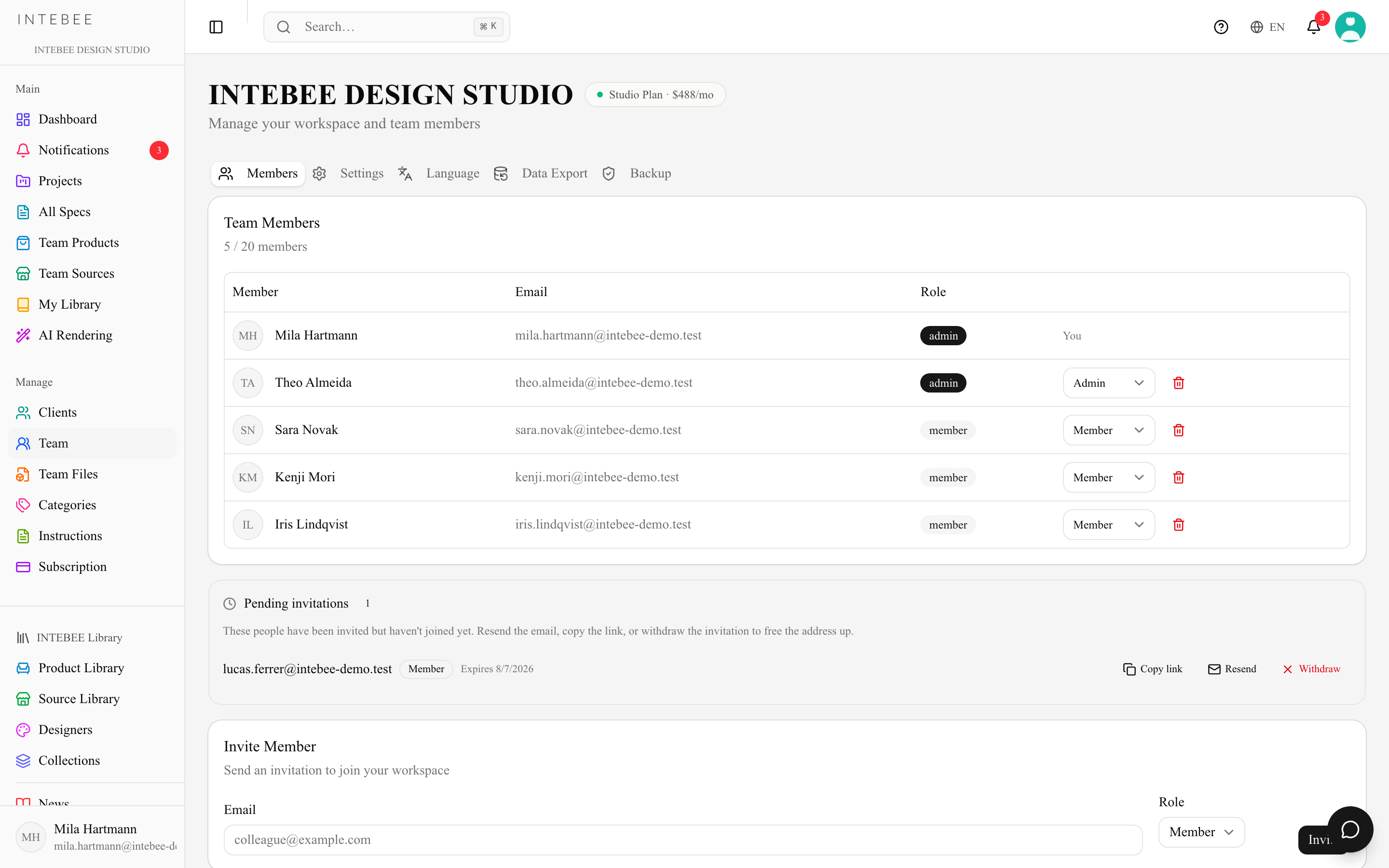
Ein Workspace hat drei Rollen: Administrator, Manager und Mitglied. Das Einladungsformular und das Rollen-Auswahlmenü auf der Seite Team bieten diese drei an, jeweils mit einer einzeiligen Beschreibung.
Rollen
| Administrator | Manager | Mitglied | |
|---|---|---|---|
| An Projekten, Spezifikationsblättern und Grundrissen arbeiten | ✓ | ✓ | ✓ |
| Team-Katalog und Team-Dateien nutzen | ✓ | ✓ | ✓ |
| Personen einladen und Rollen ändern | ✓ | ✓ (bis Manager) | — |
| Personen sperren oder löschen | ✓ (Manager und Mitglieder; der Inhaber auch Administratoren) | ✓ (nur Mitglieder) | — |
| Workspace-Einstellungen ändern — Allgemein, Beschriftungen, Vorlagen, Kategorien, Team-Logo und Anforderungs-Tags | ✓ | ✓ | — |
| Workspace-Daten exportieren (Einstellungen → Datenexport) | ✓ | ✓ | — |
| Backups — Verlauf, Downloads und Jetzt Backup erstellen | ✓ | ✓ | — |
| Abonnement, Optionen und Abrechnung verwalten | ✓ | — | — |
| Backup-Add-on und KI-Credit-Pakete kaufen | ✓ | — | — |
- Administrator — darf alles, einschließlich Abonnement und Abrechnung. Ein Workspace hat immer mindestens einen und kann mehrere haben.
- Manager — führt den Workspace im Tagesgeschäft: Team, Einstellungen, Vorlagen, Kategorien, Datenexport und Backups — aber nicht Abonnement oder Abrechnung. Ein Manager kann Personen zu Managern oder Mitgliedern machen, aber niemanden zum Administrator, und er kann keinen Administrator ändern oder entfernen. Ein Workspace kann beliebig viele Manager haben — oder keinen.
- Mitglied — alle, die die Projektarbeit erledigen. Mitglieder können im Spezifikationsblatt-Editor weiterhin nebenbei ein Anforderungs-Tag anlegen.
Auf der Seite Team ist die Rolle eine einzige Spalte: Wer eine Rolle ändern darf, sieht ein Auswahlmenü, alle anderen sehen die Rolle als Beschriftung. Abonnement erscheint nur für Administratoren in der Seitenleiste; ein Manager oder Mitglied, der die Seite über ihre Adresse aufruft, sieht Nur für Administratoren. Die Bereiche unter Einstellungen öffnen sich für alle, speichern können aber nur Administratoren und Manager — ein Mitglied sieht „Nur Administratoren und Manager können die Einstellungen des Arbeitsbereichs ändern.“ und „Nur Administratoren und Manager können die Daten des Arbeitsbereichs exportieren.“
Zum Thema „Inhaber“
Die Person, die den Workspace erstellt hat, wird als dessen Inhaber vermerkt und ist immer Administrator. Ihre Zeile auf der Team-Seite lautet Inhaber · Administrator, und niemand sonst kann sie ändern oder entfernen. „Inhaber“ ist keine Rolle, die Sie weitergeben können, und keine vierte Berechtigungsstufe — der Inhaber hat genau die Administrator-Rechte von oben.
Sicherungen, die man kennen sollte
- Sie können den letzten Administrator nicht herabstufen. Das wird abgelehnt mit „Ein Arbeitsbereich braucht mindestens einen Administrator. Machen Sie zuerst jemand anderen zum Administrator.“
- Nur der Inhaber kann einen Administrator sperren oder löschen, und ein Manager kann nur Mitglieder sperren oder löschen. Was Sperren und Löschen bewirken, lesen Sie unter Teammitglieder einladen.
- Nur ein Administrator kann die Rolle Administrator vergeben. Ein Manager sieht Administrator im Auswahlmenü und im Einladungsformular ausgegraut; die Zeile eines Administrators ist für ihn eine einfache Beschriftung.
- Sie können Ihre eigene Zeile nicht ändern. In der Mitgliedertabelle steht dort schlicht Sie. Bitten Sie einen Administrator (oder einen Manager, wenn Sie Mitglied oder Manager sind).
Externe Mitwirkende
Personen außerhalb Ihres Teams — Kunden, Auftragnehmer, Fachplaner — sollten keine Mitglieder sein. Laden Sie sie stattdessen als externe Benutzer für ein bestimmtes Projekt ein. Externe sehen ausschließlich die zuletzt geteilten Dokumente dieses Projekts und niemals Ihren Katalog, andere Projekte oder Einstellungen.
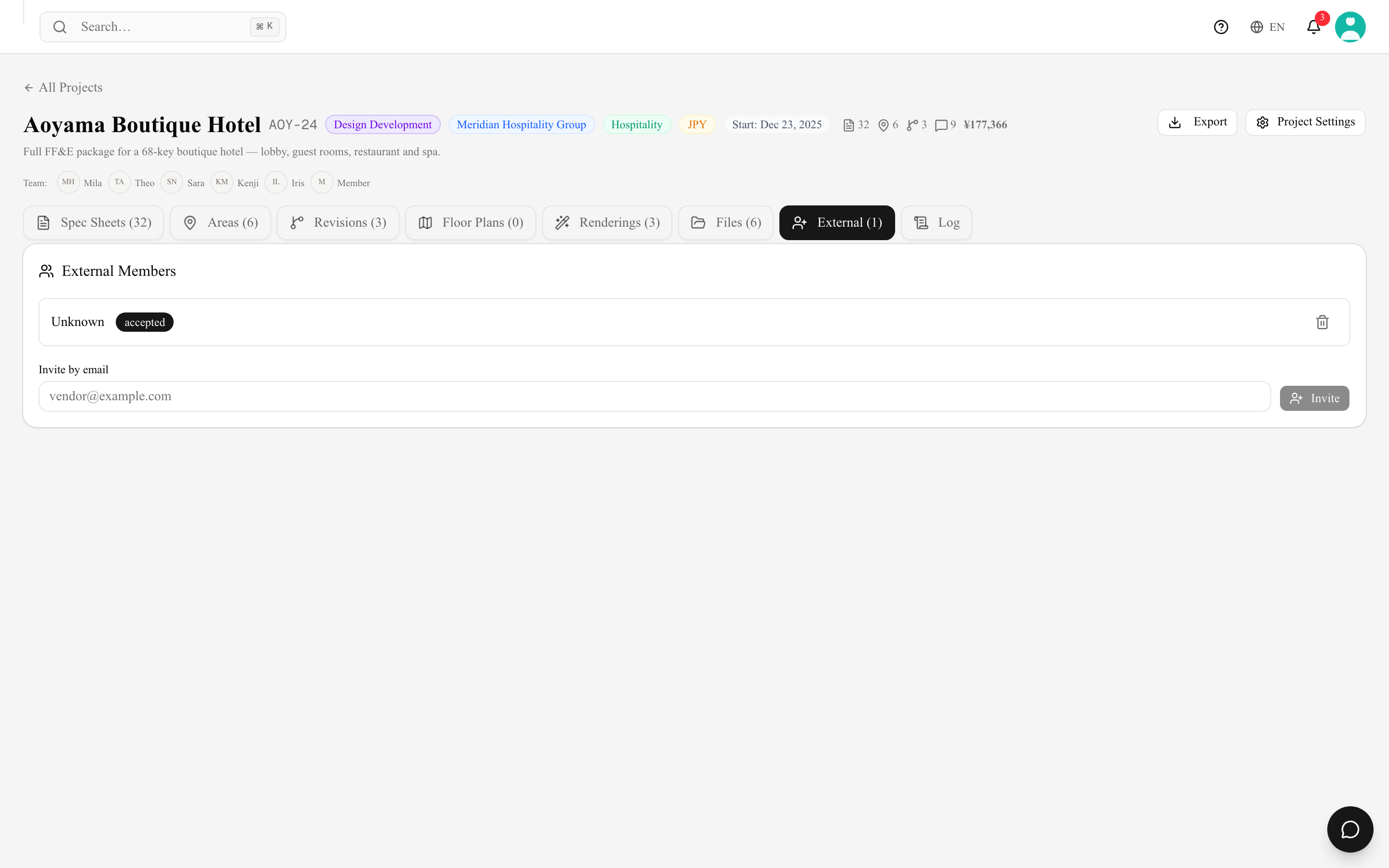
Externe Benutzer werden pro Projekt gezählt: Atelier erlaubt 1, Studio 5. Free und Personal enthalten keine externen Benutzer. Siehe Externe Mitwirkende.
Praktische Empfehlungen
- Halten Sie mindestens zwei Administratoren vor. Einer ist ein Single Point of Failure — und die Sicherung von oben bedeutet, dass der letzte selbst dann nicht entfernt werden kann, wenn er das Büro längst verlassen hat.
- Machen Sie die Personen, die sich um Einstellungen, Vorlagen und das Team kümmern, zu Managern — sie bekommen alles, was sie brauchen, ohne Zugriff auf die Abrechnung.
- Alle Übrigen sollten Mitglieder sein. Bei Administrator und Manager geht es um das Führen des Workspace, nicht um die Rangordnung im Projekt.
- Sehen Sie die Seite Team durch, wenn jemand das Team verlässt; das Entfernen wirkt sofort.