
Ihre Kontoeinstellungen
Profil und Avatar unter „Mein Konto“, Passwort, E-Mail-Einstellungen und Kontolöschung sowie die Regler für Sprache und Textgröße in der Kopfzeile.
Ihre persönlichen Einstellungen liegen an drei Stellen, und es lohnt sich zu wissen, welche welche ist. Keine davon wirkt sich auf Teammitglieder oder Workspace-Daten aus.
Mein Konto — Profil, Avatar und die Tour
Öffnen Sie das Benutzermenü (oben rechts) und wählen Sie Mein Konto.
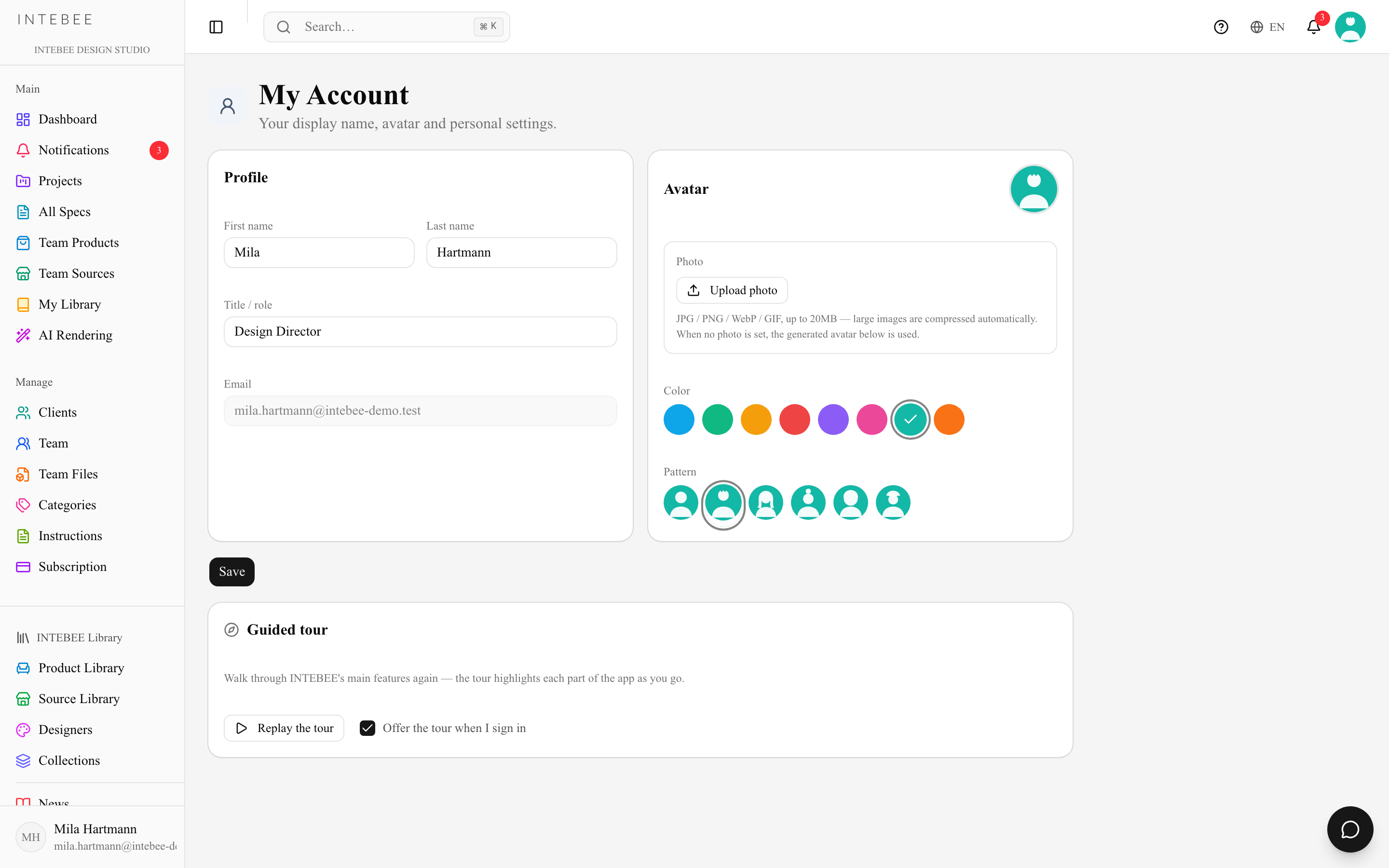
Profil — Vorname, Nachname, Titel / Rolle (z. B. „Interior Designer“) und Ihre E-Mail. Ihr Name erscheint an Kommentaren, in Aktivitätsprotokollen und in der Mitgliederliste des Teams. Drücken Sie auf Speichern. Der Vorname ist erforderlich.
Avatar — drei Tabs:
- Foto — Foto hochladen, dann Foto ersetzen oder Foto entfernen. Ein hochgeladenes Foto wird anstelle des generierten Avatars gezeigt.
- Farbe und Muster — jedes Konto erhält einen eigenen generierten Avatar; wählen Sie Farbe und Muster nach Ihrem Geschmack.
Geführte Tour — Tour erneut starten führt Sie noch einmal durch die wichtigsten Funktionen der App, und Tour bei der Anmeldung anbieten steuert, ob der Hinweis beim Anmelden erscheint. Siehe Hilfe, Touren & Feedback.
Passwort ändern — geben Sie ein Neues Passwort ein (mindestens 8 Zeichen), wiederholen Sie es unter Neues Passwort bestätigen und klicken Sie auf Passwort aktualisieren. Vergessen? Nutzen Sie stattdessen Passwort vergessen? auf der Anmeldeseite; ein Link zum Zurücksetzen wird Ihnen per E-Mail geschickt.
„Mein Konto“ enthält Ihre App-Sprache nicht. Die steht im nächsten Abschnitt.
Welche Einstellungen?
Achten Sie auf die beiden „Einstellungen“: Der Eintrag Einstellungen im Benutzermenü und in der Seitenleiste öffnet den Einstellungsbereich des Workspace — Sprache, Vorlagen, Kategorien, Export, Backup —, was etwas anderes ist und das gesamte Team betrifft.
- Aus der früheren (Bubble-)Version von INTEBEE migriert? Melden Sie sich im Anmeldeformular mit Ihrer E-Mail-Adresse an. Solange Sie im neuen INTEBEE noch kein Passwort festgelegt haben, führt Sie jede Passworteingabe zum Bildschirm für den 6-stelligen Code: Geben Sie den Code ein, den wir Ihnen per E-Mail senden, und legen Sie dann Ihr neues Passwort fest. Die Schaltfläche Set my password in der Verlängerungs-E-Mail öffnet den Dialog Konto der Vorgängerversion mit bereits eingetragener Adresse, und Konto aus der Vorgängerversion? unter dem Anmeldeformular öffnet denselben Dialog.
Die Kopfzeile — Sprache und Textgröße
Zwei Regler sitzen in der Kopfzeile der App statt auf einer Einstellungsseite:
- App-Sprache — die Weltkugel-Schaltfläche sowie dieselbe Auswahl am Fuß des Benutzermenüs. English, 日本語, 中文, 한국어, Français, Deutsch, Español, Italiano. Übersetzt werden nur Menüs und Beschriftungen; Ihre Projekte, Spec-Daten und Dokumente behalten ihre eigenen Spracheinstellungen.
- Anzeigeschriftgröße — im Benutzermenü. Skaliert die gesamte Oberfläche in 5-%-Schritten zwischen 85 % und 150 %, mit einer Rückstellung auf 100 %. Der Wert wird in Ihrem Browser gemerkt, und das PDF-Drucklayout ist davon nicht betroffen — es geht um bequemes Lesen am Bildschirm, nicht um die Dokumente, die Sie ausstellen.
E-Mail-Einstellungen
Produktneuigkeiten und Kampagnen-E-Mails unter Mein Konto — neue Funktionen, Tipps und Angebote von INTEBEE. Diese Einstellung gilt nur für Ihr Konto (für Ihre Teamkollegen ändert sich nichts) und ist standardmäßig aktiviert.
- Schalten Sie sie aus, erhalten Sie nur noch wichtige Mitteilungen: Nachrichten zu Ihrem Konto oder zum Dienst, die alle erhalten müssen.
- Jede E-Mail mit Produktneuigkeiten endet mit einem Link Abmelden. Er öffnet eine Seite in Ihrer App-Sprache (ohne Anmeldung); drücken Sie Nur wichtige E-Mails erhalten, um diese Einstellung auszuschalten — das bloße Öffnen ändert nichts, sodass Sicherheitsscanner Sie nicht versehentlich abmelden. Die nächste Seite hat eine Schaltfläche Rückgängig. Die Abmelde-Schaltfläche Ihres E-Mail-Programms schaltet sie in einem Schritt aus.
- Nicht betroffen: E-Mails, die Sie zur Nutzung von INTEBEE brauchen — Passwort-Zurücksetzungen, Bestätigungscodes, Einladungen, Benachrichtigungen, Abonnementbelege und Backup-Links. Sie gehen immer an Ihre Konto-E-Mail-Adresse; halten Sie diese aktuell, besonders wenn Sie als Admin die Abrechnungspost erhalten.
Gefahrenzone — Ihr Konto löschen
Ganz unten unter Mein Konto fordert Mein Konto löschen… Sie auf, zur Bestätigung Ihre E-Mail-Adresse einzugeben. Danach gilt:
- Sie werden aus allen Workspaces und Projekten entfernt und überall abgemeldet;
- Sie können sich nicht mehr anmelden, und INTEBEE sendet Ihnen keinerlei E-Mails mehr;
- Spezifikationsblätter, Kommentare und Verläufe, die Sie erstellt haben, bleiben bei Ihren Teams und tragen weiter Ihren Namen.
Das lässt sich nicht rückgängig machen. Zwei Situationen verhindern es, bis Sie sie geklärt haben, und die Karte sagt, welche:
- Sie besitzen einen Workspace mit weiteren Mitgliedern — löschen oder entfernen Sie zuerst die anderen Mitglieder, oder schreiben Sie an support@intebee.com, um die Inhaberschaft zu übertragen.
- Ein Workspace, den Sie besitzen, hat ein aktives Abonnement — kündigen Sie es zuerst auf der Seite Abonnement.
Ein Workspace, den Sie besitzen und der keine weiteren Mitglieder hat, wird zusammen mit Ihrem Konto gelöscht.