
Zeichenwerkzeuge für Grundrisse
Wände, Räume, Türen, Maße, Fangen, Füllungen und Symbole — das vollständige Werkzeugset des Editors.
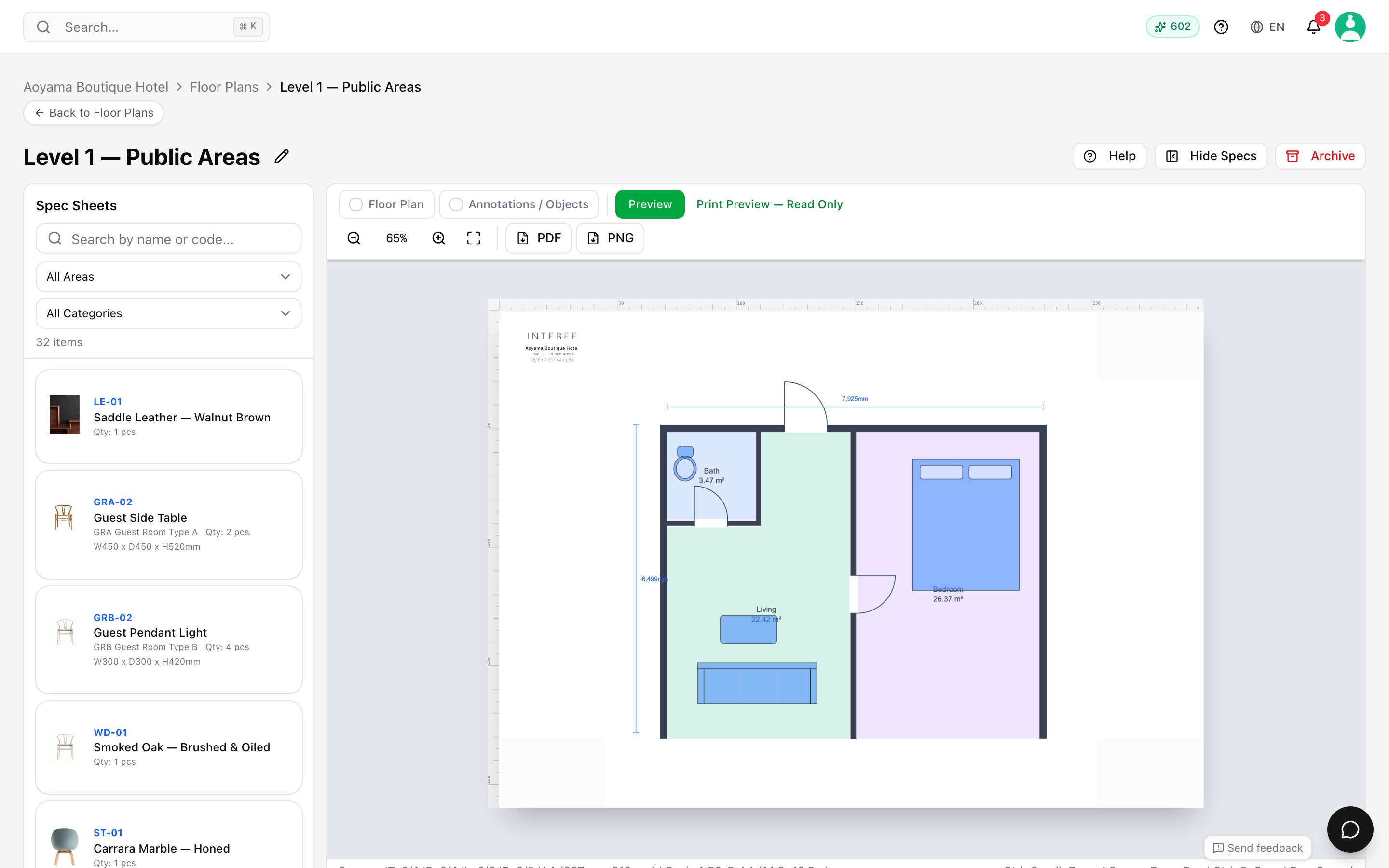
Der Grundriss-Editor ist eine kleine CAD-Anwendung. Dieser Artikel geht die Werkzeugleiste durch. Setzen Sie zuerst einen Maßstab — siehe Grundlagen des Grundriss-Editors —, denn die Strukturwerkzeuge und alle Maße arbeiten in echten Millimetern.
Die Werkzeugleiste hat zwei Zeilen. Die obere wählt ein Werkzeug; die zweite zeigt die Einstellungen dieses Werkzeugs oder die des gerade ausgewählten Objekts. Ist nichts aktiv, steht dort Werkzeug wählen oder Objekt auswählen — die Einstellungen erscheinen hier.
Strukturwerkzeuge
Diese zeichnen ein Gebäude, nicht bloß Formen. Sie rasten alle aneinander ein und tragen alle echte Maße.
| Werkzeug | Was es tut |
|---|---|
| Wand | Klicken setzt Punkte, Doppelklick oder Enter beendet, Esc bricht ab. Ziehen Sie die runden Griffe, um Endpunkte zu verschieben. Stellen Sie die Dicke in mm ein — Wert eintippen oder die Ein-Klick-Vorgaben 100 / 120 / 150 / 200 / 300 nutzen — sowie eine Farbe je Wand. |
| Raum | Überfahren Sie eine umschlossene Fläche und klicken Sie, um sie zu füllen. Ein Raum trägt einen Raumnamen und eine Füllung und kann seine Fläche anzeigen — schalten Sie Fläche in Räumen anzeigen ein. |
| Tür | Wird auf eine Wand gesetzt. Ausführungen: Einflügelig, Doppelflügelig, Schiebetür, Falttür, Schiebetür (Wandtasche). Zwei Schaltflächen spiegeln sie und zeigen den aktuellen Stand als eigene Beschriftung — Anschlag: L / Anschlag: R sowie Nach innen / Nach außen. Breite (mm) legt die Öffnung fest. |
| Fenster | Wird auf eine Wand gesetzt, mit Breite (mm) und einer eigenen Liste von Ausführungen: Einflügelig, Doppelflügelig, Schiebetür, Drehflügelfenster. Ein Fenster hat keinen Anschlag und keine Öffnungsrichtung. |
| Öffnung | Ein Wanddurchbruch ohne Flügel — Durchgänge, Wandöffnungen mit Zarge. |
| Stütze | Klicken setzt einen tragenden Pfeiler; rastet an Wandecken ein. Stellen Sie Breite × Tiefe in mm ein und nutzen Sie die eine Schaltfläche, die zwischen Eckig und Rund umschaltet. |
| Treppe | Ein Stufenlauf mit Auf-/Ab-Pfeil. Stellen Sie Stufen, Auftritt und die Richtung auf/ab ein. |
| Nord | Ein Nordpfeil — klicken zum Platzieren, drehen für die Nordrichtung. |
| Raster | Ein 1-m-Raster mit 250-mm-Fang. Braucht einen Maßstab. |
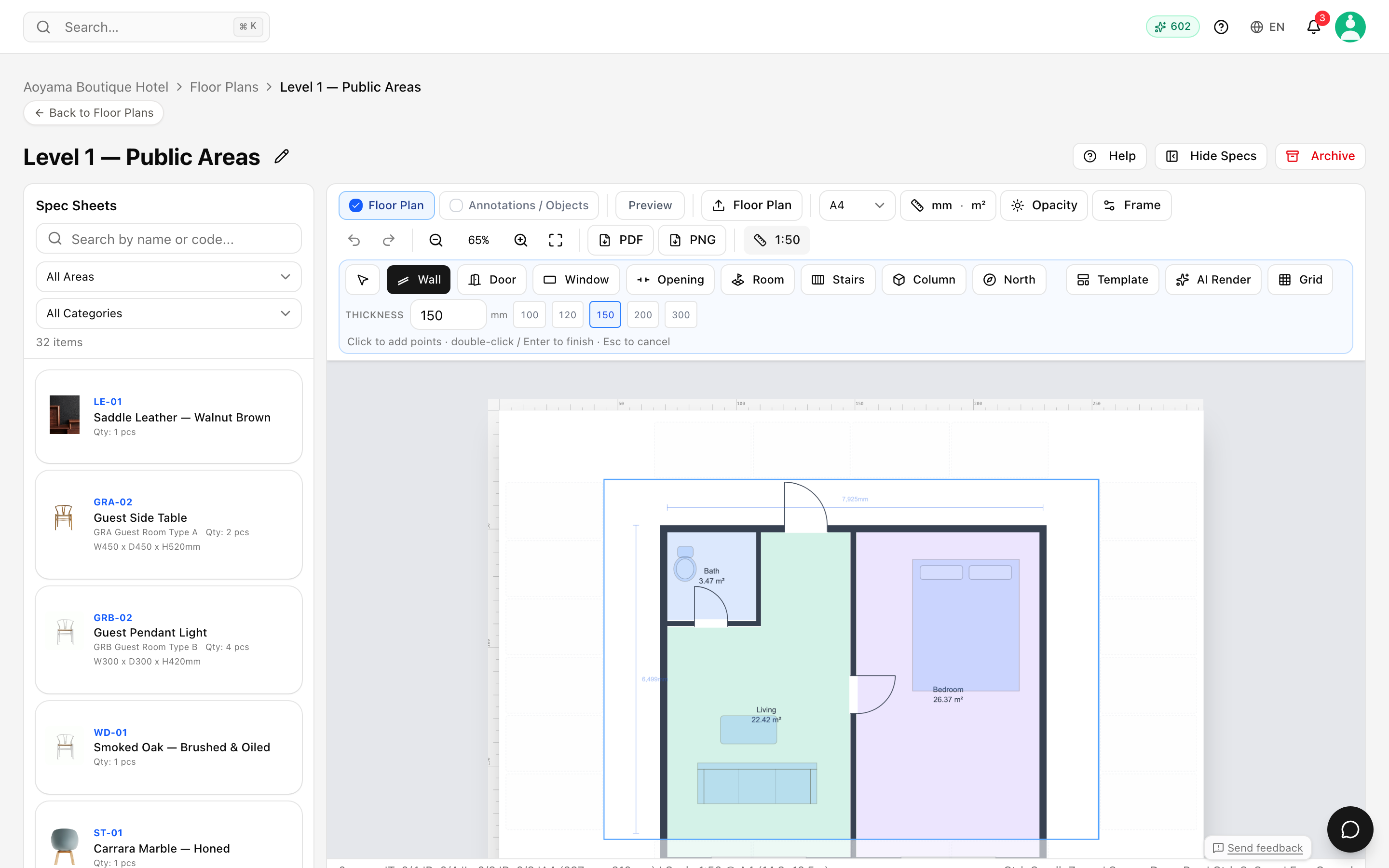
Eine ausgewählte Wand bietet zusätzlich In Segmente teilen und Raum aus Wand erstellen.
Vorlage öffnet Mit Vorlage starten — ein fertiges Layout, das Sie einfügen und anpassen können. Eine eingefügte Vorlage kommt als eine Gruppe an; heben Sie mit Gruppierung aufheben die Gruppe auf, um die einzelnen Wände, Türen und Räume zu bearbeiten.
Mit KI-Render ziehen Sie einen Bereich des Plans auf und schicken ihn an KI-Rendering — die Spezifikationsblätter aus diesem Bereich werden dem Render zugeordnet.
Werkzeuge für Anmerkungen und Zeichnungen
- Auswählen und Verschieben.
- Rechteck, Kreis, Linie (Umschalt halten für 45°-Raster; Endpunktgriffe zum Bearbeiten ziehen).
- Polylinie — Enter oder Rechtsklick beendet, Rücktaste entfernt den letzten Punkt, ein Klick auf den Startpunkt schließt die Form. Eine fertige Polylinie lässt sich zwischen Offene Polylinie und Zu Polygon schließen umschalten.
- Freihandzeichnen mit einstellbarer Pinselgröße.
- Text — auf die Zeichenfläche klicken, um ihn zu setzen. Danach wählen Sie Schriftart (Sans, Serif, Mono), Schriftgröße, Fett und Kursiv.
- Bild platzieren — ein Foto oder eine Zeichnung auf den Plan legen (bis 20 MB).
- Hervorheben — eine durchscheinende Fläche, die Sie über einen Teil des Plans legen können.
Maßlinien und Fangen
Maßlinie zeichnet ein gemessenes Maß zwischen zwei Punkten und rastet dabei wie ein Zeichenprogramm ein, statt zu raten:
- Eine Wand bietet drei Fanglinien — Außenkante, Mittellinie und Innenkante —, sodass Sie das Maß auf genau die Linie ziehen können, die die Zeichnung verlangt.
- Innerhalb der Toleranz gewinnt der nächstgelegene Kandidat, sodass diese drei Linien auseinandergehalten werden können, obwohl sie nur wenige Pixel auseinanderliegen.
- Objektkanten, andere Maße und der Seitenrahmen rasten ebenfalls ein.
Ein gezeichnetes Maß bleibt bearbeitbar. Bemaßung bearbeiten verschiebt die Endpunkte (die beim Ziehen neu einrasten), und das Ziehen der Zahl verschiebt die Beschriftung, ohne die Linie anzutasten. Beschriftung auf die andere Seite (links/rechts) und Beschriftung auf die andere Seite (oben/unten) spiegeln die Beschriftung über das Maß. Führungslinie hinzufügen hängt eine Führungslinie von der Beschriftung an das Beschriebene; Führungslinie entfernen nimmt sie weg. Deckkraft der Abdunklung blendet Maße zurück, wenn sie die Zeichnung überfüllen.
Klicken Sie ein Objekt mit der rechten Maustaste an und wählen Sie Bemaßung hinzufügen für ein mitgeführtes Maßpaar: ein B-Maß über dem Objekt und ein H-Maß daneben, beide mit ihm verknüpft. Verschieben oder skalieren Sie das Objekt, folgen die Bemaßungen und messen sich neu. Ziehen Sie eine Bemaßung, um ihren Abstand zum Objekt zu ändern — dieser Abstand bleibt erhalten.
Füllung, Kontur und Textstil
Füllung & Kontur setzt Füllfarbe (oder Keine Füllung), Konturfarbe (oder Keine Kontur), Konturbreite und Deckkraft für die Auswahl. Dieselben Regler sitzen bei ausgewähltem Objekt direkt in der zweiten Zeile der Werkzeugleiste, sodass Sie das Popover selten öffnen müssen.
Objekte anordnen
- Gruppieren (Strg+G) und Gruppierung aufheben.
- In den Vordergrund und In den Hintergrund.
- Sperren/Entsperren — friert etwas ein, das fertig ist, damit Sie es nicht mehr versehentlich verschieben.
- Um 90° drehen, Horizontal spiegeln, Vertikal spiegeln.
- Punkte bearb. — die Punkte einer Polylinie bearbeiten; ein Doppelklick auf die Form tut dasselbe.
- Duplizieren, Löschen (Entf), Ähnliche auswählen und Alles auswählen über das Rechtsklick-Menü.
Symbole und Vorlagen
Möbelvorlagen ist eine Bibliothek von Plansymbolen — Tische, Stühle, Betten, Sanitärobjekte —, die in der zu Ihrem Maßstab passenden Größe eingefügt werden.
Vorlagen kommen mit einer Standardfüllung und -kontur. Um einen ganzen Plan in Ihrer eigenen Darstellungskonvention zu zeichnen, stellen Sie die gewünschten Farben unter Füllung & Kontur ein und drücken auf Als Vorlagenstandard festlegen — jede danach platzierte Vorlage verwendet sie für den Rest der Bearbeitungssitzung. Auf Standard zurücksetzen kehrt zum Standardstil zurück.
Eigene Symbole enthält Ihre eigenen Symbole — + SVG hochladen fügt eines hinzu. Symbole werden pro Projekt gespeichert, was die Überschrift als Eigene Symbole (Projekt) ausschreibt: Ein hier hochgeladenes Symbol steht auf jedem Plan dieses Projekts zur Verfügung, und nur in diesem Projekt. Laden Sie die Standardsymbole Ihres Büros also einmal pro Auftrag hoch.
Exportieren
PDF exportieren und PNG exportieren rendern beide den Rahmen, die Spez-Plätze und die platzierten Artikelnummern. Siehe Grundlagen des Grundriss-Editors.
Verwandte Artikel
- Grundlagen des Grundriss-Editors — Pläne anlegen, Maßstab, Rahmen, Export
- Artikel auf Grundrissen platzieren — die Zeichnung mit Ihren Spezifikationsblättern verknüpfen