
Teammitglieder einladen
Holen Sie Ihre Kolleginnen und Kollegen in den Workspace — im Rahmen der Plätze Ihres Tarifs.
Ihr Workspace ist auf Teamarbeit ausgelegt — Mitglieder teilen sich Projekte, Katalog und Dateien.
Einladen
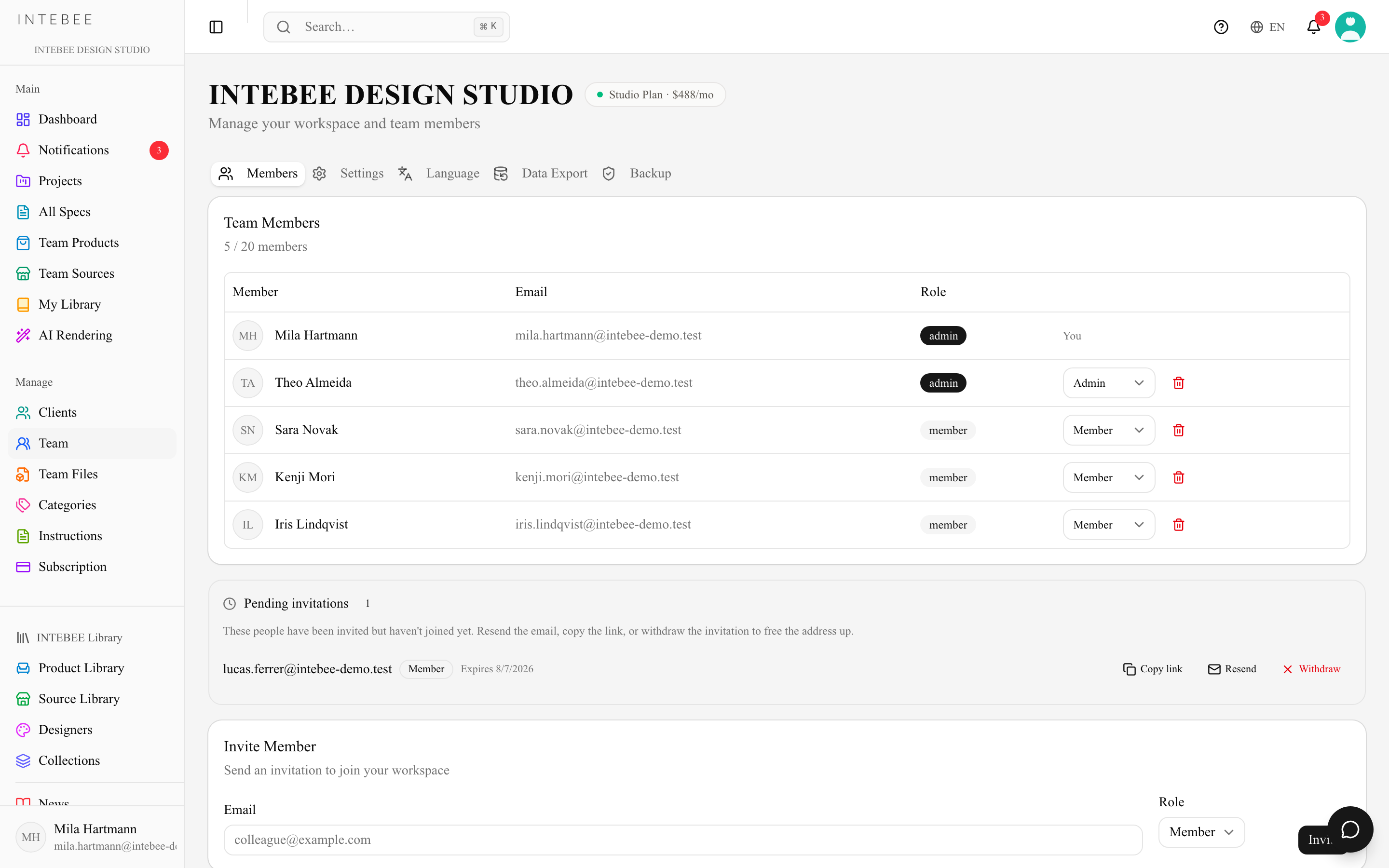
- Öffnen Sie Team in der Seitenleiste und scrollen Sie zur Karte Mitglied einladen. Die Team-Seite ist die Mitgliederliste — sie hat keine Tabs; die Workspace-Einstellungen sind nach Einstellungen umgezogen.
- Geben Sie die E-Mail der Kollegin oder des Kollegen ein und wählen Sie eine Rolle — Mitglied, Manager oder Administrator (siehe Rollen und Berechtigungen). Ein Manager kann Mitglieder und Manager einladen; nur ein Administrator kann einen Administrator einladen.
- Klicken Sie auf Einladen.
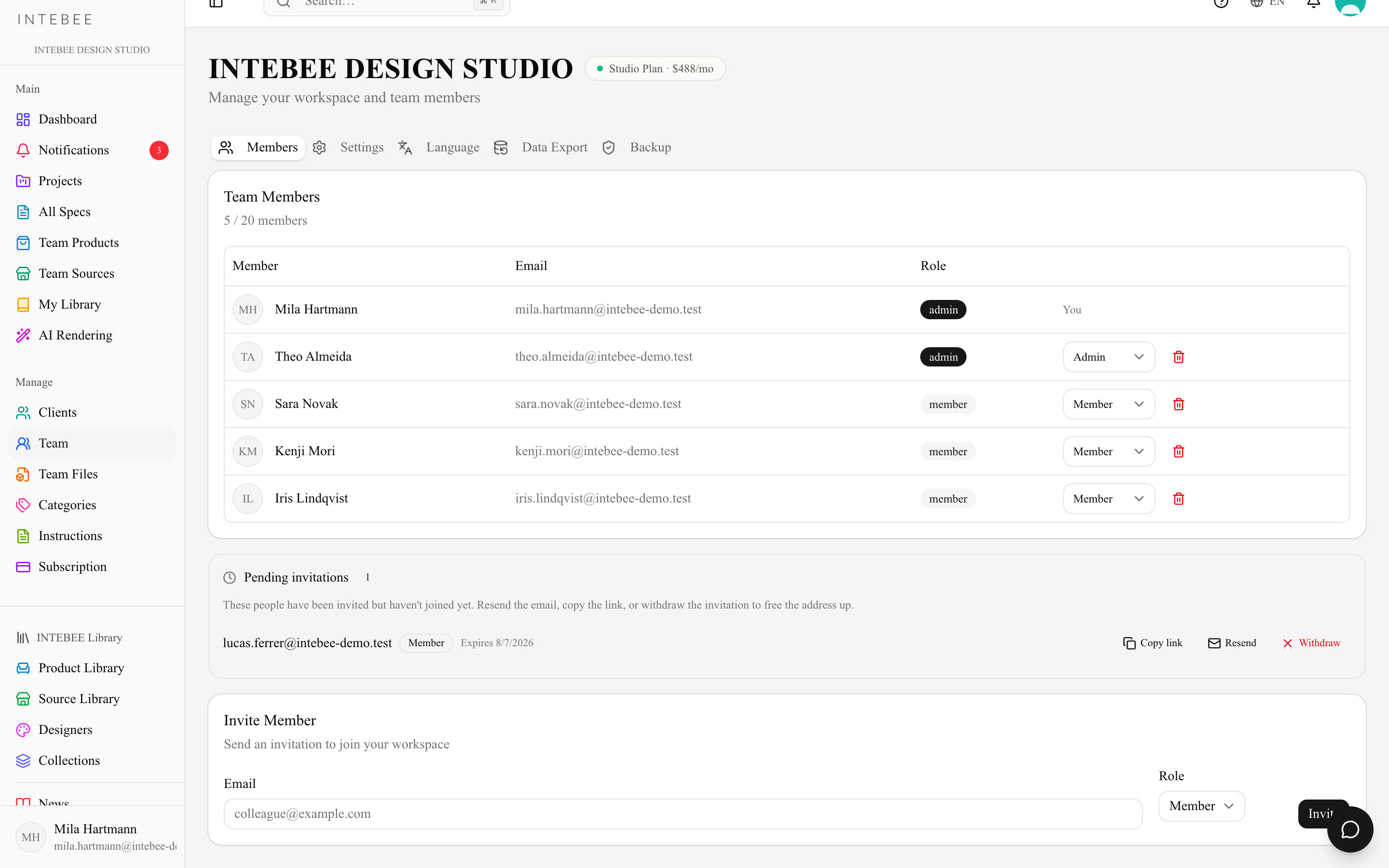
Zwei Dinge geschehen gleichzeitig. INTEBEE verschickt die Einladung per E-Mail und kopiert den Einladungslink in Ihre Zwischenablage — ist die Post langsam oder wird sie gefiltert, können Sie den Link also selbst in eine Chat-Nachricht einfügen. Über den Link können sie Ihrem Workspace beitreten — siehe Eine Einladung annehmen weiter unten. Die Einladung erscheint anschließend in der Karte Ausstehende Einladungen, aus der Sie den Link jederzeit erneut holen können.
Ausstehende Einladungen
Zwischen der Mitgliedertabelle und der Karte „Mitglied einladen“ sitzt die Karte Ausstehende Einladungen — alle, die Sie eingeladen haben und die noch nicht beigetreten sind, mit einer Zählung neben der Überschrift. Die Karte erscheint nur, solange etwas offen ist; sobald die letzte Einladung angenommen oder zurückgezogen wurde, verschwindet sie.
Jede Zeile zeigt die Adresse, ihre Rolle (Administrator, Manager oder Mitglied) und wie lange der Link noch gültig ist. Administratoren und Manager erhalten rechts drei Schaltflächen (ein Manager nicht bei der Einladung eines Administrators):
- Link kopieren — legt den Link dieser Einladung zurück in Ihre Zwischenablage. Nützlich, wenn die Mail gefiltert wurde oder Sie den Link lieber per Chat schicken.
- Erneut senden — verschickt die Einladungsmail nochmals und schiebt die Gültigkeit wieder auf sieben Tage hinaus, damit ein erneutes Senden niemals einen bereits toten Link zustellt. Bestätigt mit „Die Einladung wurde erneut gesendet.“
- Zurückziehen — löscht die Einladung: „Die Einladung wurde zurückgezogen.“ So geben Sie eine Adresse nach einem Tippfehler wieder frei oder stornieren eine versehentlich verschickte Einladung. Vorher fragt ein Dialog nach („Einladung an {email} zurückziehen?“); nach der Bestätigung funktioniert der Link in der Einladungs-E-Mail sofort nicht mehr.
Einfache Mitglieder sehen, was offen ist, erhalten aber keine Schaltflächen.
Gültigkeit
Eine Einladung ist 7 Tage gültig, gerechnet ab dem Erstellen. Danach ist die Zeile mit Abgelaufen gekennzeichnet, und wer den Link öffnet, landet bei „Diese Einladung ist abgelaufen — Einladungen sind nur begrenzt gültig. Bitten Sie die Person, die Sie eingeladen hat, eine neue zu senden.“ Ein Klick auf Erneut senden und die sieben Tage beginnen von vorn — eine abgelaufene Einladung ist also immer wiederherstellbar, ohne die Adresse neu eintippen zu müssen.
Solange eine Einladung noch lebt, zeigt die Zeile stattdessen, wann sie ausläuft — Läuft ab, gefolgt vom Datum im Format Ihres eigenen Browsers.
Ablehnungen, denen Sie begegnen können
- Dieselbe Adresse erneut einzuladen wird abgelehnt mit „An diese E-Mail wurde bereits eine Einladung gesendet.“ — die ausstehende Einladung hält die Adresse noch belegt. Zurückziehen Sie sie zuerst, oder senden Sie einfach die vorhandene erneut.
- E-Mail-Adressen unterscheiden nicht zwischen Groß- und Kleinschreibung:
Ana@Studio.comundana@studio.comsind dieselbe Person, die zweite Einladung wird daher als erneute Einladung abgelehnt, und ein mit Großbuchstaben eingegebenes Mitglied wird trotzdem als Mitglied erkannt. - Jemanden einzuladen, der bereits im Workspace ist, wird abgelehnt mit „Dieser Benutzer ist bereits Mitglied Ihres Arbeitsbereichs.“
- Demo-Workspaces können überhaupt nicht einladen: „Demo-Arbeitsbereiche können keine Mitglieder einladen. Registrieren Sie sich für ein kostenloses Konto, um Ihr Team einzuladen.“
Eine Einladung annehmen
Der Link öffnet die Seite Arbeitsbereich-Einladung mit dem Workspace, der einladenden Person, der Rolle und der Eingeladenen E-Mail.
- Angemeldet — die Seite zeigt zusätzlich Angemeldet als. Einladung annehmen tritt dem Workspace bei und macht ihn zum aktiven Workspace. Wer mit einer anderen Adresse angemeldet ist, erfährt das und kann Mit einem anderen Konto anmelden.
- Abgemeldet — Anmelden und annehmen öffnet die Anmeldung und führt danach zur Einladung zurück. Unter Neu bei INTEBEE? startet Konto erstellen eine Registrierung mit der eingeladenen Adresse; nach der Bestätigung der E-Mail öffnet man den Einladungslink erneut. Solange neue Registrierungen geschlossen sind, kann nur ein bestehendes INTEBEE-Konto annehmen, und die Seite sagt das.
In mehreren Workspaces arbeiten
Eine Person kann mehreren Workspaces angehören. Mit der Annahme einer Einladung wird der neue Workspace aktiv. Zurück geht es über das Kontomenü (Ihr Avatar oben rechts) → Arbeitsbereich wechseln: Dort stehen alle Workspaces, denen Sie angehören, mit Ihrer jeweiligen Rolle; der aktive ist abgehakt. Die Auswahl öffnet dessen Dashboard. Der aktive Workspace wird in Ihrem Konto gespeichert (nicht pro Browser). Die Liste erscheint nur, wenn Sie mehr als einem Workspace angehören.
Jeder Browser-Tab zeigt den Arbeitsbereich, der beim Laden seiner Seite aktiv war. Wechseln Sie in einem Tab den Arbeitsbereich, zeigt eine in einem anderen Tab noch geöffnete Seite weiterhin den alten: Dort etwas anzulegen (ein Projekt, einen Kunden, ein Produkt, eine Quelle oder eine Einladung — oder unter Einstellungen eine Kategorie, eine Anweisungs- oder Bemerkungsvorlage, Kategorienamen und -beschreibungen oder die gedruckten Beschriftungen) wird mit „Ihr aktiver Arbeitsbereich wurde in einem anderen Tab gewechselt. Laden Sie diese Seite neu und versuchen Sie es dann erneut.“ abgelehnt, und das Speichern einer Bearbeitung meldet „Nichts wurde gespeichert: Dieses Element ist nicht in Ihrem aktiven Arbeitsbereich …“. Laden Sie die Seite neu, um im aktiven Arbeitsbereich weiterzuarbeiten.
Plätze
Jeder Tarif enthält eine bestimmte Anzahl an Mitgliederplätzen, den Inhaber eingerechnet — ein Tarif mit 2 Mitgliedern bedeutet also Sie plus eine weitere Person:
| Tarif | Enthaltene Mitglieder |
|---|---|
| Free | 2 |
| Personal | 2 |
| Atelier | 4 |
| Studio | 20 |
Die Karte „Teammitglieder“ zeigt Ihre Belegung als 3 / 5 Mitglieder. Am Limit wird das Einladungsformular durch Mitgliederlimit erreicht und die Aufforderung zum Upgrade ersetzt.
Rollen ändern, Mitglieder sperren und löschen
Administratoren und Manager ändern die Rolle eines Mitglieds auf der Seite Team — ein Manager höchstens bis zur Rolle Manager und nie in der Zeile eines Administrators. Das ▼ am Ende der Zeile eines Mitglieds bietet Sperren (bzw. Wieder aktivieren) und Löschen:
| Wer | Darf sperren / löschen |
|---|---|
| Der Inhaber des Workspace | alle außer sich selbst |
| Administrator | Manager und Mitglieder |
| Manager | nur Mitglieder |
Niemand kann den Inhaber oder die eigene Zeile sperren oder löschen — dort steht schlicht Sie. Diese Regeln setzt die Datenbank durch, nicht nur die Seite.
Sperren („{name} sperren?“) — das Mitglied wird sofort abgemeldet und kann diesen Workspace nicht mehr nutzen, bis jemand Wieder aktivieren klickt. Seine Zeile trägt das Badge Gesperrt, und sein Platz bleibt belegt (3 / 5 Mitglieder zählt es weiterhin mit). Es verschwindet aus den Mitgliederlisten der Projekte und aus der @Erwähnungs-Auswahl, aber seine Spezifikationsblätter, Kommentare und sein Verlauf bleiben erhalten und tragen weiter seinen Namen. Solange es gesperrt ist, erhält es nur wichtige Mitteilungen von INTEBEE. War dies sein einziger Workspace, kann es sich gar nicht mehr anmelden („Ihr Konto wurde vom Administrator Ihres Teams gesperrt.“); gehört es weiteren Workspaces an, nutzt es diese weiter. Wieder aktivieren stellt alles wieder her, mit derselben Rolle und denselben Projekten.
Löschen („{name} löschen?“) — entfernt das Mitglied aus diesem Workspace und seinen Projekten und gibt den Platz frei. Der Dialog sagt Ihnen, welcher von zwei Fällen eintritt:
- Es gehört weiteren Workspaces an (oder besitzt einen oder arbeitet an einem Projekt eines anderen Teams mit): Es wird nur aus diesem Workspace entfernt und behält sein Konto.
- Dies war sein einziger Workspace: Auch sein INTEBEE-Konto wird gelöscht — es wird abgemeldet, kann sich nicht mehr anmelden und erhält keine E-Mails von INTEBEE mehr. Das lässt sich nicht rückgängig machen.
In beiden Fällen bleiben seine Spezifikationsblätter, Kommentare, Dateien und sein Verlauf unter seinem Namen im Workspace.