
Projekte erstellen und verwalten
Projekte enthalten alles für einen Auftrag — wer sie gut aufsetzt, hat es später leichter.
Ein Projekt ist ein Auftrag oder Standort: Es enthält Spezifikationsblätter, Bereiche, Grundrisse, Dateien, Revisionen und Kommentare. Projekte gehören zu Ihrem Workspace, sodass jedes Mitglied sie entsprechend seiner Rolle sehen kann.
Ein Projekt finden
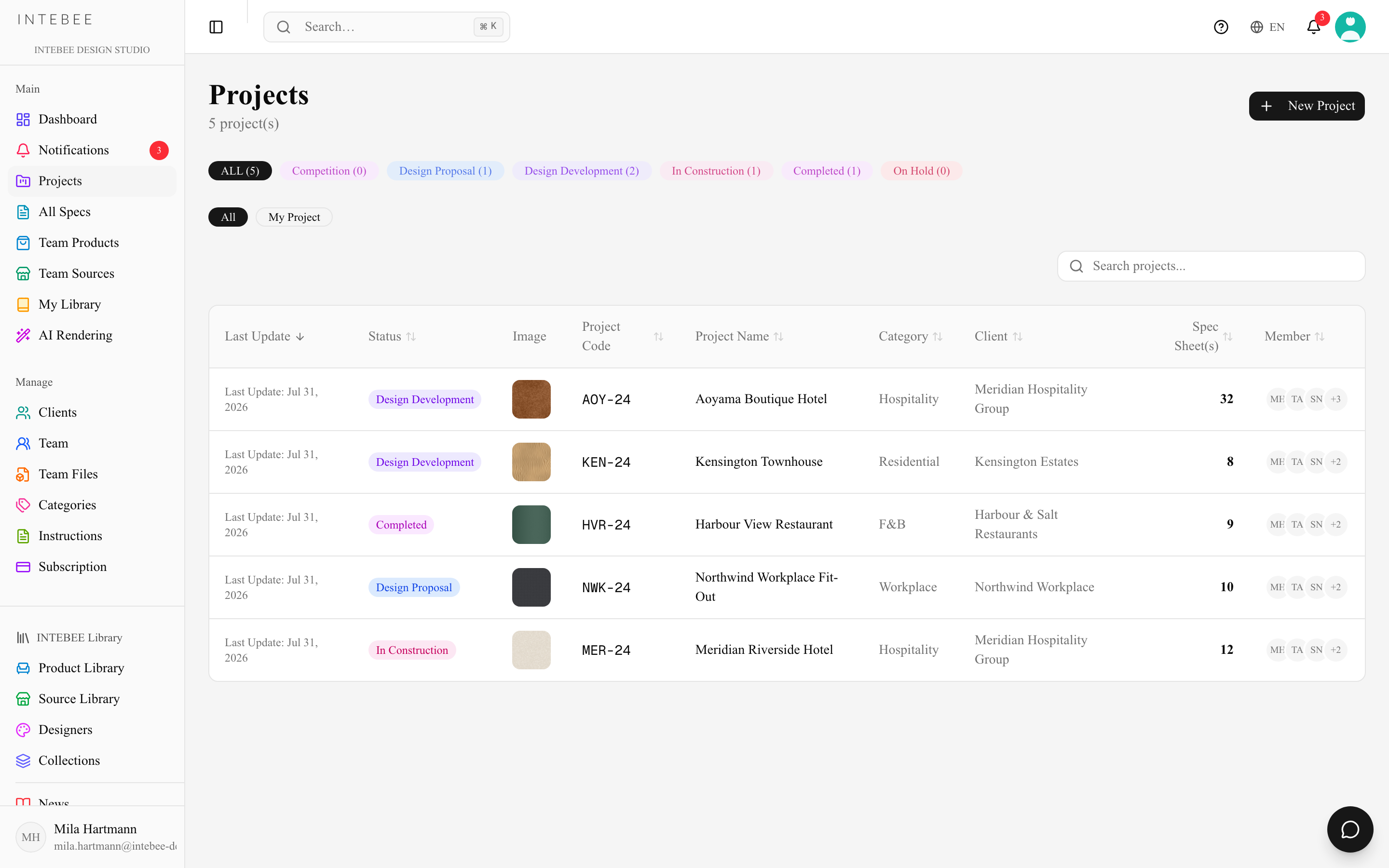
Die Seite Projekte listet alle aktiven Projekte des Workspace. Die Filterkarte über der Liste grenzt sie ein:
- Projekte durchsuchen... — filtert beim Tippen nach Projektname, Projektcode, Beschreibung, Kunde und Kategorie.
- Alle / Mein Projekt — alle Projekte oder nur Ihre eigenen: die Projekte, in denen Sie Mitglied sind oder die Sie angelegt haben. Wer ein Projekt anlegt, wird automatisch dessen Mitglied.
- Status — ein Auswahlmenü mit einem Kontrollkästchen pro Projektstatus und der Zahl der Projekte, die ihn tragen. Haken Sie einen Status an, um nur diesen zu sehen, haken Sie mehrere an, um sie zusammen zu sehen, und haken Sie Alle an, um den Filter aufzuheben. Nicht gesetzt sammelt die Projekte, die noch keinen Status haben, sodass die Zahlen zusammen Alle ergeben. Status mit 0 werden ausgeblendet, solange sie nicht angehakt sind, und Status suchen... oben in der Liste grenzt eine lange Statusliste ein (Kein passender Status, wenn nichts passt).
Jeder angehakte Status erscheint unter der Karte als Token mit seiner Anzahl: Klicken Sie auf sein x, um nur diesen zu entfernen, oder auf Status zurücksetzen, um alle zu entfernen. Bereich und angehakte Status bleiben in der Seitenadresse erhalten und überstehen ein Umsortieren, sodass Sie eine gefilterte Liste als Lesezeichen speichern oder an Kolleginnen und Kollegen schicken können; der Suchtext bleibt nicht erhalten. Die Spalte Spez.-Blätter zeigt, wie viele Spezifikationsblätter jedes Projekt enthält.
Solange Mein Projekt oder ein Status ausgewählt ist, zeigt die Anzahl unter dem Seitentitel N von M Projekt(en) — die passenden Projekte von allen. Projekte, die andere Teams als externe Zusammenarbeit mit Ihnen geteilt haben, stehen weiter unten unter Mit mir geteilt (N).
Ein Projekt erstellen
- Öffnen Sie Projekte → Neues Projekt.
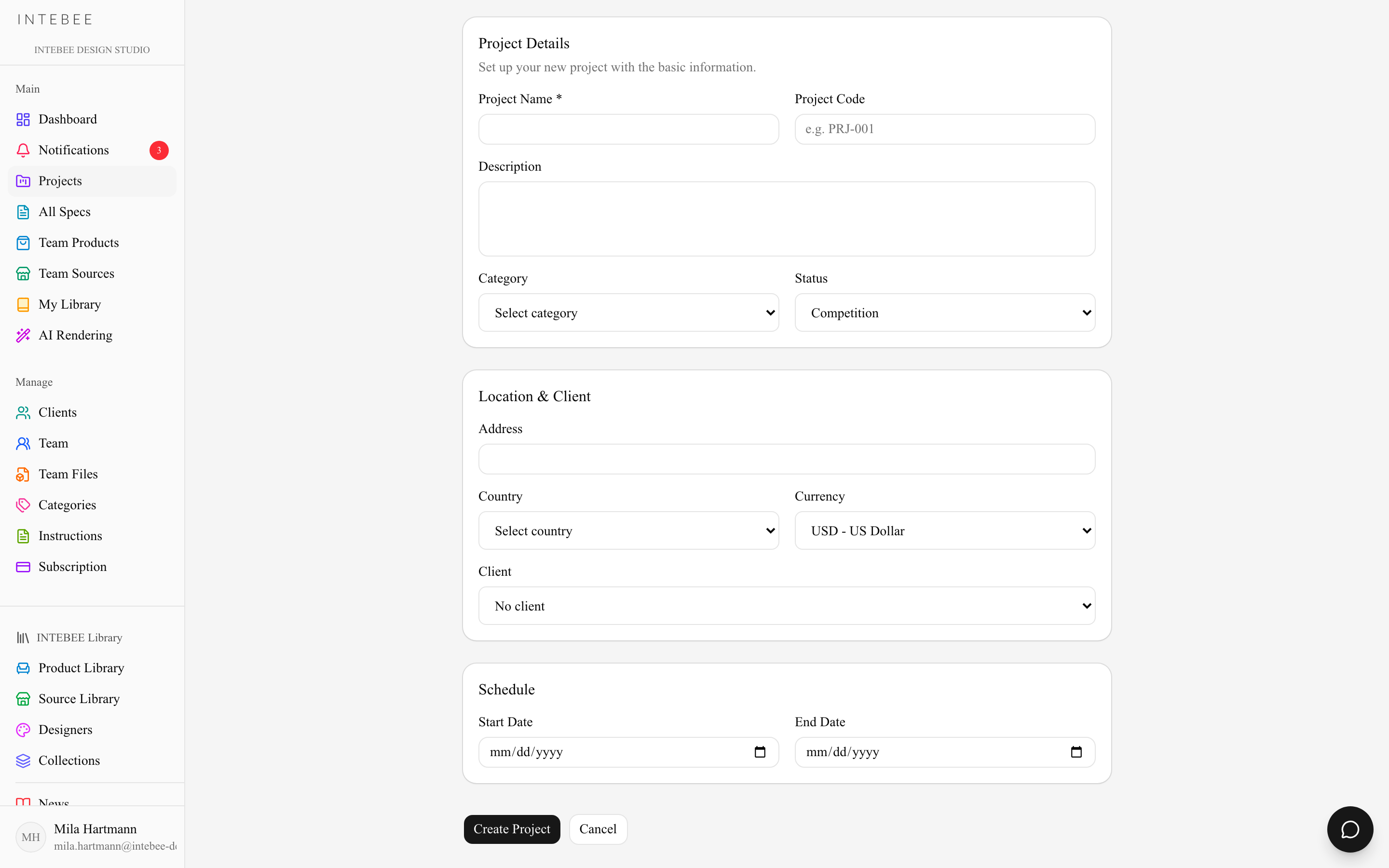
- Füllen Sie die Details aus — alles außer dem Namen ist optional und später bearbeitbar:
- Projektname und Projektcode (der Code erscheint auf Dokumenten und Exporten).
- Kategorie und Status — aus den Auswahllisten Ihres Workspace.
- Kunde — verknüpfen Sie einen Kunden aus Ihrem Verzeichnis, oder tippen Sie einen neuen Namen ein; er wird zusammen mit dem Projekt angelegt.
- Adresse, Land, Währung — werden auf Dokumenten und für die Preisanzeige verwendet. Preise in der Spezifikationsliste, den Druckansichten und Word-Exporten tragen das Währungssymbol — €1,234.50, £1,234.50, ¥1,235 (der Yen hat keine Nachkommastellen); das Symbol ist dasselbe wie in der Währungsauswahl, damit Dollar und Yuan nie mit US-Dollar oder Yen verwechselt werden — CN¥, HK$, A$, S$, ฿ (THB), RM (MYR), CA$. Die Währung wird pro Projekt gespeichert; neue Projekte ohne Währung werden in US-Dollar angezeigt. Zur Auswahl stehen 11 Währungen: USD, EUR, GBP, JPY, CNY, HKD, AUD, SGD, THB, MYR, CAD.
- Zeitplan — Start- und Enddatum (Jahre 1900–2200).
- Projektbilder — ein Hauptbild plus bis zu drei Nebenbilder. Große Fotos werden vor dem Hochladen auf 2.560 px an der langen Seite verkleinert und komprimiert, und die Projektliste lädt eine kleine Vorschau statt des vollen Fotos.
- Sprachen und Code-Einstellungen stehen auf demselben Formular, vorbelegt aus Ihren Workspace-Standardwerten. Sie können sie übernehmen und weitergehen oder schon vor dem ersten Blatt die Primäre Spezifikationsblatt-Sprache, die Zweitsprache, die Artikelnummer-Logik, das Auffüllen mit Nullen, die Maßeinheit, die Standard-Sortierung und die Druckvorlage dieses Projekts festlegen. Alles davon lässt sich später in den Projekteinstellungen ändern. Wenn Sie die Zweitsprache einschalten, wählen Sie auch die Sprache (oder legen Sie eine Team-Standard-Zweitsprache fest) — mit eingeschaltetem Schalter und ohne Sprache wird kein Projekt angelegt.
- Klicken Sie auf Projekt erstellen.
Der Name ist Pflicht — nur Leerzeichen zählen nicht. Verwendet bereits ein anderes Projekt denselben Projektcode (Groß- und Kleinschreibung gelten als gleich), fragt das Formular vor dem Erstellen nach: „Der Projektcode „…“ wird bereits von „…“ verwendet. Trotzdem ein weiteres Projekt mit demselben Code erstellen?“ — Trotzdem erstellen behält beide, oder ändern Sie den Code. Ein Enddatum vor dem Startdatum wird mit „Das Enddatum liegt vor dem Startdatum.“ markiert, aber nicht blockiert. Während der Verarbeitung zeigt die Schaltfläche Wird erstellt…, ein Doppelklick erstellt also nur ein Projekt.
Der Projektname darf bis zu 200 Zeichen lang sein, der Projektcode bis zu 50; die Eingabe stoppt an der Grenze. Ein fehlendes oder ungültiges Feld wird in Ihrer Oberflächensprache angezeigt. Haben Sie nach dem Öffnen dieses Formulars in einem anderen Browser-Tab zu einem anderen Arbeitsbereich gewechselt, wird Projekt erstellen mit „Ihr aktiver Arbeitsbereich wurde in einem anderen Tab gewechselt. Laden Sie diese Seite neu und versuchen Sie es dann erneut.“ abgelehnt — ein Projekt landet also nie in einem Arbeitsbereich, den die Seite nicht zeigt.
Tariflimits
Das Erstellen von Projekten ist durch Ihren Tarif begrenzt — das Limit wird beim Erstellen durchgesetzt, nie durch das Löschen bestehender Arbeit. Es gelten zwei getrennte Obergrenzen: eine Gesamtzahl und eine Zahl neuer Projekte pro Kalendermonat.
| Tarif | Projekte insgesamt | Neue Projekte / Monat |
|---|---|---|
| Free | 1 | — |
| Personal | Unbegrenzt | 3 |
| Atelier | Unbegrenzt | Unbegrenzt |
| Studio | Unbegrenzt | Unbegrenzt |
Wird eine Obergrenze erreicht, wird das Formular abgewiesen mit „Plan limit reached: your {plan} plan allows up to {limit} projects. Upgrade your plan to add more.“ Im Free-Tarif ist die Gesamtzahl erreicht, sobald Sie ein Projekt haben — die Schaltfläche Neues Projekt auf der Projektseite wird dann zum deaktivierten Plan upgraden, um Projekte hinzuzufügen.
Die Projektseite
Jedes Projekt hat Tabs für seine Inhalte:
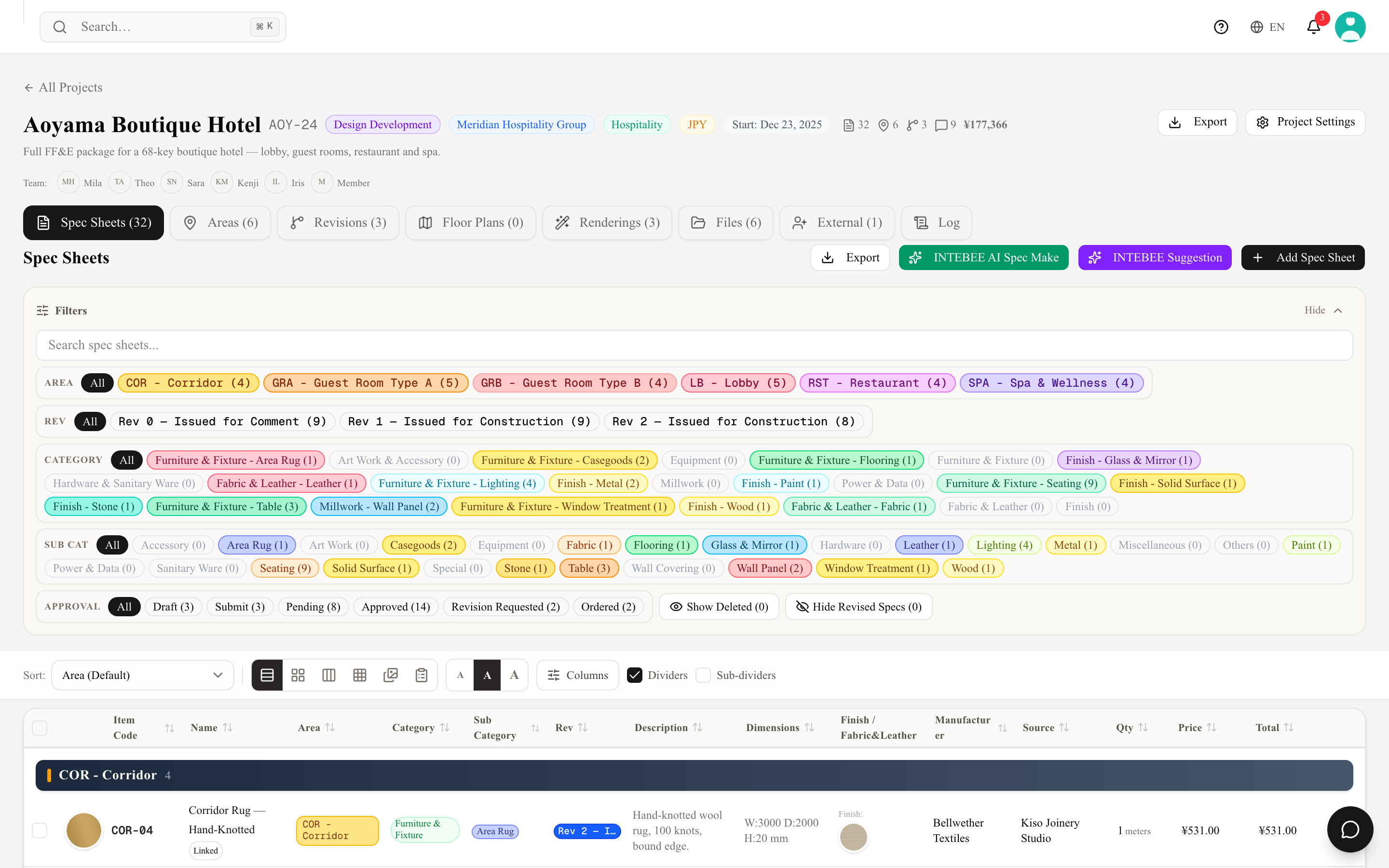
- Spezifikationsblätter — die Spezifikationsdokumente (das Herzstück des Projekts).
- Bereiche — Orte, mit denen Blätter gruppiert und Artikelnummern gesteuert werden.
- Überarbeitungen — jede Ausgabe des Dokumentensatzes (siehe Revisionen, Status & Kundenfreigabe).
- Grundrisse — der Plan-Editor (siehe Grundlagen des Grundriss-Editors).
- Renderings — die mit diesem Projekt verknüpften KI-Renderings (siehe KI-Rendering).
- Dateien — projektbezogene Dateifreigabe.
- Extern — externe Mitwirkende für dieses konkrete Projekt.
- Protokoll — der Aktivitätsverlauf (siehe Projekt-Aktivitätsprotokoll).
Exportieren sitzt in der Kopfzeile des Projekts, neben Projekteinstellungen. Siehe Druckvorlagen und PDF-Export.
Projekteinstellungen
Öffnen Sie die Projekteinstellungen, um das Verhalten dieses Projekts zu ändern. Jedes Feld speichert, sobald Sie es verlassen — ein Hinweis Speichern… / Gespeichert oben rechts zeigt, wo Sie stehen. Es gibt keine Schaltfläche zum Speichern.
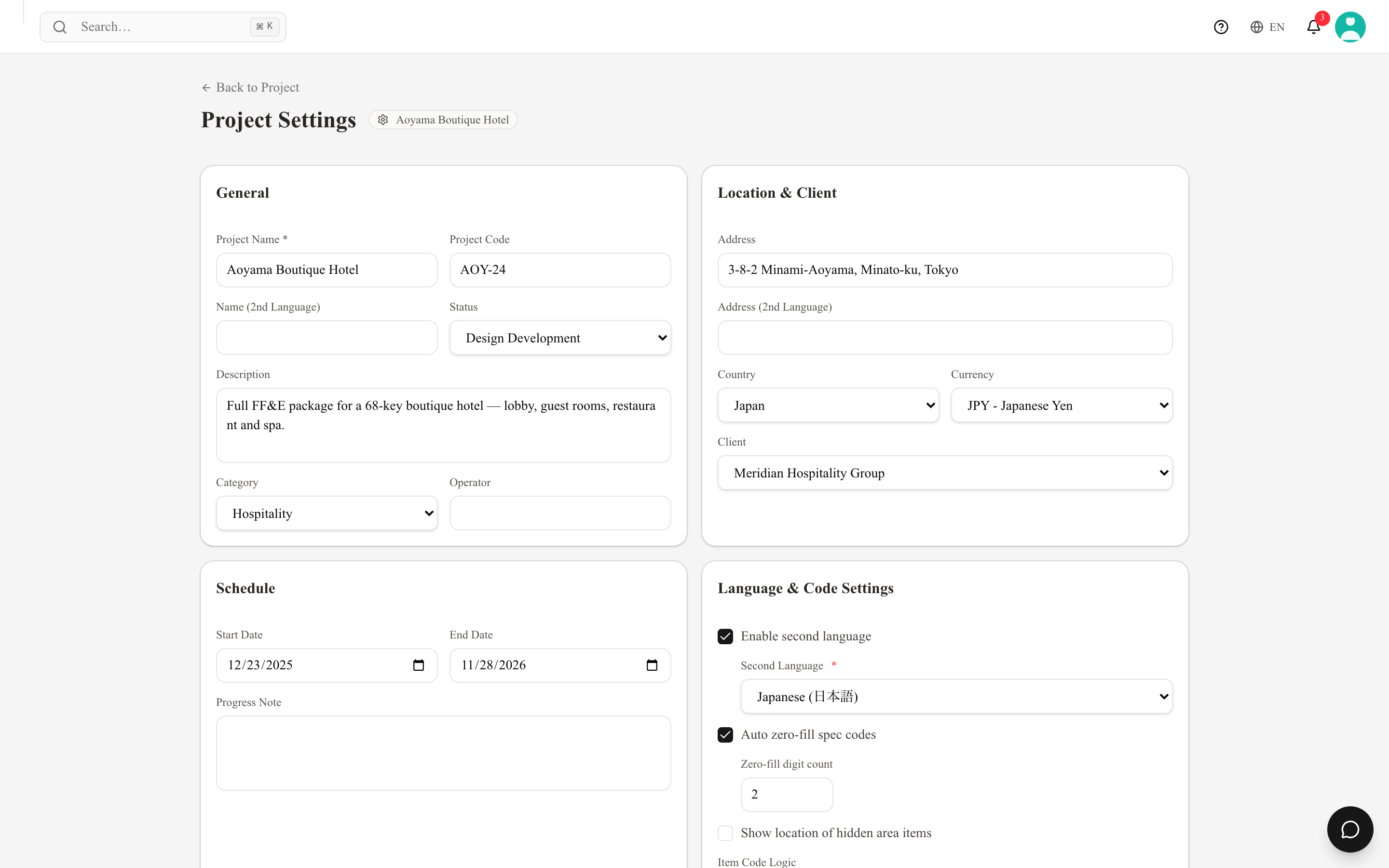
Allgemein — Projektname, Projektcode, Name (2. Sprache), Status, Beschreibung, Kategorie und Operator (der Hotelbetreiber oder Facility Manager, wenn er nicht der Kunde ist).
Standort & Kunde — Adresse, Adresse (2. Sprache), Land, Währung und Kunde.
Zeitplan — Startdatum, Enddatum und eine Fortschrittsnotiz zum aktuellen Stand des Auftrags.
Code-Einstellungen — die Mechanik der Nummerierung dieses Projekts:
- Spezifikationscodes automatisch mit Nullen auffüllen und die Anzahl Nullstellen —
LB-001stattLB-1. Das ist eine Projekt-Einstellung; der Team-Standard, von dem sie ausgeht, liegt unter Einstellungen → Allgemein → Artikelcodes. - Standort versteckter Bereichselemente anzeigen — druckt den Standort von Artikeln, deren Bereich ausgeblendet ist.
- Artikelnummer-Logik — Bereich + Nummer + Kategorie, die Variante (Alt), Kategorie + Nummer, Nummer + Kategorie, Bereich + Nummer, Nur Nummer und Manuell. Zu jeder Option wird ein Live-Beispiel für einen Artikel mit und einen ohne Bereich gezeigt, und der Team-Standard trägt das Abzeichen Team-Standard. Siehe Bereiche und Artikelnummern.
- Alle Artikelnummern regenerieren — nummeriert jedes Blatt im Projekt neu nach der aktuellen Logik. Ändern Sie die Logik oder die Nullstellen-Einstellung, läuft es automatisch mit. Behandeln Sie es als destruktiv: Auftragnehmer kalkulieren mit den alten Nummern — also vor dem Ausstellen, nie danach. Geschützte Artikelnummern (aus dem bisherigen System übernommene Blätter, solange sie nicht entsperrt sind) und Nummern ohne Zahl bleiben unverändert.
- Maßeinheit — mm, cm, m, inch oder ft. Neue Spezifikationsblätter starten in dieser Einheit, und AI Spec Make gibt Maße darin an.
- Standard-Sortierung — die Reihenfolge, in der der Tab „Spezifikationsblätter“ für alle öffnet, die in diesem Projekt keine eigene Sortierung gewählt haben: Bereich, Artikelnummer, Bereich → Kategorie, Kategorie, Unterkategorie, Hersteller oder Genehmigungsstatus, jeweils mit demselben Symbol wie im Menü Sortieren der Liste. Der Standard des Teams trägt das Abzeichen Team-Standard; wählen Sie ihn, folgt das Projekt der Team-Einstellung (Einstellungen → Allgemein → Standard-Sortierung der Spezifikationsblätter), auch bei späteren Änderungen. Eine Sortierung, die jemand im Menü Sortieren dieses Projekts wählt, hat für diese Person weiterhin Vorrang, und zwar nur in diesem Projekt — siehe Grundlagen des Spezifikationsblatts.
- Druckvorlage — die Standardvorlage dieses Projekts für einzelne Blätter: INTEBEE Standard, Großes Bild oder Großes Bild (linksbündig).
Spezifikationsblatt-Sprache — Primäre Spezifikationsblatt-Sprache, dazu Zweite Sprache aktivieren und die zweite Sprache selbst (nach dem Aktivieren erforderlich). Die Hauptsprache erbt den Team-Standard, solange sie leer bleibt, und die Namen der Produktkategorien folgen ihr; die zweite Sprache gibt jedem Textfeld sein gekoppeltes Eingabefeld für die Zweitsprache und ist eine Funktion des Studio-Tarifs.
Die Projektbilder (ein Hauptbild plus bis zu drei Nebenbilder) liegen im selben Raster, und eine Gefahrenzone mit Projekt löschen schließt die Seite ab.
Deckblätter, Inhaltsverzeichnisse und Abschnittstrenner sind keine Projekteinstellungen — Sie wählen sie im Dialog Exportieren, und die Startwerte Ihres Teams dafür liegen unter Einstellungen → Vorlagen → Export-Layouts.
Archivieren und Löschen
Das Löschen eines Projekts ist ein Soft Delete: Es verschwindet aus allen Listen, aber nichts darin wird gelöscht. Projekt löschen in der Gefahrenzone fragt zuerst nach einer Bestätigung, und nur ein Administrator oder Manager des Teams oder die Person, die das Projekt erstellt hat, kann es verwenden — für alle anderen ist die Schaltfläche deaktiviert, mit dem Hinweis „Nur ein Manager oder die Person, die dieses Projekt erstellt hat, kann es löschen.“ (ein Projekt ohne erfassten Ersteller können nur Manager löschen). Manager finden gelöschte Projekte unter Gelöschte Projekte am Ende der Liste Projekte; Wiederherstellen holt ein Projekt mit allen Inhalten zurück. Eine Wiederherstellung zählt wie ein neues Projekt zum Projektlimit Ihres Tarifs. Für den alltäglichen Projektverlauf nutzen Sie statt des Löschens den Status (z. B. Completed, On Hold).
Die Bestätigung von Projekt löschen zeigt, was mit dem Projekt geht: die Anzahl seiner Spezifikationsblätter, Grundrisse und Projektdateien.