
Ihren Workspace erstellen
Registrieren Sie sich, benennen Sie Ihr Team und legen Sie die Standardwerte fest, die jedes neue Projekt übernimmt.
Alles in INTEBEE befindet sich in einem Workspace — dem gemeinsamen Raum Ihres Teams. Die Person, die den Workspace erstellt, wird darin Admin, und genau das erlaubt es ihr, das Abonnement, die Mitglieder und die teamweiten Standardwerte zu verwalten.
Registrieren
- Öffnen Sie die INTEBEE-Startseite und wählen Sie Registrieren & Team erstellen.
- Geben Sie Ihren Namen, Ihre E-Mail-Adresse und Ihr Passwort sowie einen Teamnamen ein — dieser wird Ihr Workspace-Name (Sie können ihn später unter Einstellungen → Allgemein ändern).
- Bestätigen Sie Ihre E-Mail-Adresse über den Link, den wir Ihnen senden.
Zeigt die Registrierungs-Schaltfläche Demnächst verfügbar, ist die Registrierung noch nicht geöffnet — ein INTEBEE-Administrator schaltet sie im Admin-Panel frei. Melden Sie sich mit einem bestehenden Konto an oder versuchen Sie es später erneut.
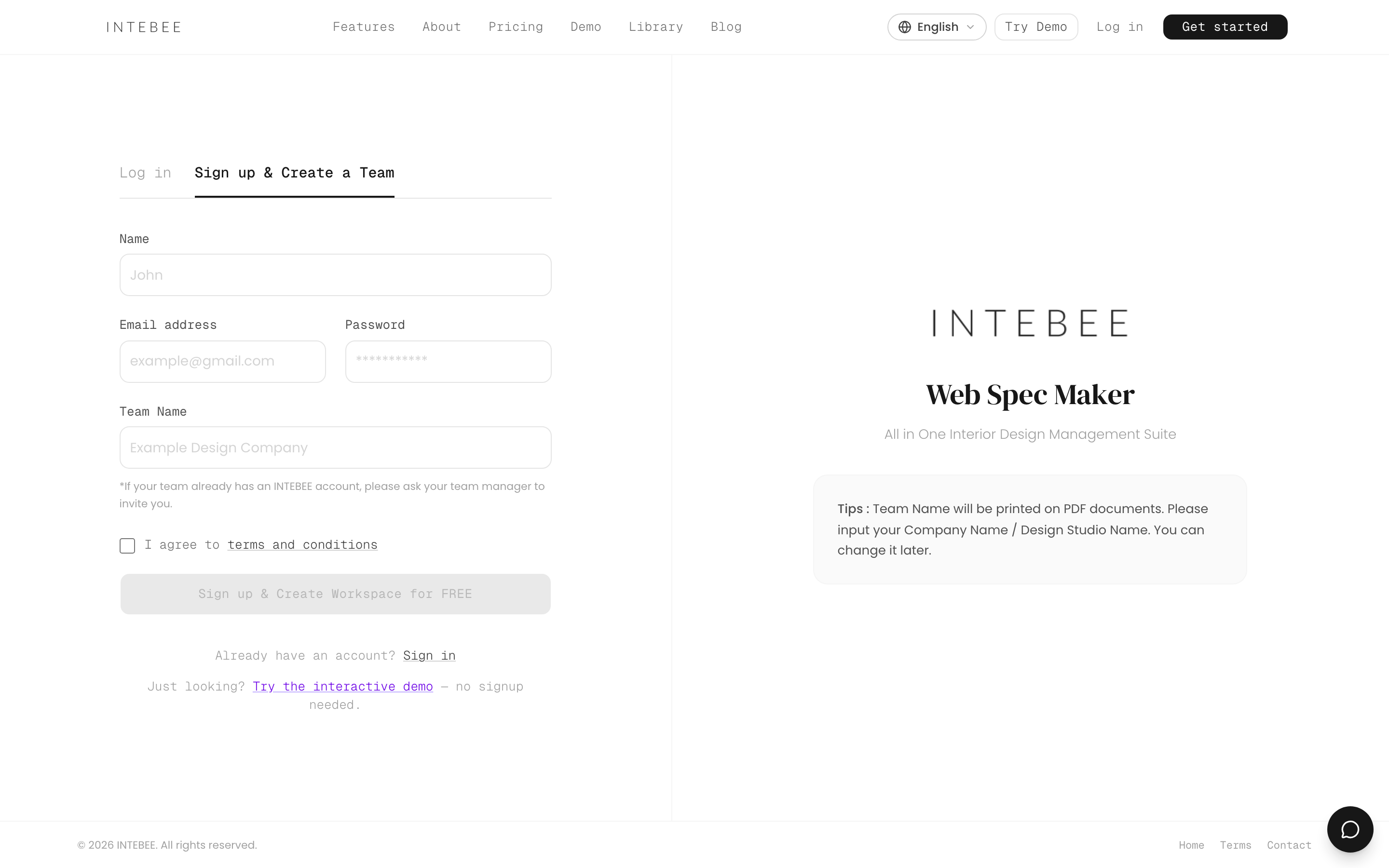
Sie starten im Free-Tarif, der ausreicht, um das Produkt mit einem Projekt zu erkunden. Was die einzelnen Tarife enthalten, erfahren Sie unter Abonnement-Tarife.
Workspace-Standardwerte festlegen
Öffnen Sie Einstellungen in der Seitenleiste. Der Bereich hat sechs Abschnitte — Allgemein, Beschriftungen, Vorlagen, Kategorien, Datenexport und Backup — und unter Allgemein liegen die Standardwerte, die jedes neue Projekt übernimmt:

- Team-Profil — Arbeitsbereichsname, Land und das Team-Logo, das in die Kopfzeilen der Spezifikationsblatt-PDFs gedruckt wird.
- Artikelcodes — die Artikelnummer-Logik, mit der neue Projekte starten, dazu Spezifikationscodes automatisch mit Nullen auffüllen.
- Sprachen — Standard-Spezifikationsblatt-Sprache, Zweisprachigkeit standardmäßig aktivieren und die Standard-Zweitsprache.
- Spezifikationsblatt-Standardeinstellungen — Standort von Artikeln in ausgeblendeten Bereichen standardmäßig anzeigen, sowie ein Verweis auf die Export-Standardwerte unter Vorlagen → Export-Layouts.
- Projektkonfiguration — die Projekt-Statusliste und die Projekt-Kategorieliste, aus denen Ihr Team wählt.
- Anforderungs-Tags — die Unterlagen, die Sie vom Hersteller verlangen (siehe Anforderungs-Tags).
Jeder dieser Werte ist nur ein Ausgangspunkt: Jedes Projekt kann in den Projekteinstellungen seine eigenen wählen. Alle Einzelheiten zu beiden Seiten unter Die Team-Seite und der Einstellungsbereich.

Ihr Team einladen
Öffnen Sie Team in der Seitenleiste — diese Seite ist die Mitgliederliste — und laden Sie Kolleginnen und Kollegen per E-Mail als Mitglied, als Manager oder als Administrator ein. Jeder Tarif enthält eine bestimmte Anzahl von Mitgliederplätzen, und diese Zahl schließt Sie ein — ein Tarif mit 2 Mitgliedern bedeutet: Sie plus eine weitere Person. Siehe Teammitglieder einladen und Rollen und Berechtigungen.

Ihre persönlichen Einstellungen
Ihre eigenen Einstellungen sind von denen des Workspace getrennt und liegen im Benutzermenü oben rechts:
- Mein Konto — Name, Titel und Avatar, dazu die geführte Tour.
- App-Sprache — die Oberflächensprache, im Benutzermenü und über die Weltkugel-Schaltfläche in der Kopfzeile. Acht Sprachen (English, 日本語, 中文, 한국어, Français, Deutsch, Español, Italiano); Ihre Dokumente behalten ihre eigenen Spracheinstellungen.
- Anzeigeschriftgröße — skaliert die Oberfläche für bequemeres Lesen.
Ihr Passwort liegt auf Ihrer eigenen Kontoseite, nicht im Workspace-Bereich Einstellungen — der Eintrag Einstellungen im Benutzermenü öffnet die Workspace-Einstellungen. Siehe Ihre Kontoeinstellungen.

Die Willkommens-Einrichtung
Beim ersten Öffnen des Dashboards schlägt eine kurze Einrichtung Welcome to INTEBEE Team-Standards vor (Kategorien, Artikelnummern, Druck- und Listenlayout, Sprachen). Ob sie angezeigt wird, wird pro Benutzer gespeichert.
- Skip for now schließt sie; beim nächsten Besuch erscheint sie wieder an der Stelle, an der Sie aufgehört haben.
- Aktivieren Sie vor dem Überspringen Nicht mehr anzeigen, um sie dauerhaft auszublenden. Nach zweimaligem Überspringen erscheint sie ebenfalls nicht mehr.
- Beim Überspringen ändert sich nichts – alle Einstellungen bleiben unter Einstellungen verfügbar.