
Tipps zur globalen Suche
Finden Sie alles mit ⌘K — Projekte, Spezifikationen, Produkte, Kunden und Hilfeartikel.
Drücken Sie überall in INTEBEE ⌘K (Strg+K unter Windows), um die globale Suche zu öffnen.
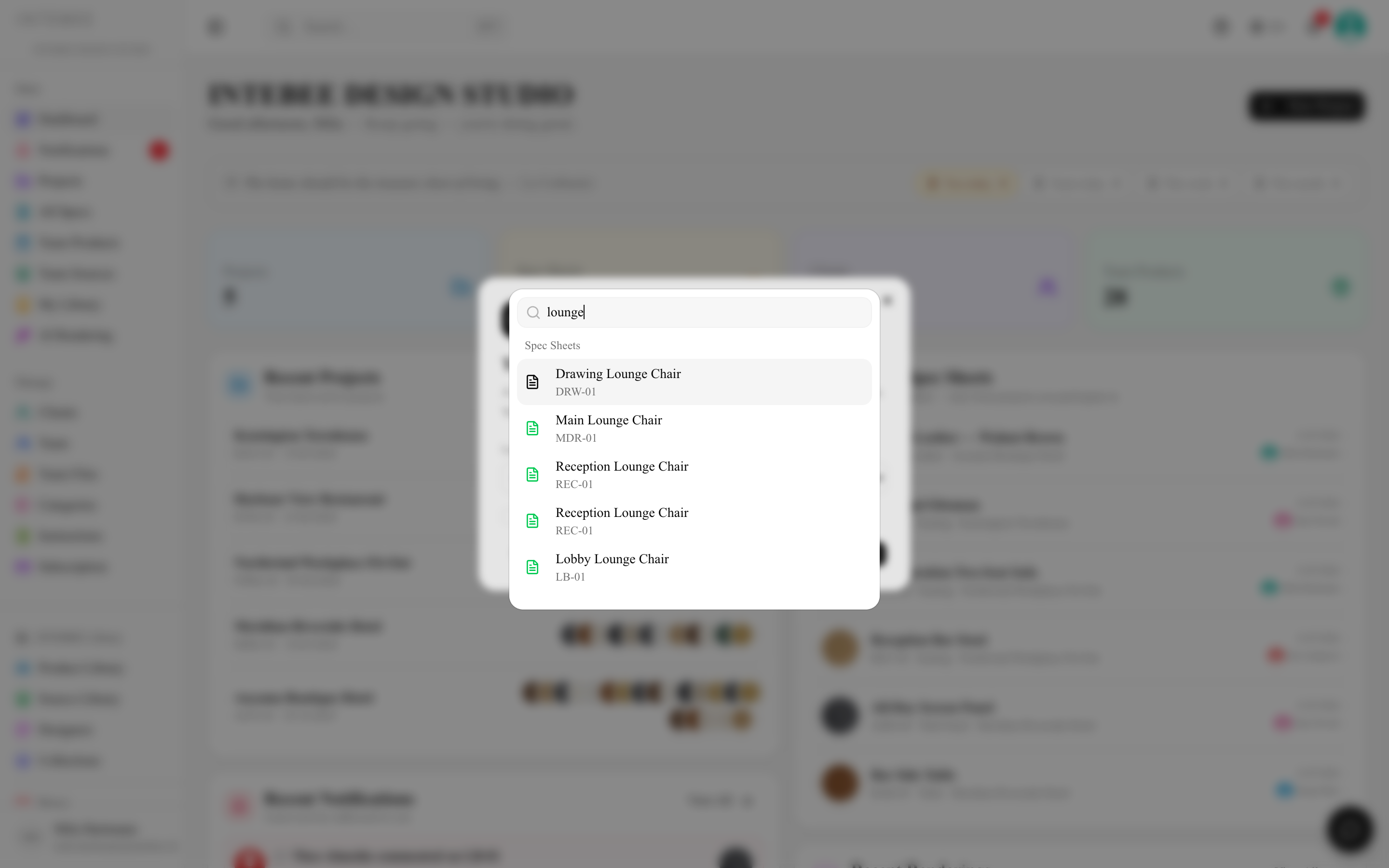
Was durchsucht wird
Die Ergebnisse sind nach Typ gruppiert, fünf pro Gruppe:
- Projekte — nach Name, einschließlich der Projekte, die andere Teams als externe Zusammenarbeit mit Ihnen geteilt haben.
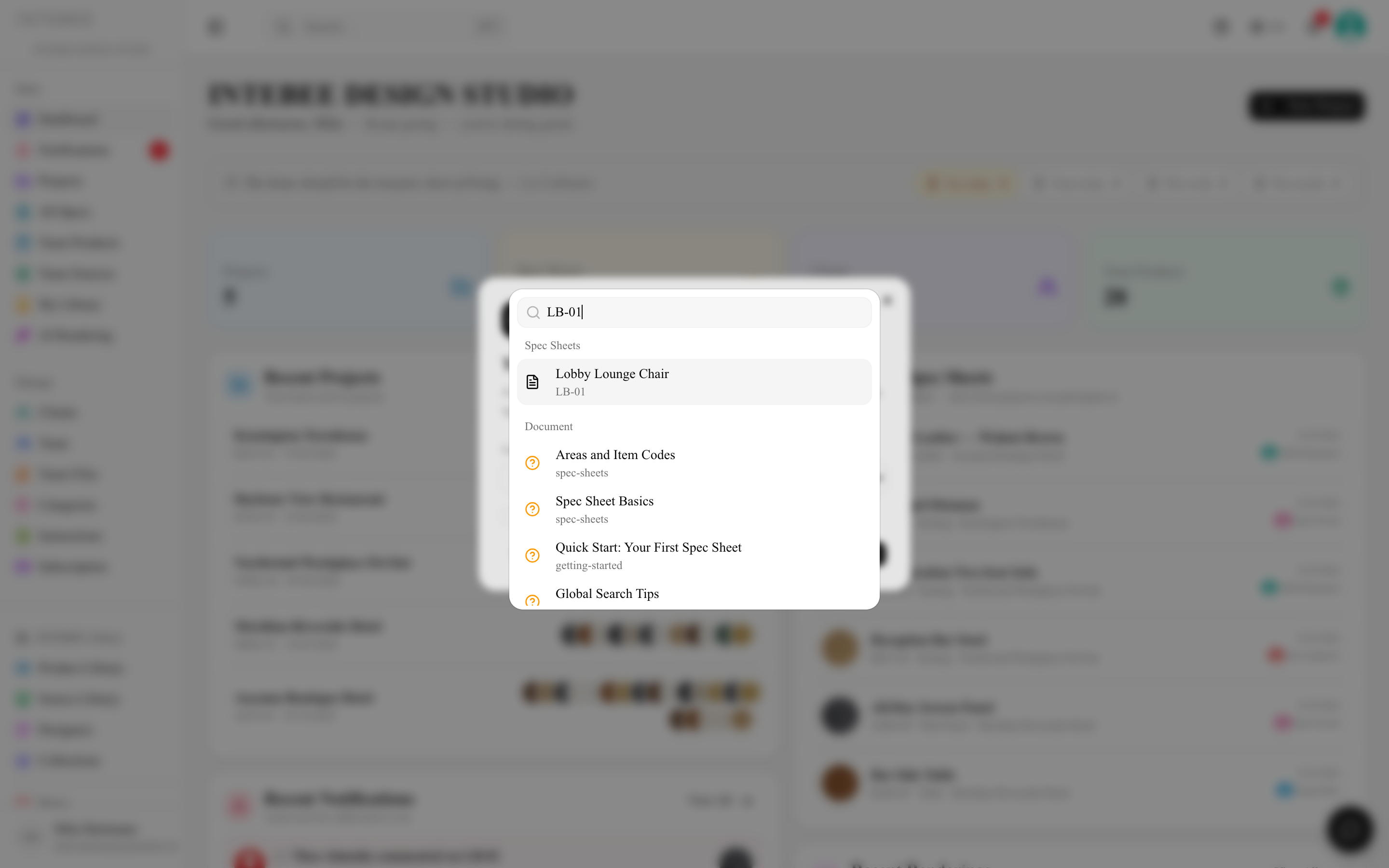
- Spezifikationsblätter — nach Name oder Artikelnummer (von überall direkt in ein Blatt springen).
- Produkte, Quellen, Designer — Ihr Katalog und die öffentliche Bibliothek.
- Kunden — Ihr Verzeichnis.
- Dokument — Artikel aus diesem Help Center, geöffnet in einem neuen Tab. (Derselbe Name wie der Link Dokument in Kopfzeile und Seitenleiste.)
Wählen Sie ein Ergebnis aus, um dorthin zu springen; Alle Ergebnisse für „…“ anzeigen am Ende öffnet die vollständige Suchseite.
Tipps
- Artikelnummern sind Gold wert: Die Suche nach
LB-01schlägt das Scrollen durch ein Projekt mit 200 Blättern. - Geben Sie mindestens 2 Zeichen ein; die Ergebnisse aktualisieren sich während der Eingabe.
- Dokument-Ergebnisse folgen Ihrer Oberflächensprache, sofern eine Übersetzung vorliegt.
- Innerhalb großer Listen (Produkte, Spezifikationen) sind die Filter auf Seitenebene oft schneller als die globale Suche — diese spielt ihre Stärke bei projektübergreifenden Sprüngen aus.
- Das Suchfeld im Tab Spezifikationsblätter eines Projekts durchsucht Name, Artikelnummer und Beschreibung in der ersten und der zweiten Sprache und ignoriert Groß-/Kleinschreibung sowie Voll-/Halbbreitenzeichen (
LBfindetLB). Formatierungen in Beschreibungen werden nicht durchsucht. Gibt es keine Treffer, sagt die Liste das — „Keine Spezifikationsblätter entsprechen „…“.“ — statt leer auszusehen. - Eine lange Spezifikationsliste zeichnet nur die Zeilen auf dem Bildschirm (und einige darüber und darunter) und ergänzt beim Scrollen weitere — so öffnet sie sich auch mit Tausenden Spezifikationsblättern schnell. Die Suche des Browsers (⌘F / Strg+F) findet deshalb nur die gerade gezeichneten Zeilen. Um ein Blatt im ganzen Projekt zu finden, nutzen Sie das Suchfeld im Tab Spezifikationsblätter oder ⌘K. Alle auswählen, Bereichsauswahl per Umschalt-Klick und der Export umfassen weiterhin alle Zeilen, ob gezeichnet oder nicht.
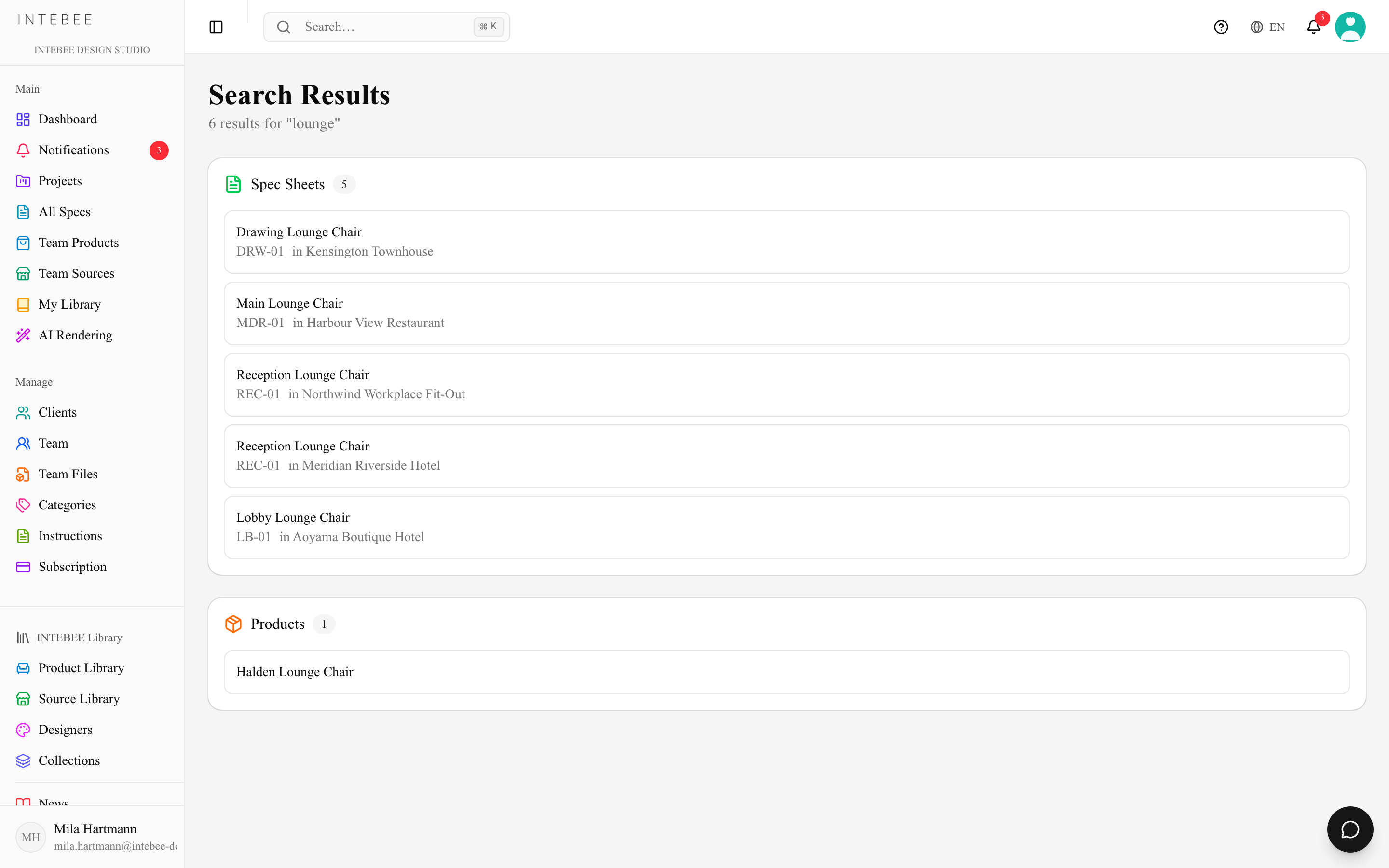
Innerhalb jeder Gruppe stehen die relevantesten Treffer vorn: ein exakter Treffer, dann Artikelnummern, die mit Ihrer Eingabe beginnen, dann Namen, die damit beginnen, dann der Rest — Spec 05 listet also Spec 050, 051, 052 … der Reihe nach. ⌘K / Strg+K bewirkt nichts, während Sie in ein Textfeld tippen (im Suchfeld selbst schließt erneutes Drücken die Palette), und ⌘B / Strg+B, das die Seitenleiste ein- oder ausblendet, wird in Textfeldern, wo es Fettdruck bedeutet, ebenfalls ignoriert.