
Grundlagen der Spezifikationsblätter
Bereiche, Artikelnummern, Status — die Struktur hinter jedem Spezifikationsdokument.
Ein Spezifikationsblatt dokumentiert einen Artikel in einem Projekt: was er ist, wohin er gehört, seine Abmessungen und Materialien, wer ihn herstellt und verkauft und was er kostet. Ein Projekt enthält typischerweise Dutzende bis Hunderte von Blättern.
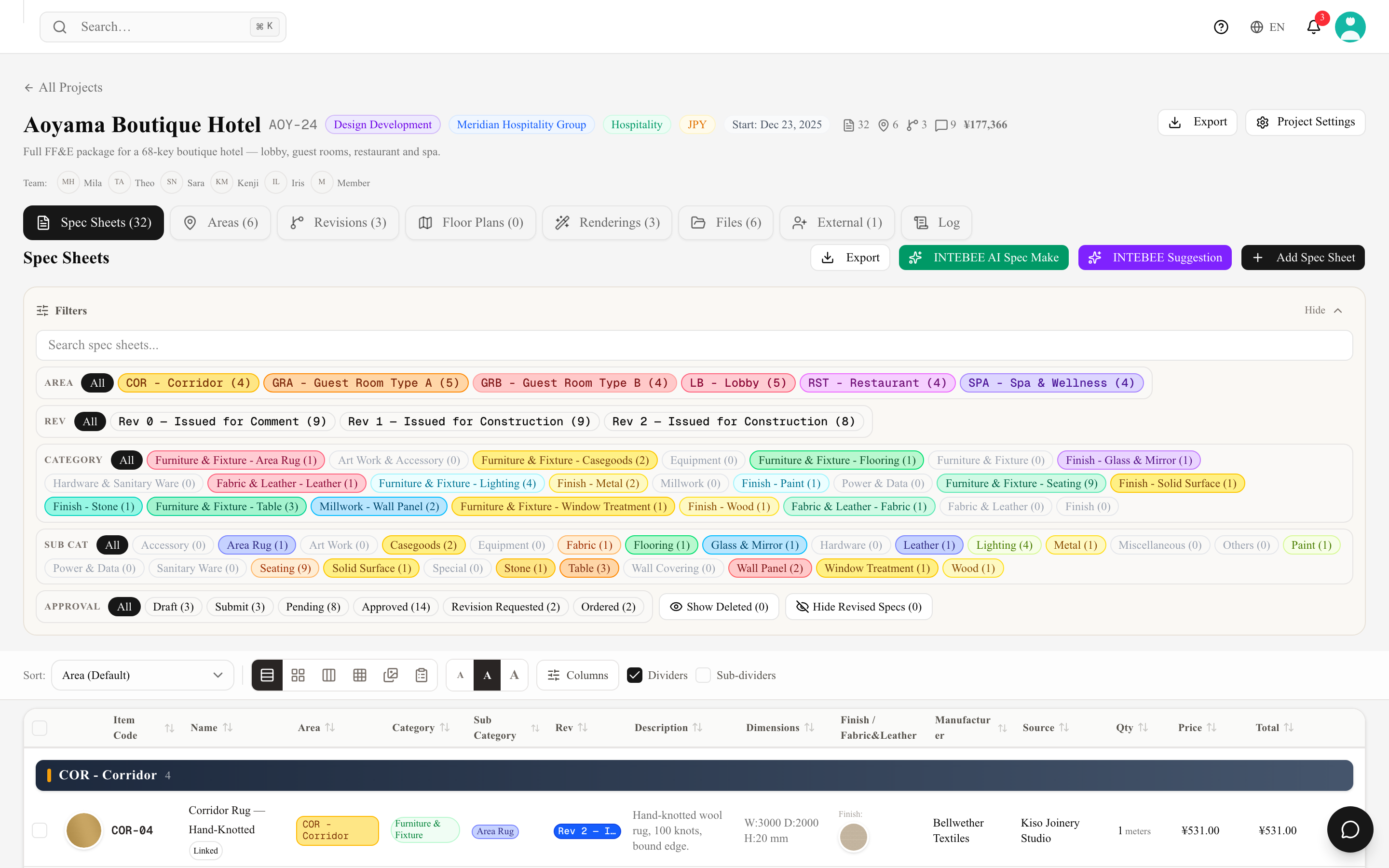
Aufbau eines Spezifikationsblatts
- Artikelnummer — die Kennung des Blatts (z. B.
LB-01). Codes werden automatisch aus dem Bereichscode plus einer laufenden Nummer generiert, entsprechend der Artikelnummer-Logik Ihres Projekts. Sie können auch manuell nummerieren und Codes optional mit führenden Nullen versehen (LB-001) — beides sind Optionen unter Projekteinstellungen → Code-Einstellungen, je Projekt einstellbar. Ein aus dem bisherigen System übernommenes Blatt kann unter seiner Codenummer Geschützte Artikelnummer anzeigen: Diese Nummer bleibt unverändert, wenn Sie Bereich oder Kategorie ändern, Bereiche stapelweise verschieben oder die Artikelnummern neu generieren. Klicken Sie im Blatt auf Entsperren, damit die Nummer wieder der Projektlogik folgt. - Bereich — der Ort, zu dem dieser Artikel gehört. Die Gruppierung nach Bereich steuert die Dokumentreihenfolge und die Platzierung auf dem Grundriss.
- Kernfelder — Name, Beschreibung, Kategorie, Menge, Abmessungen, Bemerkungen und Notizen.
- Bilder — ein Hauptbild plus Nebenbilder. Die Bilder erscheinen auf dem gedruckten Blatt.
- Hersteller & Bezugsquelle — Unternehmen aus Team-Quellen, angehängt über Auswählen / Bearbeiten.
- Oberfläche | Stoff&Leder — die Materialien, aus denen dieser Artikel besteht, jedes davon ein eigenständiges Spezifikationsblatt. Siehe Oberflächen, Stoffe & Leder.
- Preise — Stückpreis, Menge und Währung (aus dem Projekt).
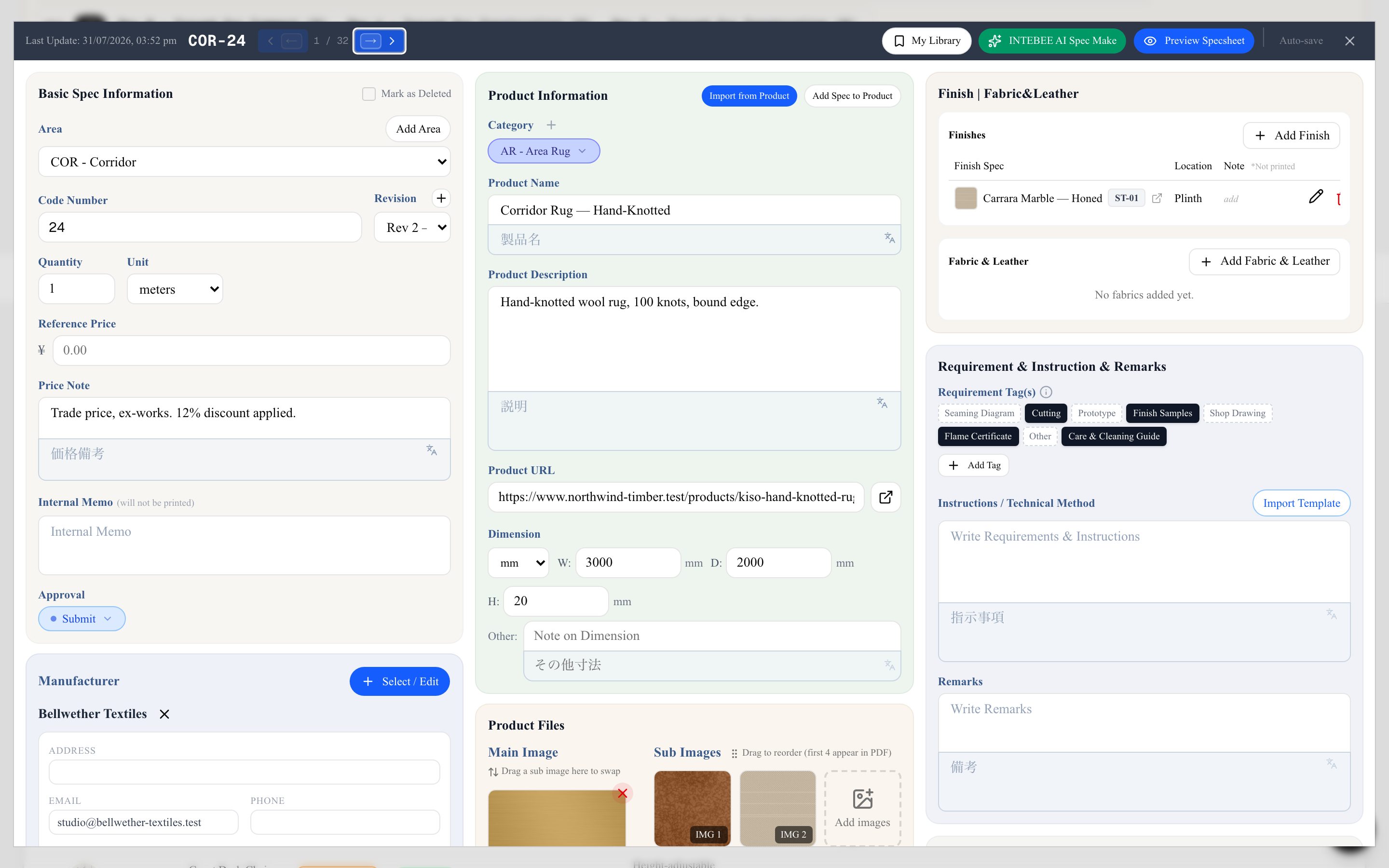
Status
Jedes Blatt trägt ein einziges Feld Status — den Zustand dieses Artikels, vom ersten Entwurf bis zum Tag der Anlieferung auf der Baustelle:
Nicht gesetzt, Entwurf, Senden, Ausstehend, Genehmigt, Abgelehnt, Überarbeitung angefordert, Preise, Bestellt, Produktion, Bereit, Transport, Geliefert.
Daneben steht eine freie Status-Notiz für das Detail, das ein einzelnes Wort nicht tragen kann — die Bestellnummer, der Liefertermin, wer beim Lieferanten nachhakt. Filtern Sie den Tab „Spezifikationsblätter“ nach einem oder mehreren Status, um eine Prüfung zu fokussieren (siehe Liste filtern und sortieren weiter unten), und exportieren Sie Liste → Status, um dem Einkauf das Gesamtbild in einer Tabelle zu geben.
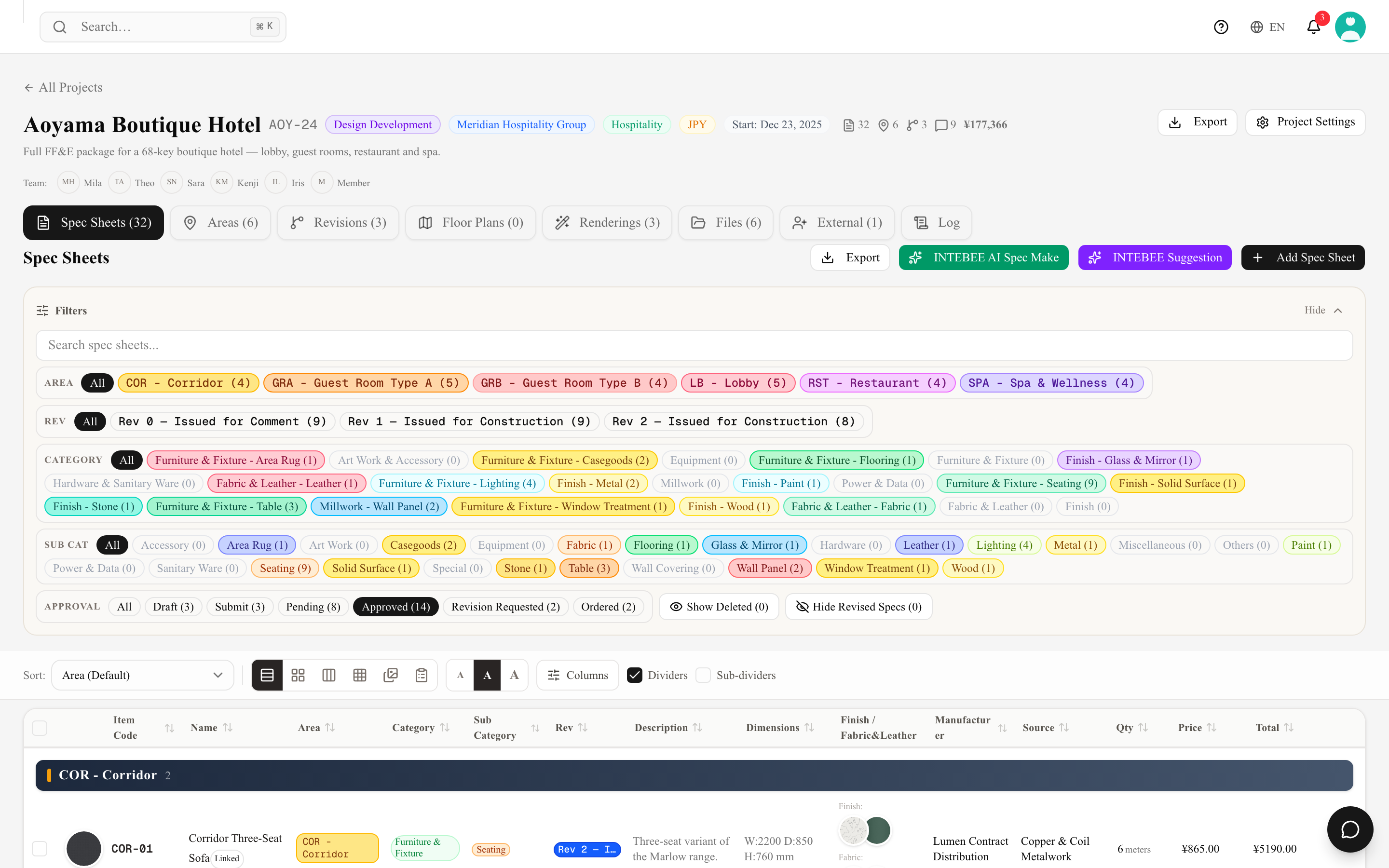
Revisionen
Wenn sich ein Blatt nach der Ausstellung ändert, erfassen Sie eine Revision: Die Revisionsnummer und die Notiz erscheinen auf dem Dokument, damit Auftragnehmer wissen, dass sie die neueste Version vor sich haben.
Kommentare
Teammitglieder können jedes Blatt kommentieren, auch mit Bildern (z. B. einem Baustellenfoto eines Problems). Tippen Sie @, um eine Kollegin oder einen Kollegen zu erwähnen — die Person wird benachrichtigt; jede und jeder kann einen Kommentar liken, um zuzustimmen, ohne selbst zu antworten. So bleiben Diskussionen an dem Artikel, um den es geht.
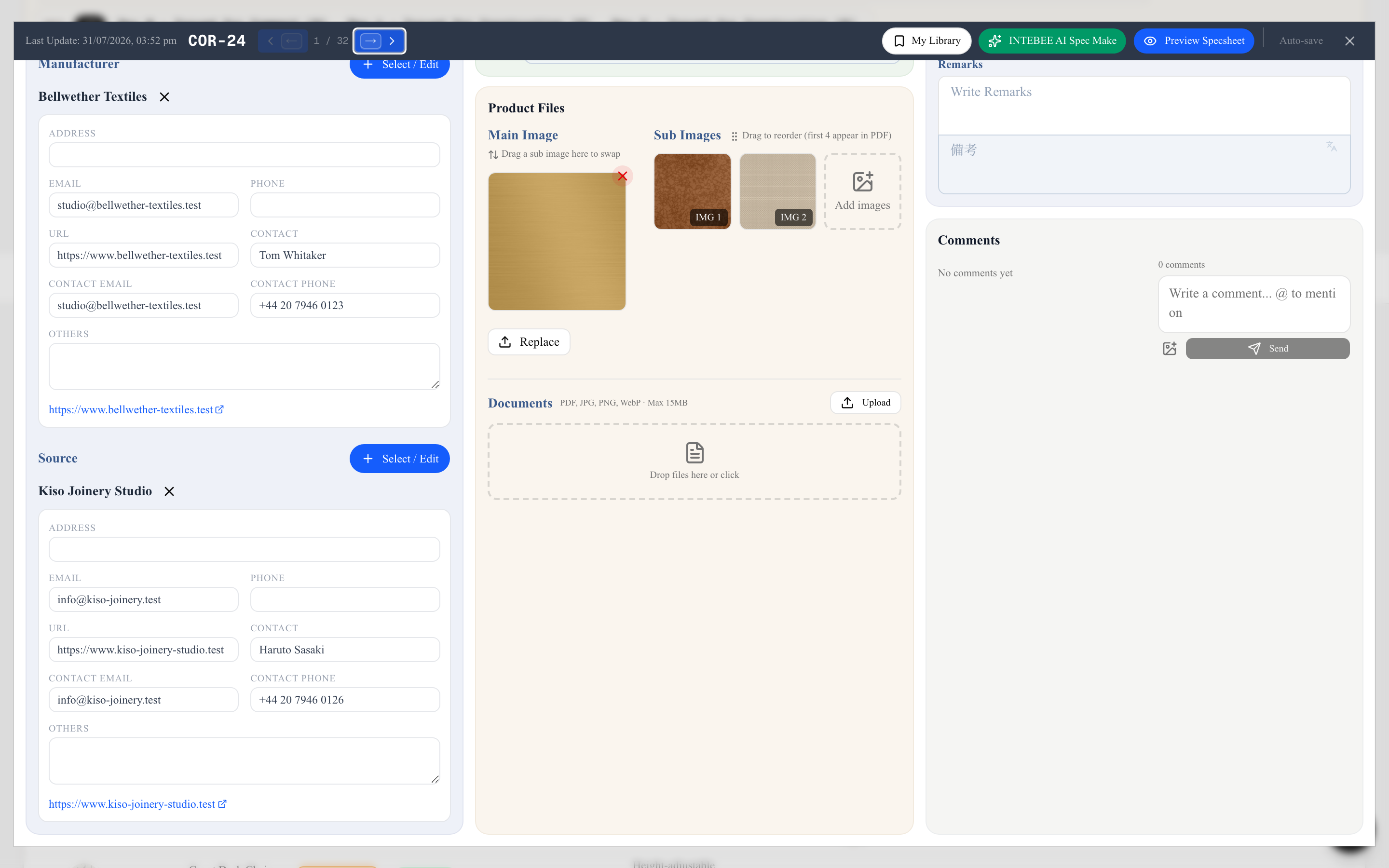
Listen, Papierkorb und Sammelbearbeitung
Der Tab Spezifikationsblätter ist eine Liste mit sechs Ansichten darauf — Tabelle, Karte, Vertikal, Raster, Moodboard und Liste (Aufstellung) —, umschaltbar über die Symbolreihe über der Liste. Setzen Sie in mehreren Zeilen ein Häkchen, und es erscheint eine Leiste mit Auswahl löschen, Bereich ändern und Revision ändern — ein ganzer Raum lässt sich so in einem Zug in eine neue Revision verschieben.
Löschen ist nie endgültig. Ein Blatt, das Sie nicht mehr wollen, kann im Editor Als gelöscht markieren bekommen — es bleibt ausgegraut in der Liste, und Gelöschte ausblenden nimmt diese Zeilen aus dem Blick. Eine Zeile aus der Liste zu löschen, legt sie stattdessen in den Papierkorb, aus dem Wiederherstellen sie zurückholt. Wiederherstellen versetzt das Blatt in den Zustand davor: Ein Blatt, das schon vor dem Papierkorb als gelöscht markiert war, kommt weiterhin als gelöscht markiert zurück. Wurde seine Code-Nummer inzwischen an ein anderes Blatt vergeben, fordert eine Warnung Sie auf, das Blatt zu öffnen und neu zu nummerieren.
Halten Sie beim Anhaken einer Zeile Umschalt (Shift) gedrückt, um alle Zeilen zwischen ihr und der zuletzt angeklickten Zeile anzuhaken (oder abzuwählen). Im Papierkorb bietet die Leiste stattdessen Auswahl wiederherstellen an und holt alle angehakten Blätter auf einmal zurück. Bleibt durch die Filter nichts übrig, zeigt die Liste Keine Spezifikationsblätter entsprechen den Filtern. mit der Schaltfläche Filter zurücksetzen. Die Spalte Preis und die Summen zeigen den Richtpreis jedes Blatts — den Preis, den Sie im Editor eingeben — mit Tausendertrennzeichen.
Bereich ändern hält die Revisionen eines Artikels zusammen: Blätter, die über verschiedene Revisionen dieselbe Artikelnummer teilen (zum Beispiel LB-001 und seine R2-Fassung), werden gemeinsam verschoben und teilen weiterhin eine Nummer. Ist diese Nummer im neuen Bereich schon vergeben, erhält die ganze Gruppe die nächste freie Nummer.
Die Tabelle lässt sich auch per Tastatur bedienen: Tab erreicht jede Zeile, Enter oder Leertaste öffnet sie, und nach dem Schließen des Editors stehen Sie wieder auf dieser Zeile. Das geöffnete Blatt ist Teil der Seitenadresse (?spec=…): Neu laden oder ein gesendeter Link öffnet dasselbe Blatt, und die Zurück-Schaltfläche des Browsers schließt es. Vorwärts öffnet es wieder.
Zeilenaktionen
Jede Zeile endet mit einer kleinen ▼-Schaltfläche (Aktionen für das Blatt). Klicken Sie darauf oder klicken Sie mit der rechten Maustaste irgendwo auf die Zeile, um das Menü der Zeile zu öffnen. Mit der Tastatur gehen Sie mit Tab zur Schaltfläche und drücken Enter, oder Sie drücken Umschalt+F10 auf einer fokussierten Zeile. Die Ansichten Karte, Raster, Moodboard, Vertikal und Liste (Aufstellung) haben dieselbe Schaltfläche an jedem Blatt. Externe Mitwirkende, die das Projekt nur lesen können, erhalten das Menü nicht.
- Duplizieren kopiert das Blatt in diesem Projekt mit einer neuen Artikelnummer und öffnet die Kopie im Editor.
- Als gelöscht markieren / Markierung „Gelöscht“ entfernen setzt oder entfernt den oben beschriebenen ausgegrauten Status „Gelöscht“. Es ist nur ein Status: Eine als gelöscht markierte Oberfläche oder ein Stoff bleibt bei den Artikeln aufgeführt, die sie verwenden, und die Meldung nach dem Markieren nennt die Anzahl.
- Verknüpfte Blätter anzeigen erscheint, wenn das Blatt als Oberfläche oder Stoff & Leder verknüpft ist (siehe Oberflächen, Stoffe & Leder), mit der Anzahl der verknüpften Blätter.
- Löschen verschiebt das Blatt nach einer Bestätigung in den Papierkorb. Das gilt auch für ein als gelöscht markiertes Blatt. Der Editor bietet dasselbe Löschen in seiner Kopfzeile an – das Papierkorb-Symbol Dieses Spezifikationsblatt löschen (auf schmalen Bildschirmen im Menü ⋮) – mit derselben Bestätigung; im Papierkorb und für externe Mitwirkende wird es nicht angezeigt.
Ist das Blatt, das Sie löschen, auf anderen Blättern als Oberfläche oder Stoff & Leder aufgeführt, listet die Bestätigung zuerst diese Blätter auf (bis zu zehn, danach „+N weitere“) und warnt, dass das Löschen es aus deren Listen entfernt: Die Verknüpfung wird gelöscht, nicht nur im Druck ausgeblendet. Beim Wiederherstellen des Blatts aus dem Papierkorb kommen die Verknüpfungen nicht zurück. Auswahl löschen zeigt eine einzige Bestätigung, die alle verknüpften Blätter der Auswahl zusammenfasst. Blätter ohne solche Verknüpfungen erhalten die übliche Bestätigung.
Verknüpfte Blätter anzeigen grenzt die Liste auf die mit diesem Blatt verbundenen Blätter ein: bei einer Oberfläche oder einem Stoff die Artikel, die sie aufführen; bei einem Artikel die Oberflächen und Stoffe, die er aufführt. Das Blatt selbst bleibt hervorgehoben in der Liste, damit Sie Ihre Stelle nicht verlieren. Oben im Bereich Filter erscheint ein Chip Verknüpft mit …, und sein × kehrt zur bisherigen Liste zurück. Solange der Chip aktiv ist, sind die anderen Filter und die Suche pausiert; Gelöschte ausblenden und Überarbeitete Spezifikationen ausblenden gelten weiterhin, und der Papierkorb wird nie angezeigt. Der Filter steht in der Seitenadresse (?related=…), daher bleiben Zurück und Neuladen dabei. Er wird nirgendwo sonst gespeichert. Ein anderer Filter, eine Suche oder das Öffnen des Papierkorbs beendet die Ansicht der verknüpften Blätter, und die pausierten Filter gelten wieder. Ein Link auf ein Blatt, das nicht zu diesem Projekt gehört, zeigt Dieses Spezifikationsblatt gehört nicht zu diesem Projekt., einer auf ein Blatt im Papierkorb bittet darum, es zuerst wiederherzustellen. Das Badge Überarbeitet, Überarbeitete Spezifikationen ausblenden und die Anzahl verknüpfter Blätter im Zeilenmenü beziehen sich immer auf das ganze Projekt, unabhängig vom Filter.
Liste filtern und sortieren
Das Panel Filter über der Liste grenzt ein, was Sie sehen. Filter lassen sich kombinieren und bleiben in der Seitenadresse erhalten. So können Sie eine gefilterte Liste als Lesezeichen speichern oder an eine Kollegin oder einen Kollegen schicken.
- Kategorie und Unterkat. — ein Chip pro Kategorie, mit der Zahl der Blätter, die sie in diesem Projekt enthält. Chips mit 0 werden ausgeblendet, sodass die Zeilen nur zeigen, was das Projekt tatsächlich verwendet.
- Status — ein Auswahlmenü mit einem Kontrollkästchen pro Status und dessen Anzahl. Haken Sie einen Status an, um nur diesen zu sehen, haken Sie mehrere an, um alle zusammen zu sehen, und haken Sie Alle an, um den Filter aufzuheben. Die Schaltfläche zeigt Ihre Auswahl: Alle oder zum Beispiel „Entwurf, Ausstehend (3)“ — die angehakten Status und wie viele Blätter sie umfassen. Nicht gesetzt sammelt die Blätter, die noch keinen Status haben, sodass die Zahlen zusammen die Zeile Alle ergeben.
- Gelöschte ausblenden, Überarbeitete Spezifikationen ausblenden und Papierkorb — nehmen als gelöscht markierte oder durch eine Revision ersetzte Blätter aus dem Blick oder öffnen den Papierkorb.
Die schwebende Werkzeugleiste unten auf dem Bildschirm hält dieselben Filter beim Scrollen bereit, einschließlich eines Chips Nicht gesetzt mit seiner Anzahl. Ein dort angehakter Status ist auch im Panel angehakt und umgekehrt.
So zeigen Sie auch die leeren Kategorien an:
- Klicken Sie auf das Zahnrad (Filtereinstellungen) oben rechts im Panel Filter.
- Schalten Sie Kategorien ohne Spezifikationsblätter anzeigen ein.
Dieser Schalter wird für Ihr Konto gespeichert. Er gilt für jedes Projekt und für Alle Spezifikationen, und jede Kollegin und jeder Kollege behält die eigene Einstellung.
Das Menü Sortieren über der Liste bietet Bereich, Artikelnummer, Bereich → Kategorie, Kategorie, Unterkategorie, Hersteller und Genehmigungsstatus. Ihre Wahl wird für Ihr Konto und nur für dieses Projekt gespeichert: Jedes Projekt behält seine eigene, jedes Teammitglied behält seine eigene, und sie gilt auf all Ihren Geräten. Eine Sortierung, die Sie in einem Projekt wählen, ändert nie, wie ein anderes Projekt oder Alle Spezifikationen öffnet. Eine Option trägt das Abzeichen Standard: die Reihenfolge, in der die Liste dieses Projekts öffnet, bis Sie hier eine andere wählen. Sie wird in dieser Reihenfolge bestimmt:
- Die Standard-Sortierung des Projekts (Projekteinstellungen → Code-Einstellungen).
- Die Standard-Sortierung der Spezifikationsblätter des Teams (Einstellungen → Allgemein → Spezifikationsblatt-Liste). Administratoren und Manager können sie ändern.
- Bereich, wenn keines von beiden festgelegt ist.
Wenn Sie die Option mit dem Abzeichen Standard wählen, kehrt das Projekt zu seinem Standard zurück: Ihre Wahl für dieses Projekt wird gelöscht, und die Liste folgt von da an dem Standard, auch bei späteren Änderungen der Projekt- oder Team-Einstellung.
Was jede Sortierung bewirkt: Bereich gruppiert die Blätter nach Bereich, in der Reihenfolge der Bereichscodes — 0, 1, 2, 10, dann Buchstabencodes wie L1 oder RES —, dieselbe Reihenfolge wie in der Filterzeile Bereich. Bereiche ohne Code folgen nach Namen, und Blätter ohne Bereich stehen am Ende. Innerhalb eines Bereichs folgen die Kategorien alphabetisch, jede mit ihren Unterkategorien, und innerhalb einer Unterkategorie sind die Blätter nach Artikelnummer geordnet. Kategorie ist dieselbe Reihenfolge ohne die Bereichsebene, und Artikelnummer ordnet alle Blätter allein nach ihrer Nummer. Artikelnummern werden so gelesen, wie Sie sie lesen — zuerst die Buchstaben, dann die Zahl nach ihrem Wert —, sodass FB-2 vor FB-10 steht und 1009A direkt nach 1009 folgt. Bereich → Kategorie gruppiert ebenfalls nach Bereich, stellt aber die Oberflächen- und Stoffkategorien hinter die anderen, so wie die Filterzeile Kategorie sie auflistet.
Ein Klick auf einen Spaltenkopf sortiert nur vorübergehend nach dieser Spalte. Das wird nicht gespeichert, und beim nächsten Besuch öffnet die Liste wieder in Ihrer Wahl aus dem Menü „Sortieren“ dieses Projekts oder, wenn Sie keine getroffen haben, in dessen Standard.
Drei Wege, ein Blatt zu füllen
- Tippen Sie es ein. Der Standardweg, und das, was die meisten Blätter sind: Blatt öffnen und die Felder schreiben. Sie beschreiben einen bestimmten Artikel für ein bestimmtes Projekt, und niemand kennt diesen Artikel besser als Sie. Siehe Felder des Spezifikationsblatts bearbeiten.
- INTEBEE AI Spec Make. Geben Sie der KI einen Produktnamen oder die URL einer Produktseite, und sie recherchiert den Artikel, füllt die Felder aus und schlägt Bilder vor — ein Entwurf, den Sie anschließend prüfen und korrigieren. 1 KI-Credit pro Suche. Siehe AI Spec Make.
- Aus Produkt importieren. Für Artikel, die bereits in Ihrem Katalog liegen. Aus Produkt importieren kopiert die Felder eines Eintrags aus Team-Produkte oder Meine Bibliothek in das Blatt, sodass ein Stuhl, den Sie letztes Jahr spezifiziert haben, nicht erneut eingetippt werden muss.
Verknüpft ist ein Zustand, keine Aktion. Wenn ein Blatt mit einem Katalogprodukt verbunden ist — weil Sie es aus Team-Produkte importiert oder weil Sie es dort eingetragen haben —, zeigt die Liste in dieser Zeile das Badge Verknüpft. Ein Import aus Meine Bibliothek erzeugt nur dann eine Verknüpfung, wenn der gespeicherte Eintrag selbst aus einem Team-Produkt stammt.
Sie können ein bestehendes Blatt in diesem Projekt außerdem Duplizieren, wenn der nächste Artikel eine nahe Variante des letzten ist.
Auch die Umkehrung des Imports existiert: Spec Sheet zum Produkt hinzufügen nimmt das soeben geschriebene Blatt und trägt es in Team-Produkte ein, damit das nächste Projekt es importieren kann.