
AI Spec Make
Füllen Sie ein Spezifikationsblatt automatisch aus einem Produktnamen oder einer URL — ein KI-Credit pro Suche.
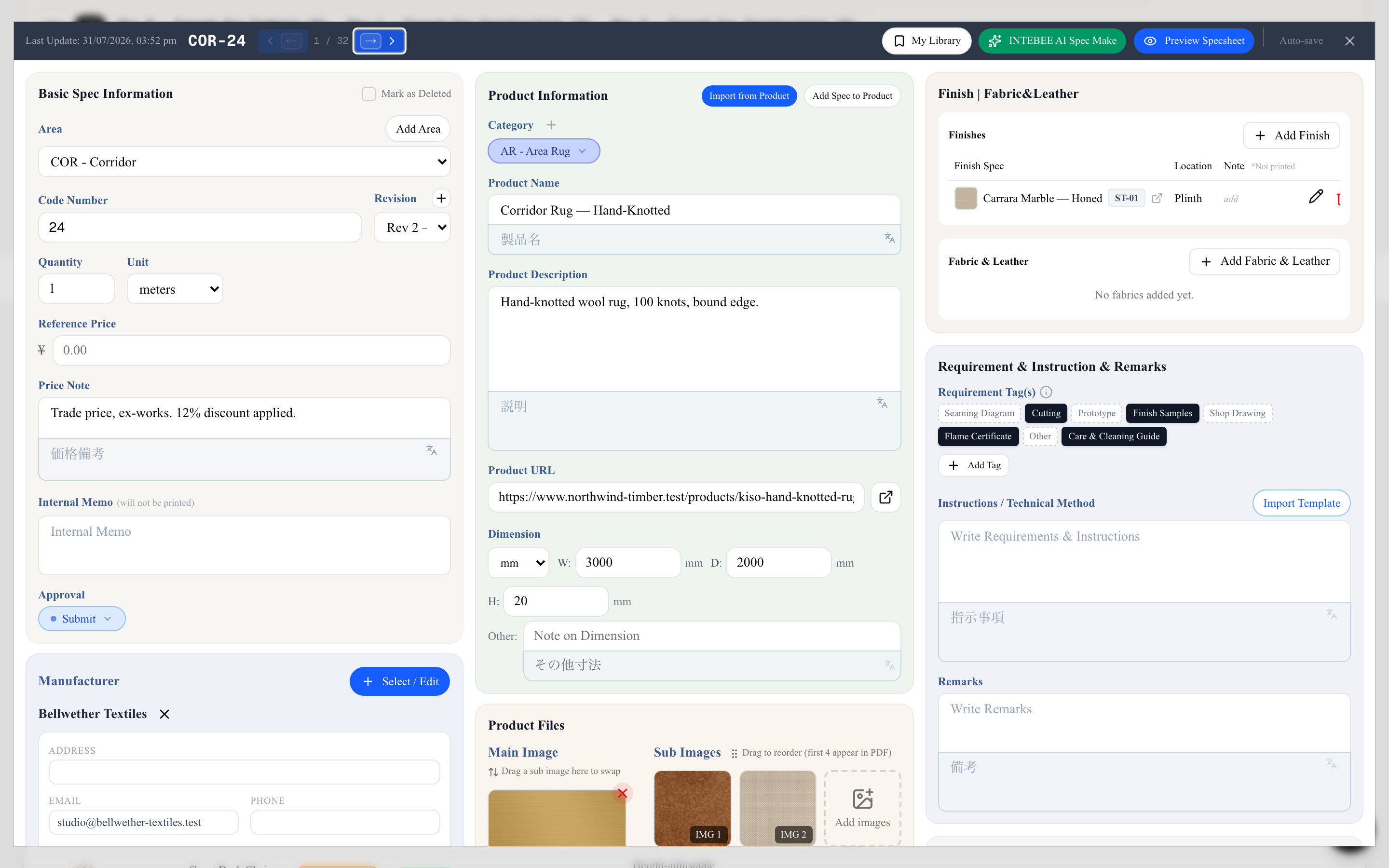
INTEBEE AI Spec Make recherchiert ein Produkt für Sie und füllt das Spezifikationsblatt aus: Name, Abmessungen, Materialien, Hersteller, Produkt-URL und Bildkandidaten. Was sonst 15 Minuten Kopieren und Einfügen bedeutet, wird zu einer einzigen Suche.
Es ist einer von drei Wegen, ein Blatt zu füllen — die Felder selbst einzutippen bleibt der normale Weg, und Aus Produkt importieren ist der Weg für alles, was bereits in Ihrem Katalog liegt. Nutzen Sie AI Spec Make, wenn Sie etwas Neues spezifizieren und sonst von der Website eines Herstellers kopieren und einfügen würden. Siehe Grundlagen der Spezifikationsblätter.

So verwenden Sie es
- Öffnen Sie ein Spezifikationsblatt oder klicken Sie im Tab „Spezifikationsblätter“ des Projekts auf INTEBEE AI Spec Make, um ein neues zu beginnen.
- Wählen Sie, wonach Sie suchen: Produkt suchen für einen fertigen Artikel oder Material suchen für eine Oberfläche oder einen Stoff.
- Geben Sie die Suchanfrage ein — einen Produktnamen („Eames Lounge Chair“), eine Modellnummer oder die URL einer Produktseite.
- Klicken Sie auf KI anfordern. Die KI durchsucht das Web und liefert bis zu 3 Kandidaten mit ihren Spezifikationen.
- Prüfen Sie die Kandidaten und wählen Sie den richtigen aus. Sie können jedes Feld vor dem Übernehmen anpassen.
- Wählen Sie Bildkandidaten — die KI findet Produktbilder und filtert sie nach Relevanz; nur die von Ihnen ausgewählten werden im Blatt gespeichert.
- Übernehmen Sie das Ergebnis und entscheiden Sie dabei, ob dieses Spezifikationsblatt überschrieben oder ein neues angelegt werden soll. Felder, für die die KI nichts gefunden hat, bleiben unverändert — beim Übernehmen werden vorhandene Maße, Beschreibung oder Produkt-URL des Blatts nie gelöscht.
Herstellerabgleich
AI Spec Make gleicht den gefundenen Hersteller mit Ihren Team-Quellen ab. Gibt es einen vorhandenen Treffer, können Sie ihn auswählen; gibt es keinen, wählen Sie die Option, das KI-Ergebnis zu verwenden und es neu in die Team-Datenbank aufzunehmen — die Quelle wird für Sie angelegt, sodass Ihr Katalog konsistent bleibt, statt Beinahe-Duplikate anzusammeln.
Credits
Jede Suche verbraucht 1 KI-Credit aus dem monatlichen Kontingent Ihres Workspace (das vom gesamten Team geteilt wird). Der verbleibende Stand wird im Dialog angezeigt. Schlägt ein Vorgang auf unserer Seite fehl, wird der Credit automatisch erstattet. Siehe KI-Credits erklärt. Wenn Sie den Dialog schließen, während die Suche noch läuft, werden Sie zuerst um Bestätigung gebeten: Die Suche wird abgebrochen, der Credit wird aber möglicherweise nicht erstattet.

Tipps für bessere Ergebnisse
- Nehmen Sie die Marke in die Suchanfrage auf: „Fritz Hansen Series 7 chair“ schlägt „black chair“.
- Das Einfügen der Produktseiten-URL des Herstellers liefert die genauesten Spezifikationen.
- Prüfen Sie Abmessungen und Materialien immer, bevor Sie das Dokument ausstellen — KI-Ausgaben sind ein Entwurf, keine Garantie.
- Aktivieren Sie Dieses Ergebnis auch in Meiner Bibliothek speichern im Bestätigungsbildschirm, um das recherchierte Produkt für künftige Projekte zu behalten.
- Sie suchen eine Oberfläche oder einen Stoff? Verwenden Sie Material suchen und verknüpfen Sie das Ergebnis anschließend aus dem Panel „Oberfläche | Stoff&Leder“ des Artikels.
- Ist ein Ergebnis offensichtlich falsch, nutzen Sie den Link Feedback senden unter dem Dialog. Es erreicht uns mit dem Hinweis, aus welcher Funktion es kommt — siehe Hilfe, Touren & Feedback.