Felder des Spezifikationsblatts bearbeiten
Abmessungen, Materialien, Bilder, Rich Text und der zweisprachige Workflow.
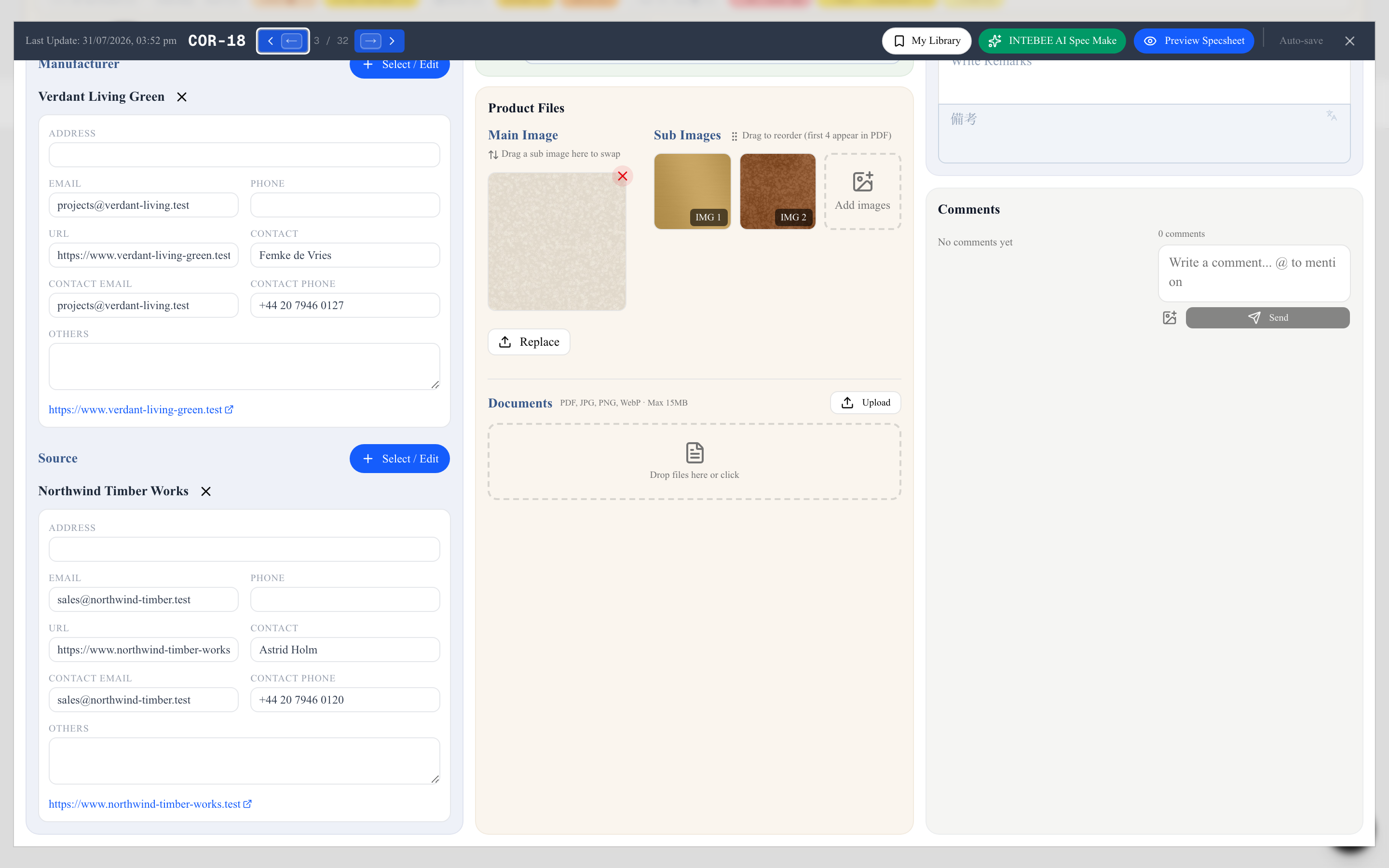
Öffnen Sie ein beliebiges Spezifikationsblatt, um es zu bearbeiten. Jedes Feld speichert von selbst, sobald Sie es verlassen — ein Hinweis Speichern… / Gespeichert in der Kopfzeile zeigt, wo Sie stehen —, und jede Änderung wird im Projektprotokoll erfasst.
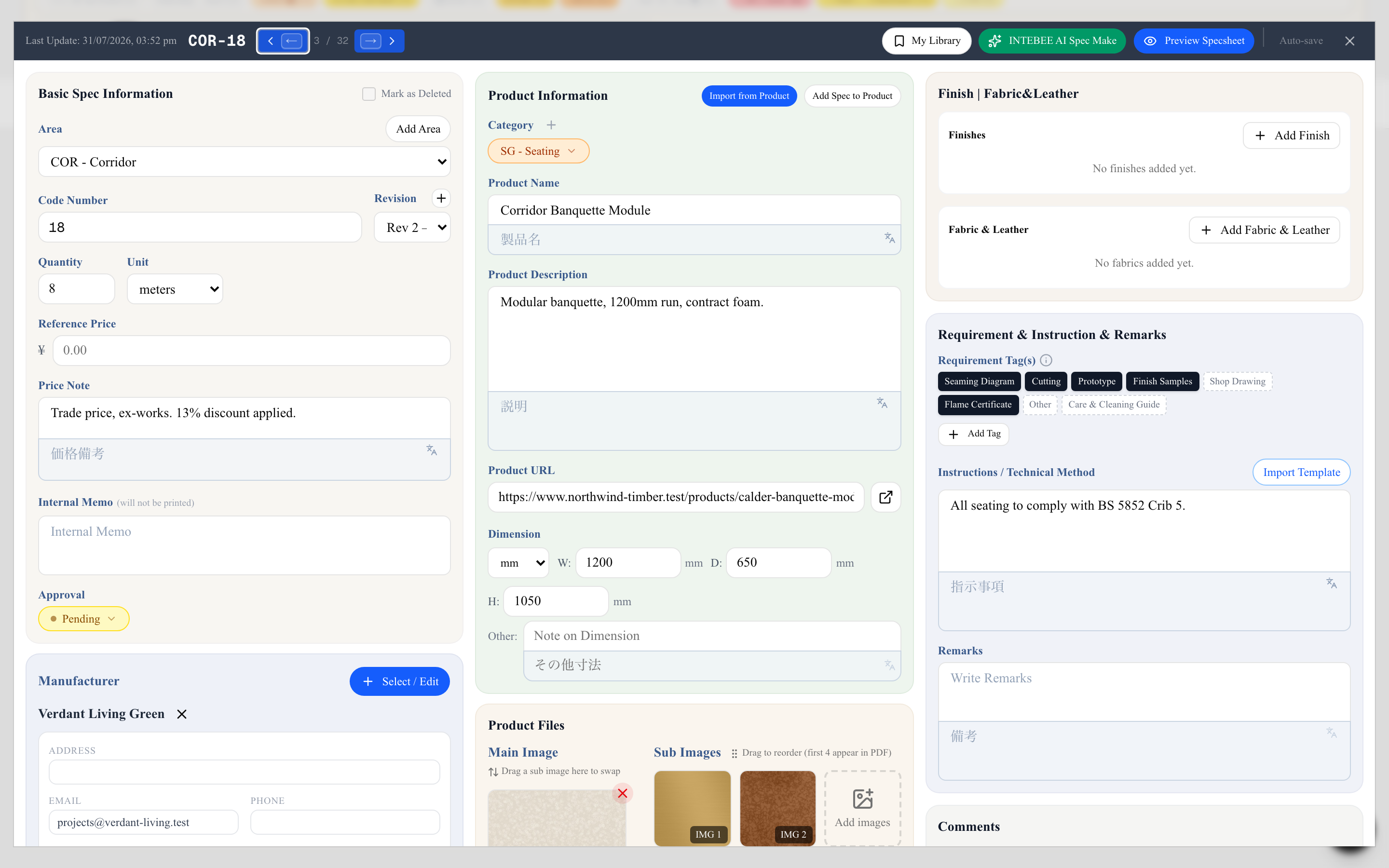
Das Eintippen dieser Felder ist der normale Weg, ein Spezifikationsblatt zu erstellen. AI Spec Make und Aus Produkt importieren sind Abkürzungen, die dieselben Felder vorbefüllen — egal, was den Text dorthin bringt, bearbeitet wird er hier.
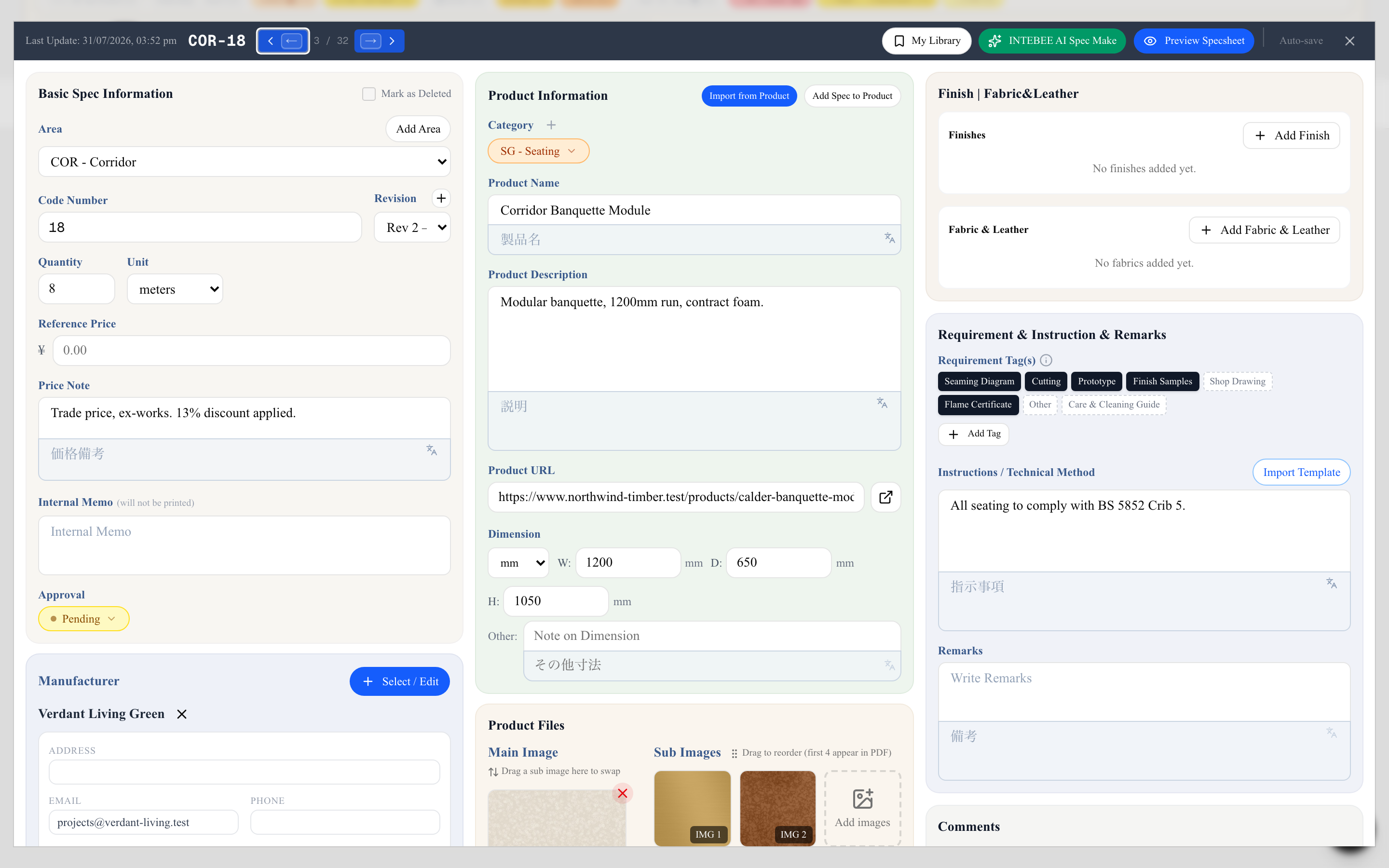
Der Editor besteht aus drei Spalten:
- Produktinformation — Kategorie, Name, Beschreibung, Abmessungen und die Produkt-URL — darunter die Blöcke Hersteller und Bezugsquelle.
- Grundlegende Spezifikationsdaten — Artikelnummer, Bereich, Revision, Menge und Einheit, Preis, Status — und darunter Produktdateien, die an dieses Blatt angehängten Bilder und Dokumente.
- Oberfläche | Stoff&Leder, dann Anforderung & Anweisung & Bemerkungen, dann Kommentare.
Bereich öffnet eine Liste unterhalb des Feldes, in der der Code jedes Bereichs in einer eigenen Spalte steht; bei einer langen Liste grenzen Sie sie durch Eingabe eines Codes oder eines Namensteils ein. Menge und Einheit gibt es auf jedem Spezifikationsblatt — Fertigprodukte, Oberfläche sowie Stoff&Leder — auch in Kategorien, die den Bereichscode ausblenden.
Die Menge ist optional. Bleibt das Feld leer, bleibt es leer — der Editor macht aus einer leeren Menge keine 1 —, und das gedruckte Spezifikationsblatt sowie das PDF lassen das Feld Menge weg. Auf einem Stoff&Leder-Blatt wird die Menge automatisch aus dem Bedarf gefüllt, den andere Spezifikationsblätter für diesen Stoff ansetzen; sie ist dann schreibgeschützt und mit (Auto) gekennzeichnet. Siehe Oberflächen, Stoffe & Leder.
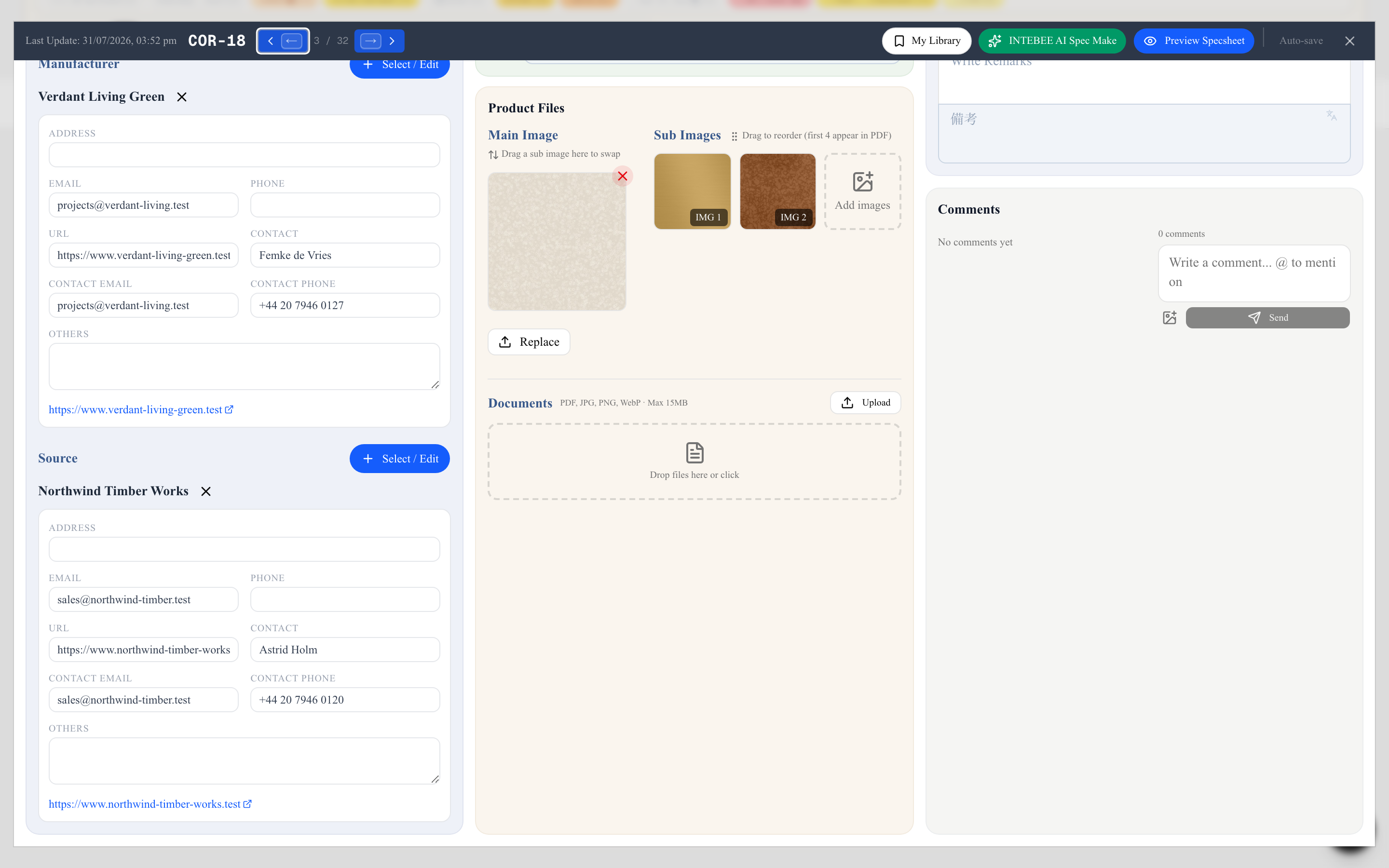
Hersteller und Bezugsquelle — Angaben pro Projekt
Hängen Sie mit Auswählen / Bearbeiten ein Unternehmen an, und seine Karte erscheint unter Produktinformation, direkt dort bearbeitbar: Adresse, E-Mail, Telefon, URL, Kontakt, Kontakt-E-Mail, Kontakt-Telefon sowie ein Freitextfeld Sonstiges für alles, was in kein Feld passt — die örtliche Vertretung, die Kundennummer, „Angebot über das Mailänder Büro“.
Das Bearbeiten dieser Karte ändert den Teameintrag nicht. Es wird als Abweichung dieses Projekts gespeichert: Alle im Projekt sehen Ihre Fassung, niemand außerhalb. Die Lieferadresse, die Sie für diesen Auftrag erfahren haben, überschreibt also nicht die Zentralanschrift, auf die zehn andere Projekte angewiesen sind.
Ein vom Projekt geändertes Feld ist bernsteinfarben hinterlegt, und unter der Karte steht Nur für dieses Projekt geändert — der Teameintrag bleibt unverändert. Dazu erscheinen drei Schaltflächen:
- Hersteller im Team aktualisieren / Lieferant im Team aktualisieren — dieses Projekt hat es für alle richtig erfasst, also werden die Werte in den Teameintrag hochgeschoben. Die Tönung verschwindet, weil es keine Abweichung mehr gibt.
- Werte des Teams verwenden — verwirft die Abweichungen des Projekts und erbt wieder.
- Ignorieren — Sie wissen, dass es abweicht, und das ist in Ordnung. Der Hinweis und die bernsteinfarbene Tönung verschwinden, bis sich diese Angaben erneut ändern; die Abweichung selbst bleibt bestehen. Auch eine Änderung am Team-Datensatz lässt den Hinweis wieder erscheinen, damit Sie sehen, wenn sich die Team-Angaben gegenüber Ihren beibehaltenen Werten geändert haben.
Alles, was vom Wert des Teams abweicht, gehört dem Projekt — ein geleertes Feld eingeschlossen. Ein Feld zu leeren führt nicht dazu, dass es wieder erbt; das tut nur Werte des Teams verwenden.
Zum Teameintrag selbst siehe Quellen — Hersteller & Lieferanten.
Abmessungen und Einheiten
Geben Sie Breite / Tiefe / Höhe sowie eine frei formulierbare Abmessungsnotiz für alles Ungewöhnliche ein (Sitzhöhe, Armlehnenhöhe …). Neue Blätter starten in der Maßeinheit des Projekts (Projekteinstellungen → Code-Einstellungen), und das gedruckte Blatt formatiert Abmessungen einheitlich.
Oberflächen, Stoffe und Leder
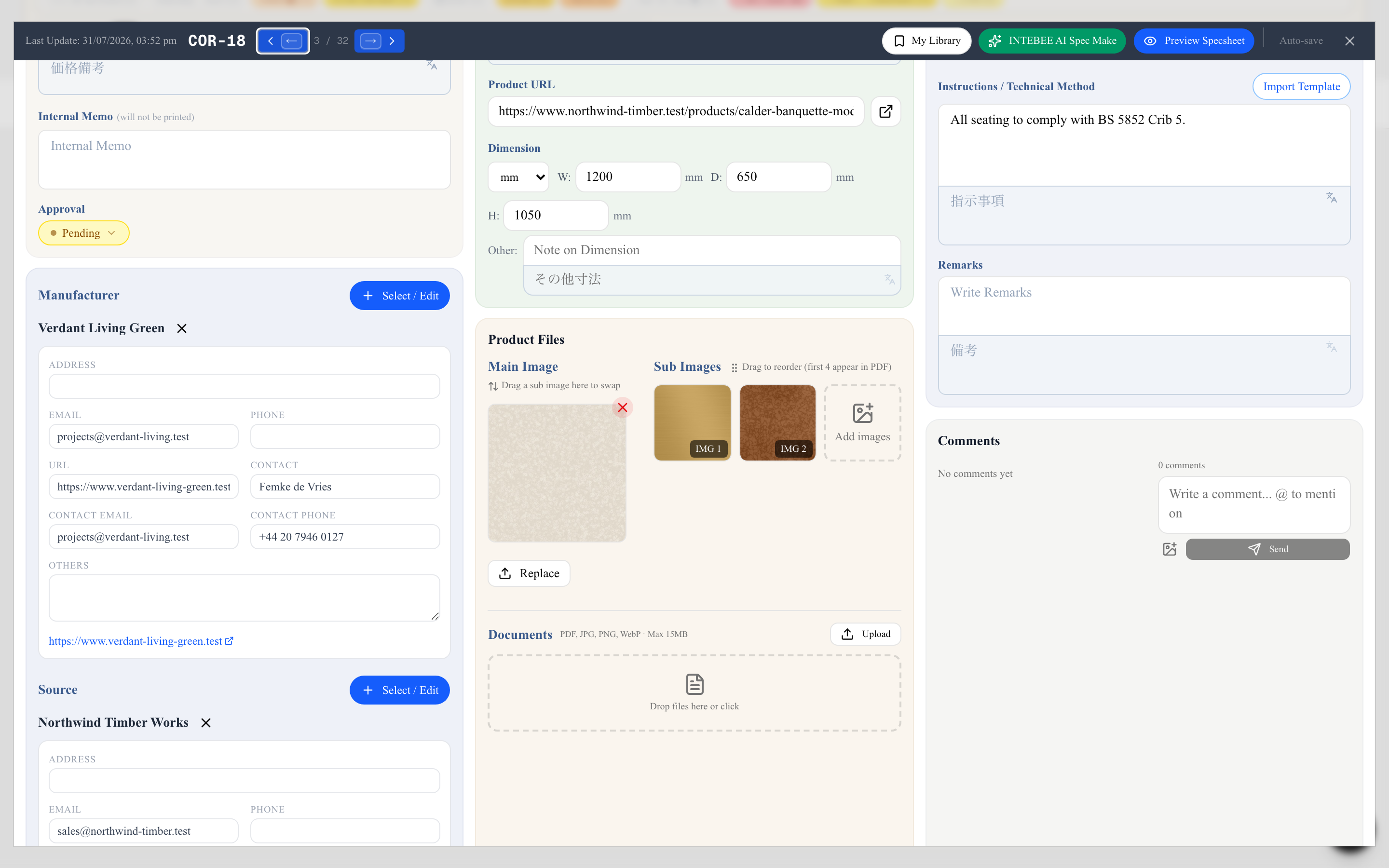
Das Panel Oberfläche | Stoff&Leder am Kopf der dritten Spalte hält fest, woraus der Artikel besteht. Jeder Eintrag verweist auf ein weiteres Spezifikationsblatt — die Eiche, den Marmor, den Bouclé — und trägt die Angaben, die spezifisch für diesen Artikel sind: den Standort, an dem das Material eingesetzt wird, eine interne Notiz und, bei Stoffen, die benötigte Menge pro Einheit und insgesamt.
Klicken Sie auf Oberfläche hinzufügen oder Stoff & Leder hinzufügen, um eine vorhandene Materialspezifikation aus dem Projekt auszuwählen oder eine neue anzulegen. Die verknüpften Materialien werden als Musterblock auf dem Blatt gedruckt und lassen sich zusätzlich als eigene vollständige Seiten exportieren.
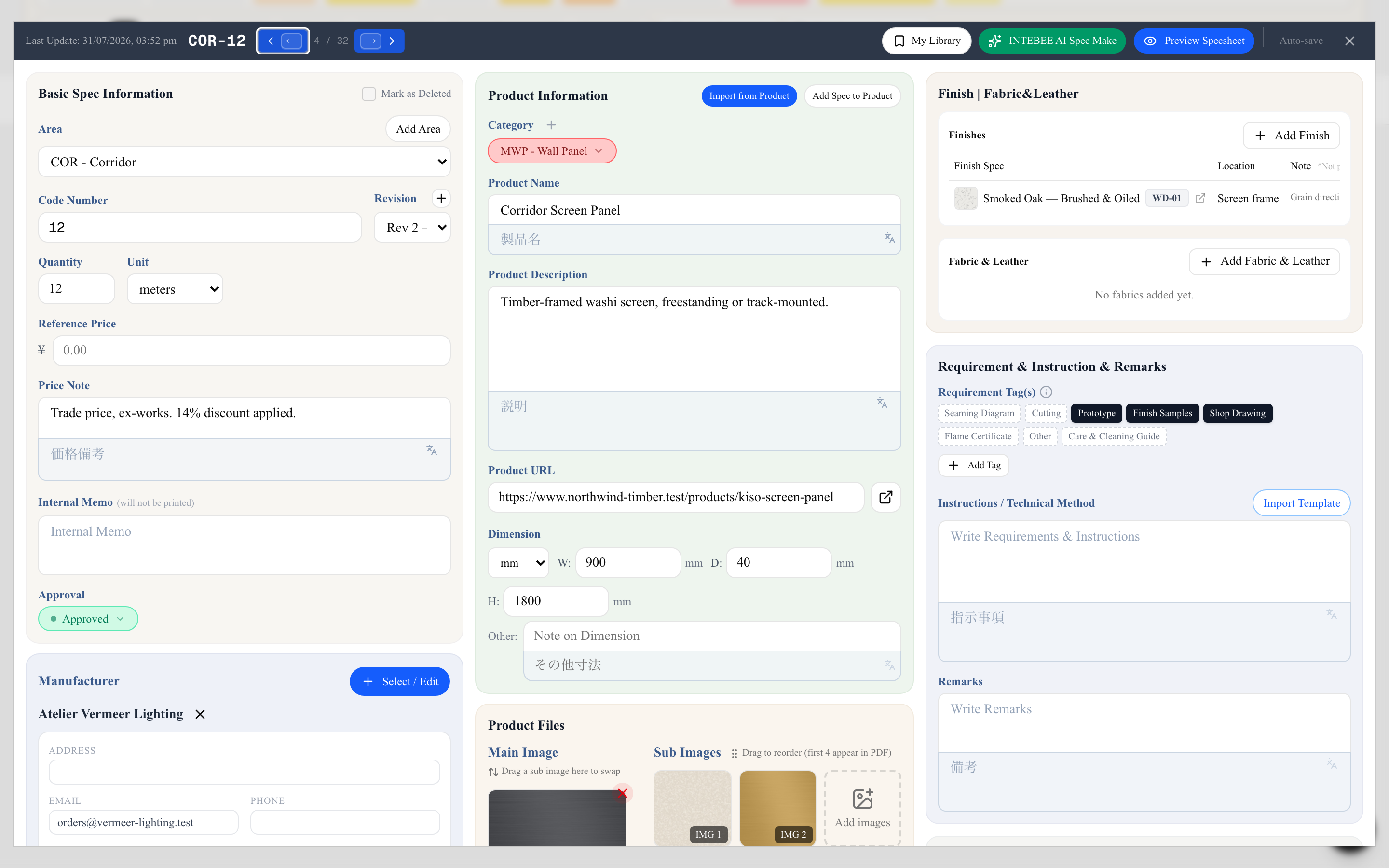
Alle Einzelheiten finden Sie unter Oberflächen, Stoffe & Leder.
Preis, Produktlink und Speichern
- Richtpreis nimmt Ziffern und einen Dezimalpunkt an; solange das Feld aktiv ist, bleibt die Eingabe wie getippt (0.5 bleibt 0.5), beim Verlassen erscheint sie mit Tausendertrennzeichen (1,234.56). Ein Preis kann nicht negativ sein — ein Minuszeichen wird mit einer Meldung abgelehnt. In einem JPY-Projekt erscheinen Beträge ohne Dezimalstellen (¥1,235) – in der Liste wie im Druck.
- Produkt-URL: „example.com/chair“ wird als „https://example.com/chair“ gespeichert. Nur Weblinks (http:// oder https://) werden gespeichert und geöffnet; alles andere wird mit einer Meldung abgelehnt, und der bisherige Link bleibt erhalten.
- Wird auf einem Genehmigt-Blatt etwas geändert, das der Kunde genehmigt hat – Name, Beschreibung, Hauptbild, Bereich, Kategorie, Artikelnummer, Menge, Preis, Maße, Hersteller, Quelle oder Produkt-URL –, springt der Status auf Ausstehend zurück, und eine Meldung weist darauf hin, dass es erneut genehmigt werden muss. Genehmigt wird ein Blatt nur, wenn jemand diesen Status auswählt.
- Wird das Blatt in einem anderen Fenster in den Papierkorb verschoben, während es hier geöffnet ist, wird Ihre nächste Änderung nicht gespeichert: Eine Meldung weist darauf hin, und das Blatt ist nur noch lesbar. Stellen Sie es aus dem Papierkorb wieder her, um es erneut zu bearbeiten.
- Ein Blatt zu öffnen und wieder zu schließen — oder mit den Pfeilen weiterzublättern —, ohne etwas zu ändern, speichert nichts; ein freigegebenes Blatt bleibt freigegeben.
- Läuft Ihre Sitzung ab, während das Blatt geöffnet ist, zeigt die Kopfzeile Sitzung abgelaufen, und ein Banner bietet Erneut anmelden (führt zurück zu diesem Blatt) und Speichern wiederholen an; Ihre Bearbeitungen bleiben im Fenster, bis Sie es schließen.
- Bricht die Verbindung ab, zeigt die Kopfzeile Offline und ein Banner Sie sind offline. Ihre Änderungen bleiben in diesem Fenster und werden automatisch gespeichert, sobald die Verbindung wieder besteht. Eine erneute Anmeldung ist nicht nötig: Sobald Sie wieder online sind, wird automatisch erneut gespeichert.
- Ein Blatt mit einem Produktname kann nicht ohne Namen gespeichert werden. Leeren Sie den Namen, bleibt der bisherige erhalten, und das Feld zeigt Geben Sie einen Produktnamen ein. Ein leerer Name wird nicht gespeichert — der bisherige Name bleibt erhalten. Ein neues Blatt kann unbenannt bleiben, bis Sie einen Namen eingeben.
- Ein Produktname darf bis zu 200 Zeichen lang sein; nahe der Grenze erscheint ein Zähler. Ein längerer Name wird nicht gespeichert – das Blatt behält seinen bisherigen Namen –, und Schließen fragt zuerst nach: Weiter bearbeiten, um ihn zu kürzen, oder Schließen und bisherigen Namen behalten.
- Bilder über 20 MB, leere Dateien (0 Byte) und iPhone-HEIC-Fotos werden mit einer Meldung mit dem Dateinamen abgelehnt — speichern Sie HEIC-Fotos zuerst als JPG oder PNG.
Bilder
- Legen Sie ein Hauptbild fest (groß auf dem gedruckten Blatt) sowie optionale Detailbilder (Details, Maßzeichnungen, Farbvarianten).
- Laden Sie Bilder mit bis zu 20 MB hoch — INTEBEE komprimiert sie automatisch für schnelles Laden bei gleichbleibender Druckqualität.
- Mit AI Spec Make werden Bildkandidaten automatisch gefunden und nach Relevanz gefiltert; Sie wählen aus, welche Sie behalten.
Rich Text
Längere Felder (Beschreibung, Notizen, Anweisungen) unterstützen Inline-Formatierung — fett, kursiv, unterstrichen, Farbe und Hervorhebungen — über die schwebende Werkzeugleiste, die beim Markieren von Text erscheint.
Zweite Sprache
Wenn in Ihrem Projekt eine zweite Sprache aktiviert ist, hat jedes Textfeld ein gekoppeltes Feld für die zweite Sprache, und das gedruckte Dokument kann beide Sprachen zusammen anzeigen. Eine zweite Sprache auf Spezifikationsblättern ist eine Funktion des Studio-Tarifs.
- Tippen Sie Übersetzungen manuell ein, oder
- verwenden Sie die Schaltfläche übersetzen neben einem einzelnen Feld — diese sind kostenlos —, oder
- Alle übersetzen in der Kopfzeile, das sämtliche leeren Zweitsprachenfelder des Blatts in einem Durchgang für 1 KI-Credit füllt. Es rührt kein Feld an, das Sie bereits übersetzt oder von Hand eingetippt haben — ein erneuter Klick füllt also nur, was seither hinzugekommen ist.
Anforderungs-Tags
In der dritten Spalte halten die Anforderungs-Tag(s) fest, was der Hersteller für diesen Artikel einreichen soll — eine Werkstattzeichnung, Oberflächenmuster, einen Prototyp, ein Brandschutzzertifikat. Ein Klick auf einen Chip wählt ihn aus; ausgewählte Chips werden auf dem Blatt gefüllt gedruckt, nicht ausgewählte gestrichelt, sodass die Leserin die vollständige Checkliste sieht.
Alle Einzelheiten, einschließlich der eingebauten sieben und der übersetzten Tag-Namen, finden Sie unter Anforderungs-Tags.
Anweisungen
Anweisungen / Technische Methode steht unter den Anforderungs-Tags. Vorlage importieren holt eine der gespeicherten Anweisungsvorlagen Ihres Teams herein — Montagehinweise, Pflegeanleitungen, Compliance-Texte —, sodass Standardformulierungen nie für jedes Blatt neu getippt werden müssen; das Symbol daneben speichert den gerade geschriebenen Text als neue Teamvorlage zurück. Die Vorlagen selbst werden unter Einstellungen → Vorlagen verwaltet.