
Grundlagen des Grundriss-Editors
Einen Plan anlegen, seinen Maßstab setzen und ihn exportieren — der Rahmen um alles Weitere im Editor.
Der Tab Grundrisse eines Projekts enthält die Pläne, auf denen Sie die spezifizierten Artikel platzieren. Die Pläne werden im Browser gezeichnet — schwenken, zoomen und direkt bearbeiten.
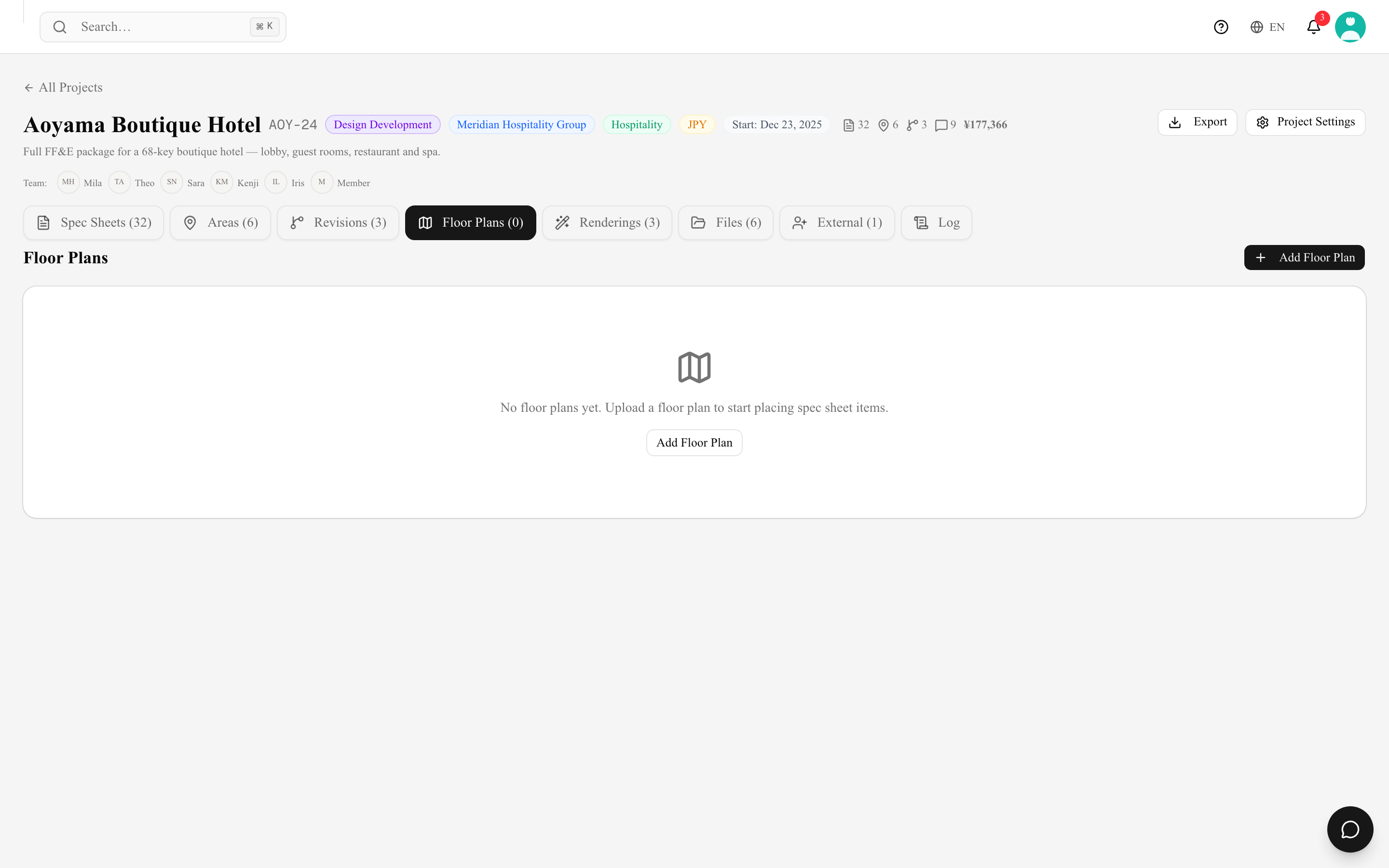
Einen Grundriss erstellen
- Öffnen Sie den Tab Grundrisse des Projekts und klicken Sie auf Grundriss hinzufügen.
- Der Dialog Neuer Grundriss fragt nur nach einem Namen (z. B. „Grundriss 1. OG“, „Gästezimmer Typ A“). Umbenennen können Sie später.
- Klicken Sie auf Grundriss erstellen — und landen direkt im Editor.

Ein leerer Plan öffnet mit Wie möchten Sie beginnen? und drei Einstiegen:
- Bild / PDF importieren — eine vorhandene Grundrissdatei als Basis verwenden. Ein Plan hat genau ein Basisbild: Laden Sie über die Schaltfläche Grundriss in der Werkzeugleiste ein anderes Bild oder PDF hoch, ersetzt es das bisherige.
- Selbst zeichnen — Wände, Türen, Fenster und Räume selbst zeichnen.
- Vorlage verwenden — mit einem fertigen Layout starten und es anpassen.
Sie können alle drei jederzeit kombinieren; einen gezeichneten Plan über ein importiertes Bild zu legen, ist also ein völlig normales Vorgehen.
Tariflimits
Grundrisse werden pro Projekt gezählt, und das Limit wird beim Erstellen oder Duplizieren geprüft:
| Tarif | Grundrisse / Projekt |
|---|---|
| Free | 1 |
| Personal | 1 |
| Atelier | 8 |
| Studio | 10 |
Archivierte Pläne belegen keinen Platz. Sind Sie am Limit, archivieren Sie einen Plan, mit dem Sie fertig sind, und können einen neuen zeichnen — das Aufheben der Archivierung wird gegen dasselbe Limit geprüft. Siehe Abonnement-Tarife. Auch ein gelöschter Plan belegt keinen Platz; das Wiederherstellen wird genauso gegen das Limit geprüft.
Zuerst den Maßstab setzen
Fast alles Nützliche — echte Abmessungen, das 1-m-Raster, Wände in realer Dicke — braucht einen Maßstab. Öffnen Sie die Maßstabseinstellung und wählen Sie:
- Durch Zeichnen einer Linie festlegen — zeichnen Sie eine Linie über etwas, dessen Länge Sie kennen, und beantworten Sie dann Wie groß ist die reale Distanz?, oder
- geben Sie direkt ein Maßstabsverhältnis (1:N) ein.
Maßstabsleiste einfügen setzt eine gedruckte Maßstabsleiste auf das Blatt, Maßstab löschen beginnt von vorn.
Einheiten ist ein eigenes Popover. Dort legen Sie je eine Primär- und eine Nebeneinheit für Länge (mm, cm, m, inch, Fuß, Yard) und, davon getrennt, für die Raumfläche (m², cm², ft², in², yd², Tsubo) fest, dazu einen Schalter Fläche auf Räumen anzeigen, der die Fläche jedes Raums in ihn hineindruckt.
Arbeiten im Editor
- Schwenken & Zoomen — Strg+Scrollen zum Zoomen, Leertaste+Ziehen zum Schwenken, An Bildschirm anpassen zum Zurücksetzen.
- Rückgängig / Wiederherstellen — ⌘Z und ⌘⇧Z. Strg+S speichert, und der Plan speichert außerdem automatisch. Auch Rückgängig und Wiederherstellen werden gespeichert – nach dem Neuladen oder Verlassen des Plans bleibt, was Sie sehen. Ihre letzte Änderung wird auch dann gesendet, wenn Sie direkt danach neu laden oder den Tab schließen. Bei einem sehr großen Plan (etwa mit PDF-Hintergrund) fragt der Browser zuerst, ob Sie die Seite verlassen möchten — bleiben Sie einen Moment, dann ist das Speichern abgeschlossen.
- Rahmen — der druckbare Seitenrahmen, mit einem Seitlichen Spez-Rahmen und einem Spez-Rahmen oben/unten, in die Sie Plätze für Spezifikationsblätter legen können. Ihr Workspace-Logo, der Projektname, der Planname, das Datum, das Seitenformat und der Maßstab werden automatisch in das Schriftfeld oben links gezeichnet — es gibt nichts einzuschalten.
- Deckkraft — blenden Sie ein importiertes Planbild zurück, damit Ihre eigene Linienführung darüber lesbar bleibt.
- Alles löschen leert die Zeichenfläche — jedes gezeichnete Objekt und das Planbild. Die Spez-Karten bleiben, und ⌘Z holt die Zeichnung zurück.
- Miniaturansichten — jeder Plan erzeugt eine Miniaturansicht, damit die Liste visuell bleibt.
- Archivieren — alte Planversionen können archiviert statt gelöscht werden; so bleibt der Verlauf ohne Unordnung erhalten und ein Planplatz wird frei. Das Kartenmenü bietet außerdem Umbenennen, Duplizieren und Löschen. Umbenennen, Archivieren und Löschen eines Plans werden im Tab Protokoll des Projekts festgehalten.
- Löschen — nicht endgültig. Der Plan verschwindet aus der Liste (sein Link öffnet sich nicht mehr) und wandert unten im Tab Grundrisse unter Gelöscht, wo jedes Mitglied des Workspace ihn mit Zeichnung und Spec-Karten Wiederherstellen kann. Ein gelöschter Plan zählt nicht zum Limit Ihres Tarifs, und externe Mitwirkende sehen ihn nicht. Einen nicht archivierten Plan wiederherzustellen braucht einen freien Platz, wie das Aufheben der Archivierung.
- Smartphones — auf einem Bildschirm in Smartphone-Breite ist das Panel Spezifikationsblätter zunächst ausgeblendet, und ein Hinweis erklärt, dass der Editor auf einem Tablet oder größeren Bildschirm am besten funktioniert. Den Plan können Sie dort ansehen; zum Platzieren von Positionen und Zeichnen braucht es mehr Platz.
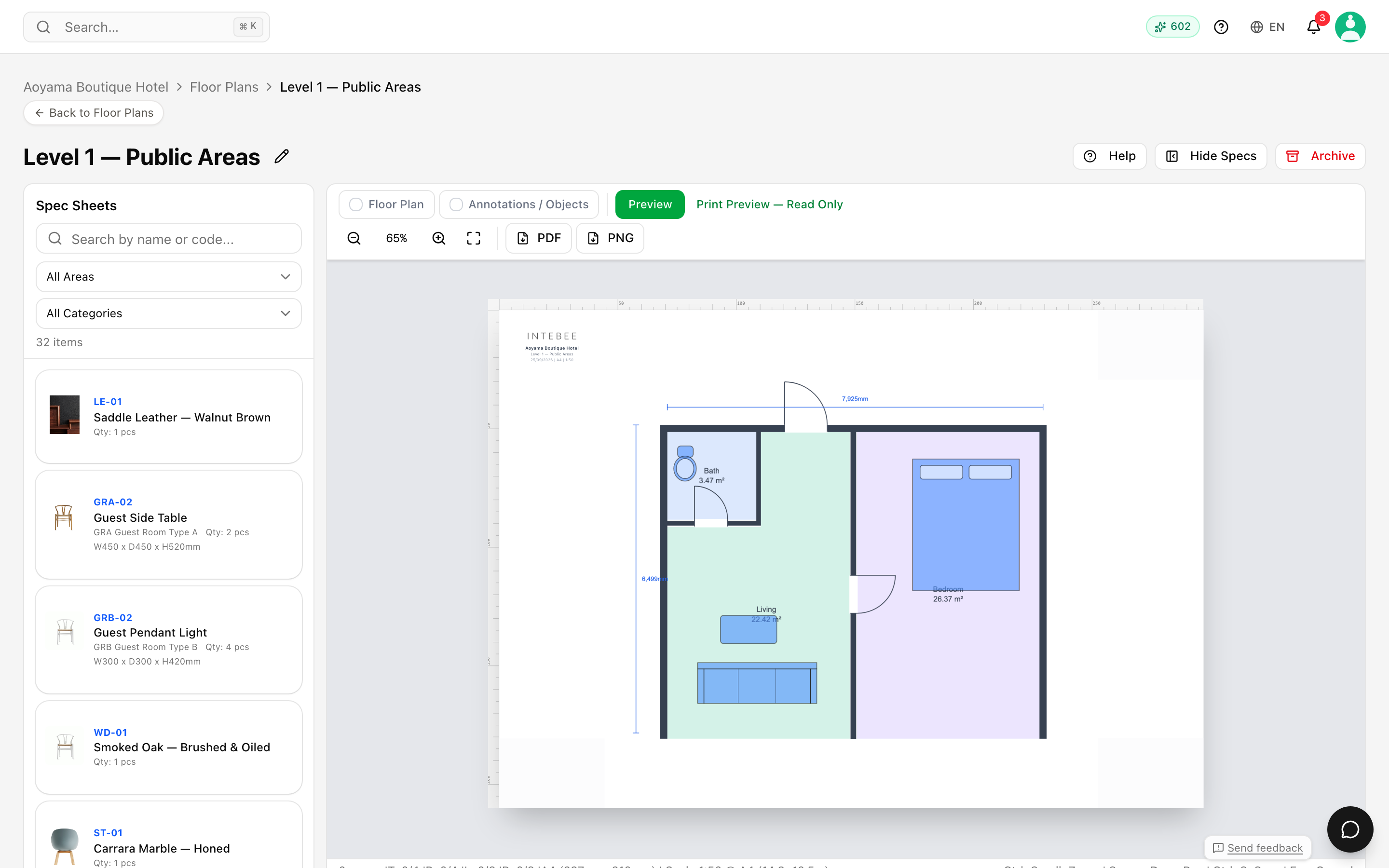
Das vollständige Werkzeugset — Wände, Räume, Türen, Maße, Fangen, Füllungen, Gruppieren, eigene Symbole — finden Sie unter Zeichenwerkzeuge für Grundrisse.
Pläne und Spezifikationen zusammenhalten
Die eigentliche Stärke liegt in der Verknüpfung von Plänen und Spezifikationsblättern: Auf dem Plan platzierte Artikel referenzieren ihr Spezifikationsblatt, sodass Zeichnung und Dokument nie auseinanderdriften. Siehe Artikel auf Grundrissen platzieren.
Exportieren
PDF exportieren erzeugt ein druckfertiges Blatt im gesetzten Maßstab, auf das der Rahmen, die Spez-Plätze und die platzierten Artikelnummern gerendert werden. PNG exportieren liefert ein Bild für Präsentationen und E-Mails. Vorschau zeigt das Druckblatt schreibgeschützt, bevor Sie sich festlegen.