
Externe Mitwirkende
Geben Sie Kunden und Partnern Lesezugriff auf genau ein Projekt — und sonst nichts.
Externe Mitwirkende sind Personen außerhalb Ihres Workspace — Kunden, Auftragnehmer, Fachplaner —, die die aktuellen Dokumente eines Projekts sehen müssen, ohne Ihrem Team beizutreten.
Was Externe können und was nicht
- ✓ Die zuletzt geteilten Spezifikationsblätter, Grundrisse und Projektdateien des einen Projekts einsehen, zu dem sie eingeladen wurden.
- ✓ Die Preise auf diesen Spezifikationsblättern sehen.
- ✓ Sehen, wer jeden Kommentar auf diesen Spezifikationsblättern geschrieben hat.
- ✗ Das Interne Memo bleibt verborgen — weder im Editor des Spezifikationsblatts noch in Exporten oder im Projektprotokoll. Änderungen daran werden als Einträge Nur Mitglieder protokolliert, die externe Mitwirkende nie sehen. Es ist nur für Mitglieder des Workspace bestimmt.
- ✗ Kein Zugriff auf andere Projekte, Ihren Katalog, Team-Dateien, Einstellungen oder die Abrechnung.
- ✗ Keine Bearbeitung — Externe sind reine Leser.
Öffnet ein externer Mitarbeiter ein Spezifikationsblatt, erscheint ein Banner Nur Ansicht: Felder, Uploads, KI-Schaltflächen und Kommentare sind deaktiviert, denn nur Mitglieder des Teams können bearbeiten oder kommentieren.
Export bietet Externen nur PDF; CSV-, Excel- und Word-Exporte sind Mitgliedern des Workspace vorbehalten. Ein Externer kann PDFs des Projekts erstellen, zu dem er eingeladen wurde, sie im Spezifikationsblatt-Exportverlauf herunterladen und seine eigenen Exporte daraus entfernen — Exporte von Teammitgliedern verwaltet das Team. Gedruckte und in der Vorschau gezeigte Blätter tragen das Logo des Teams, dem das Projekt gehört, nicht das der eigenen Firma des Externen. Ein Hersteller oder Lieferant auf einem Blatt wird nur mit dem Namen gezeigt — seine Kontaktdaten bleiben im Team.
Einen externen Benutzer einladen
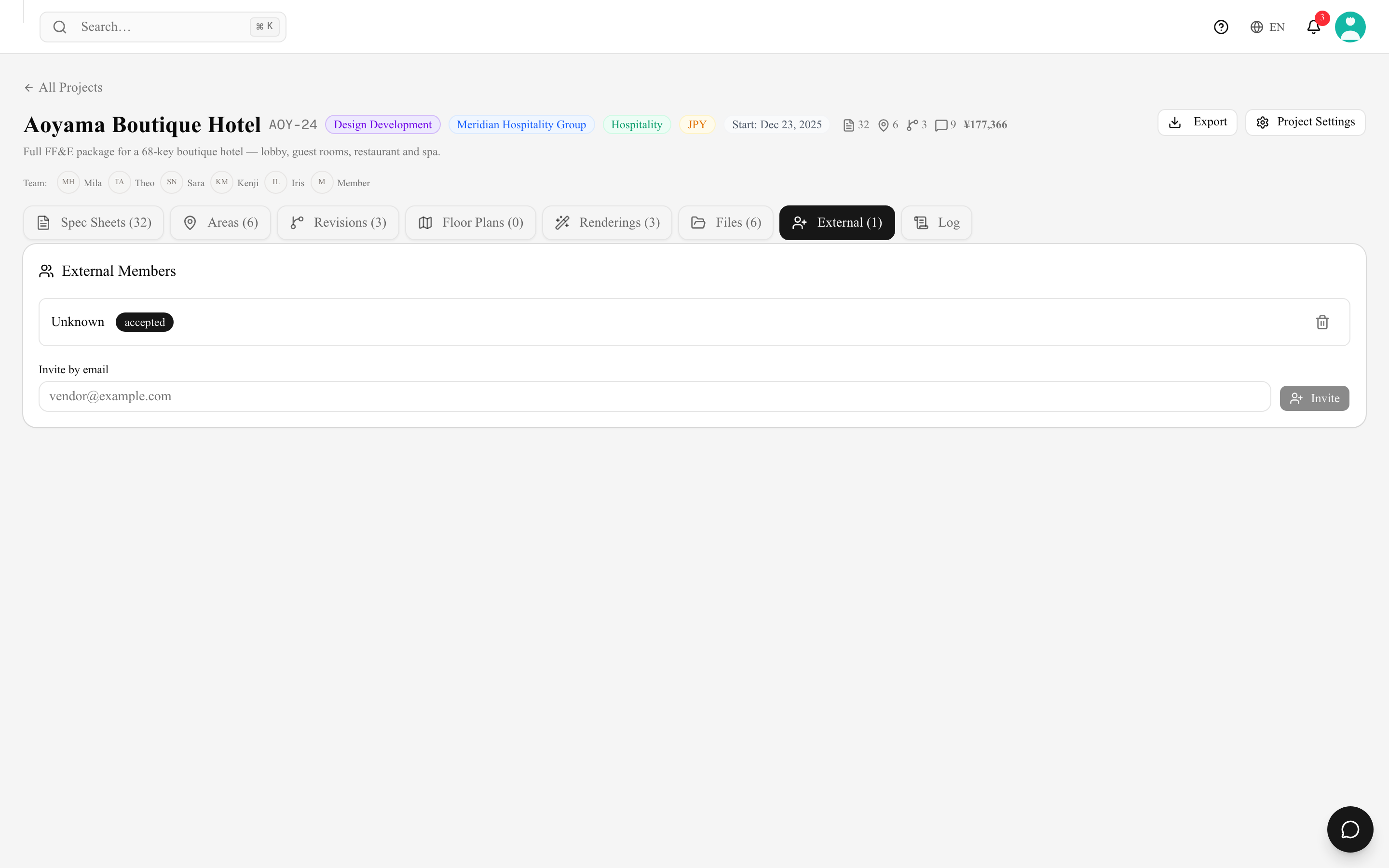
- Öffnen Sie das Projekt → Tab Extern.
- Geben Sie im Panel Externe Mitglieder die Adresse unter Per E-Mail einladen ein und klicken Sie auf Einladen.
- Die Person erhält eine Einladungs-E-Mail. Der Link fordert sie auf, sich mit der eingeladenen Adresse anzumelden — wer noch kein INTEBEE-Konto hat, kann eines anlegen, sobald die Registrierung geöffnet ist —, danach öffnet Einladung annehmen das Projekt. Sie können den Einladungslink auch kopieren und selbst senden; jeder Link funktioniert einmal, und die Einladung wird bis zur Annahme als Ausstehend angezeigt.
Wo Externe geteilte Projekte finden
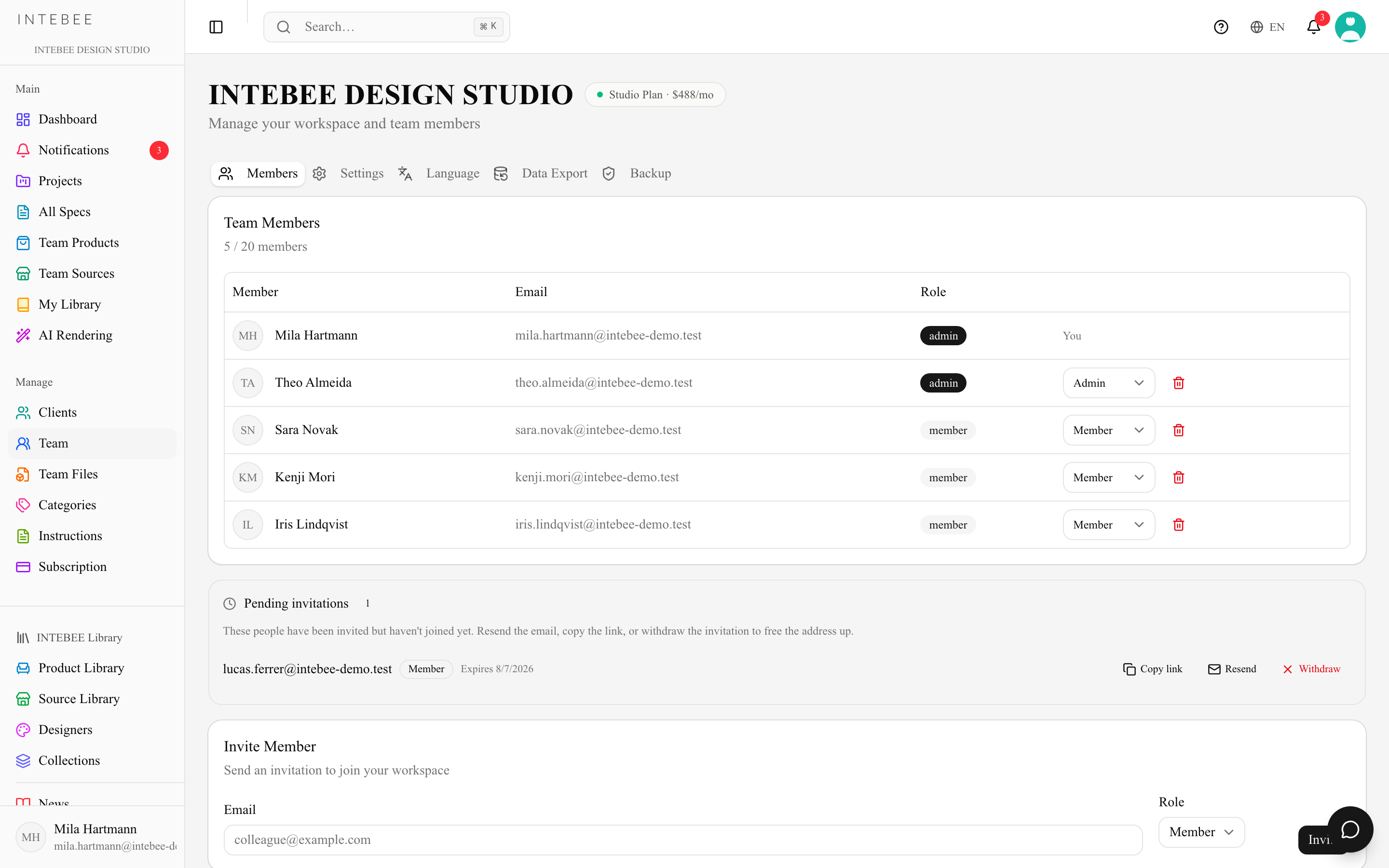
Mit jemandem geteilte Projekte erscheinen auf seiner Seite Projekte unter Mit mir geteilt (N), mit dem Namen des einladenden Teams, und die globale Suche findet diese Projekte und ihre Spezifikationsblätter ebenfalls. In einem solchen Projekt werden Spezifikationsblatt hinzufügen, die KI-Schaltflächen und Projekteinstellungen nicht angezeigt, und die Tabs Bereiche, Revisionen, Grundrisse und Extern sind schreibgeschützt. Wer keinem eigenen Team angehört, sieht in der Seitenleiste nur Benachrichtigungen und Projekte.
Tariflimits
Externe Benutzer werden pro Projekt gezählt:
| Tarif | Externe Benutzer / Projekt |
|---|---|
| Free / Personal | — |
| Atelier | 1 |
| Studio | 5 |
Bewährte Vorgehensweisen
- Laden Sie den Kunden als Externen ein, sobald die erste Revision ausgestellt ist — so sieht er immer den aktuellen Stand statt veralteter E-Mail-Anhänge.
- Entfernen Sie Externe aus dem Projekt, wenn die Beauftragung endet; der Zugriff endet sofort. Das Papierkorb-Symbol neben einem Externen fragt vorher nach („{name} aus diesem Projekt entfernen?“); der Link einer noch offenen Einladung funktioniert im selben Moment nicht mehr.