
Oberflächen, Stoffe & Leder
Spezifizieren Sie, woraus ein Artikel besteht — und geben Sie jeder Oberfläche und jedem Stoff ein eigenes Spezifikationsblatt.
Die meisten spezifizierten Artikel bestehen nicht aus einem einzigen Material. Ein Loungesessel ist ein Eichengestell mit einer Bouclé-Sitzfläche und einer Lederpaspel; ein Empfangstresen ist Räuchereiche mit einer Steinplatte und einer patinierten Metallblende. Das Panel Oberfläche | Stoff&Leder — die dritte Spalte des Spezifikationsblatt-Editors — ist der Ort, an dem Sie diese Aufschlüsselung festhalten.
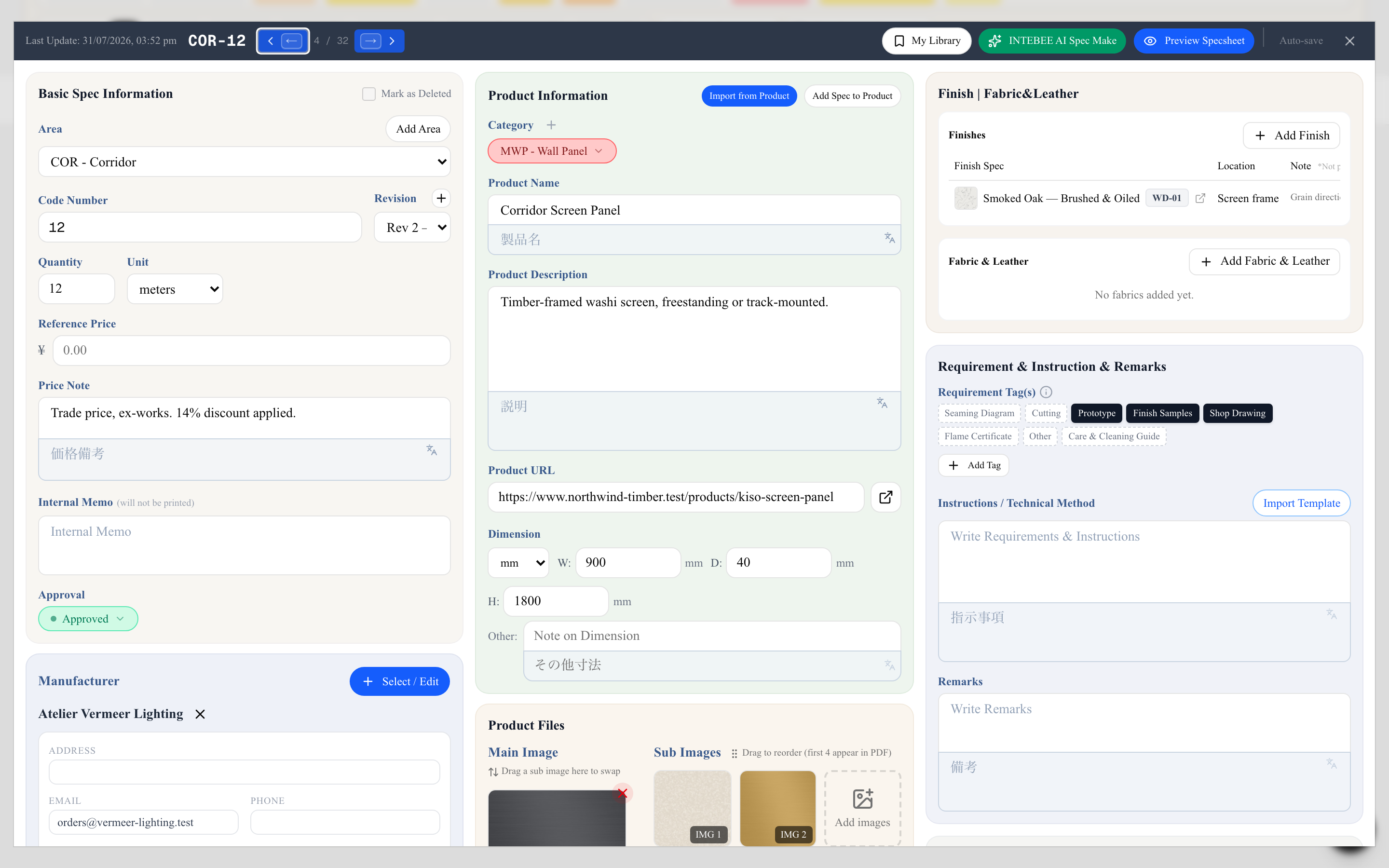
Die Idee: Auch eine Oberfläche ist ein Spezifikationsblatt
Ein Eintrag in diesem Panel ist eine Verknüpfung zu einem weiteren Spezifikationsblatt, keine Freitextnotiz. „Räuchereiche — gebürstet & geölt“ ist ein eigenes Spezifikationsblatt, mit eigener Artikelnummer (WD-01), Bild, Beschreibung, Hersteller und Lieferant. Jeder Artikel, der diese Eiche verwendet, verweist auf dasselbe Blatt.
Genau das lässt Oberflächen- bzw. Materiallisten funktionieren:
- Einmal spezifizieren, überall referenzieren. Ändern Sie den Lieferanten der Eiche, und jeder Artikel, der sie referenziert, ist auf dem neuesten Stand.
- Der Auftragnehmer erhält die vollständigen Angaben. Die Oberfläche ist kein Wort auf einer Seite — sie ist ein dokumentiertes Blatt mit Foto und Bezugsquelle.
- Die Verknüpfung trägt ihren eigenen Kontext. Wo die Eiche an genau diesem Artikel sitzt und wie viel Stoff genau dieser Artikel benötigt, steht an der Verknüpfung, nicht am Oberflächenblatt.
Oberflächen- sowie Stoff- & Leder-Spezifikationen liegen im Projekt neben Ihren übrigen Blättern, tragen aber keinen Bereich — ihre Artikelnummer besteht aus dem Kategoriecode plus einer Nummer (WD-01, FB-02), denn ein Material ist nicht an einen Raum gebunden.
Die zwei Listen
Das Panel enthält zwei voneinander unabhängige Listen:
- Oberflächen — harte Materialien: Holz, Stein, Metall, Farbe / Anstrich, Glas, Mineralwerkstoff.
- Stoff & Leder — weiche Materialien: Polsterstoff, Leder, Wandbekleidung. Diese erfassen zusätzlich, wie viel Sie benötigen.
In welche Liste eine Spezifikation aufgenommen werden kann, entscheidet ihre Kategorie. Die verfügbaren Unterkategorien sind:
| Hauptkategorie | Unterkategorien |
|---|---|
| Oberfläche | Holz, Stein, Metall, Farbe / Anstrich, Glas & Spiegel, Mineralwerkstoff, Spezial, Sonstiges |
| Stoff & Leder | Stoff, Leder, Wandbekleidung |
Eine Oberfläche oder einen Stoff hinzufügen
Klicken Sie auf Oberfläche hinzufügen oder Stoff & Leder hinzufügen. Es öffnet sich ein Auswahldialog, der jede Oberflächen- (bzw. Stoff- & Leder-)Spezifikation auflistet, die in diesem Projekt bereits existiert, mit Suche und Filter-Chips für die Unterkategorien.
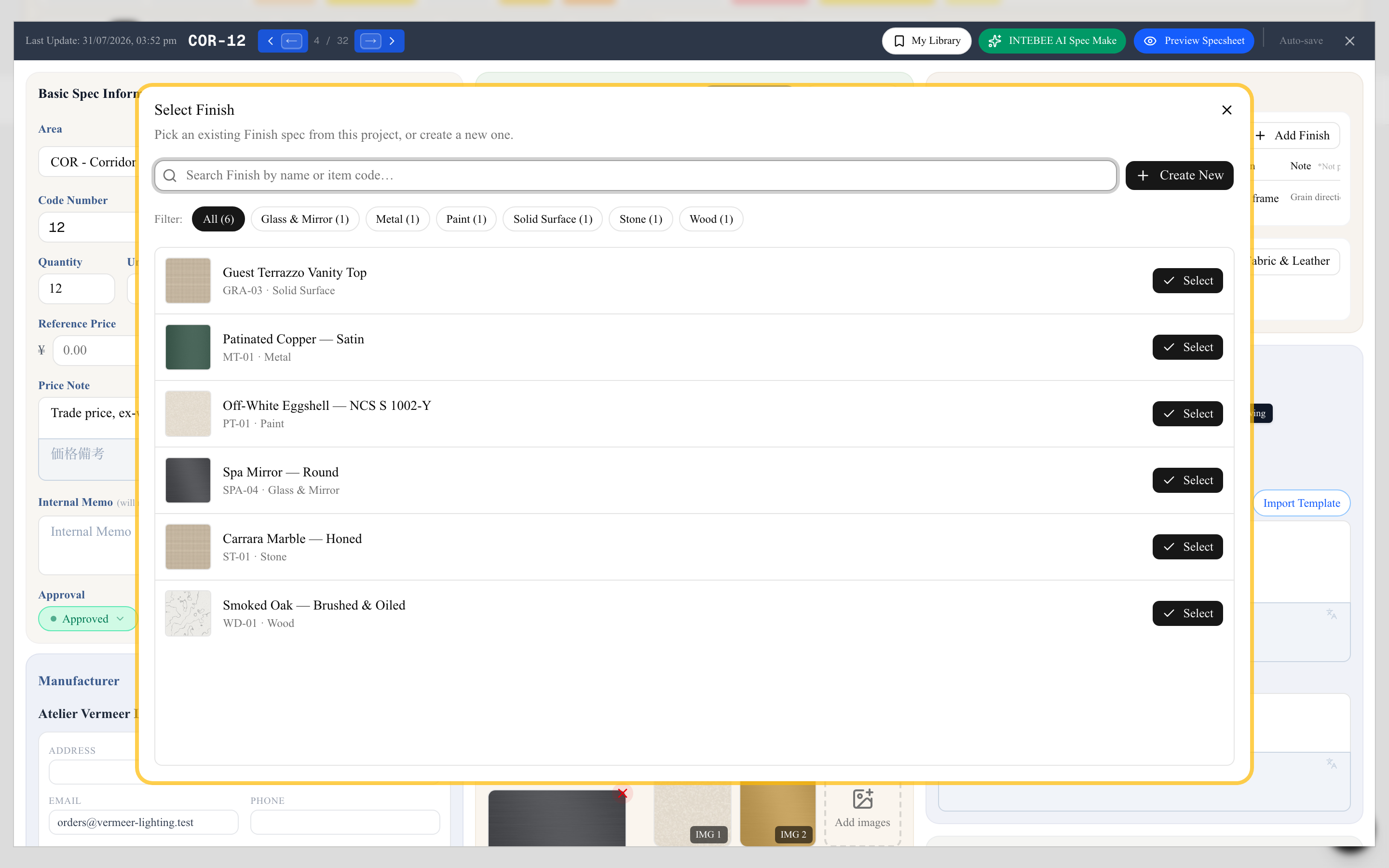
Um eine vorhandene wiederzuverwenden, klicken Sie auf ihre Zeile. Das ist der normale Weg, sobald ein Projekt seine Materialpalette etabliert hat.
Um etwas Neues zu spezifizieren, klicken Sie auf Neu erstellen. INTEBEE fragt zuerst, zu welcher Unterkategorie es gehört — diese Wahl bestimmt das Präfix der Artikelnummer — und öffnet dann einen frischen Spezifikationsblatt-Editor über dem, in dem Sie gerade waren.
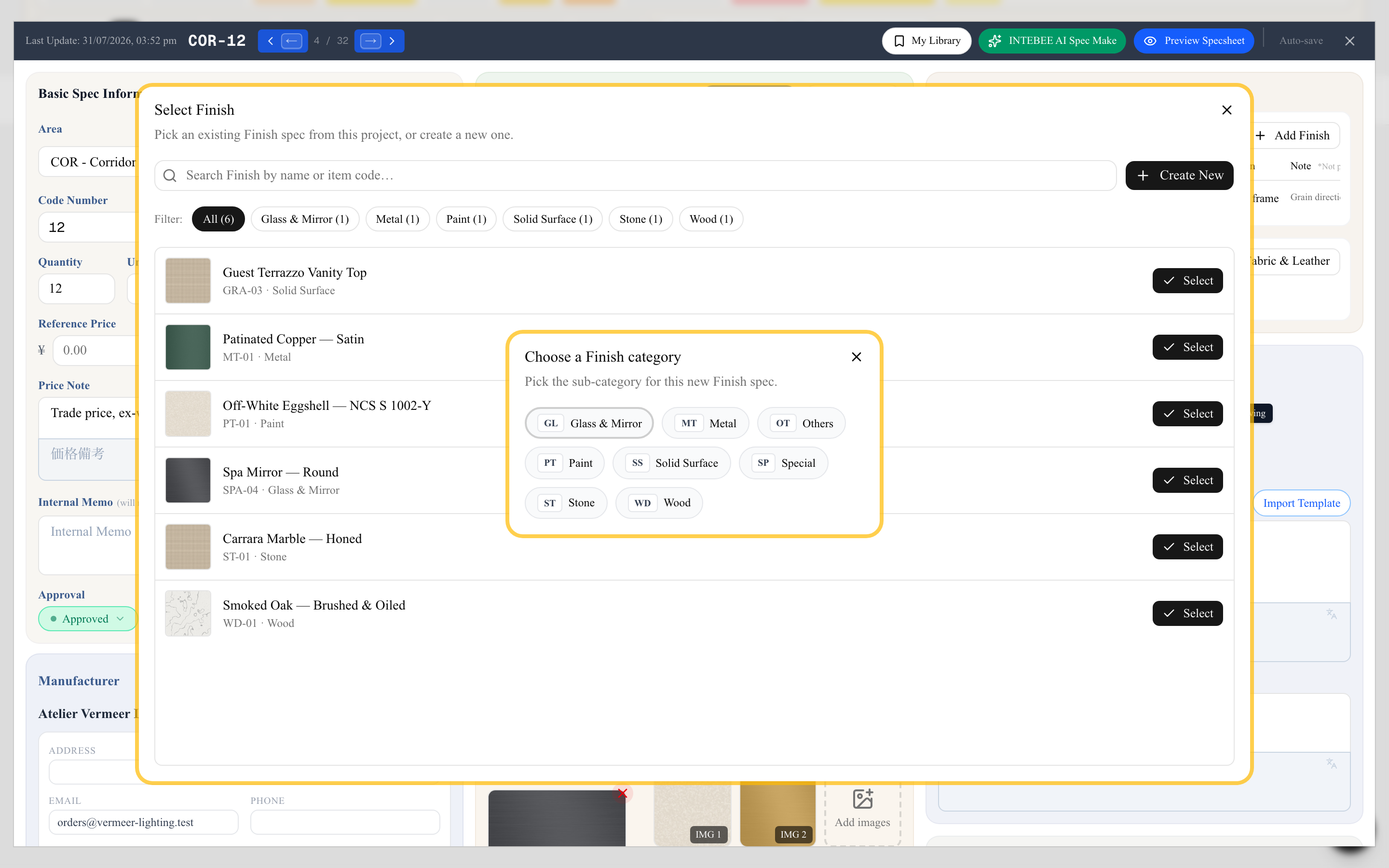
Füllen Sie es wie jedes andere Spezifikationsblatt aus: Name, Bild, Beschreibung, Hersteller, Lieferant. Beim Schließen wird das neue Blatt angelegt und automatisch zurückverknüpft. Schließen Sie es, ohne etwas eingegeben zu haben, wird der leere Entwurf verworfen statt zurückgelassen.
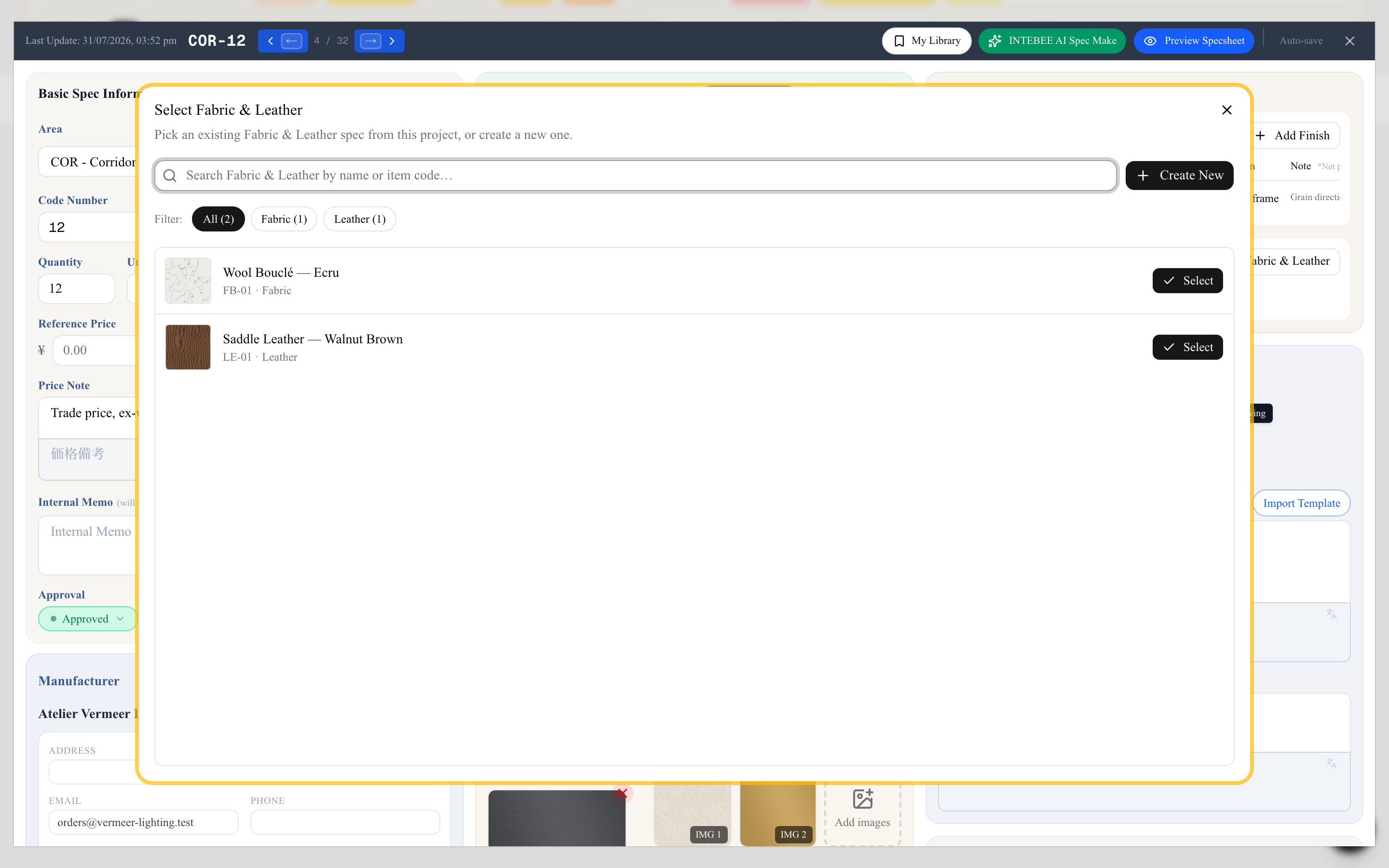
Der Ablauf für Stoff & Leder ist identisch, gefiltert auf die Stoffkategorien.
Die Felder einer Verknüpfung
Klicken Sie auf eine beliebige Zeile im Panel, um die Verknüpfung selbst zu bearbeiten. Diese Felder beschreiben, wie dieser Artikel das Material verwendet — sie ändern das Oberflächen-Spezifikationsblatt nicht.
Oberflächen
- Standort — wo die Oberfläche an diesem Artikel eingesetzt wird: „Gestell — Beine und Armlehnen“, „Sockelblende“, „Schubladenfronten“. Das wird auf dem Dokument gedruckt.
- Notiz — eine interne Erinnerung („Muss der freigegebenen Mustertafel entsprechen, Ref. AOY-FIN-04“). Im Editor mit *Nicht gedruckt gekennzeichnet: Sie bleibt in Ihrem Team und erreicht nie das PDF des Auftragnehmers.
Stoff & Leder — derselbe Standort und dieselbe Notiz, zuzüglich Mengen:
- Menge — die Menge, die für eine Einheit des Artikels benötigt wird.
- Einheit — m, ft, yd, sqm, sqf, pcs oder roll. Ein Stoff hat genau eine Einheit, die er mit seinem eigenen Spezifikationsblatt teilt — siehe Die eigene Menge und Einheit des Stoffs weiter unten.
- Gesamtmenge — automatisch berechnet als Menge × Menge des Spezifikationsblatts (eine leere Menge zählt als 1) und neu berechnet, sobald Sie diese Menge ändern. Überschreiben Sie den Wert durch direkte Eingabe, wenn der tatsächliche Zuschnittplan von der Berechnung abweicht. Leeren Sie die Menge, wird auch eine berechnete Gesamtmenge geleert; eine selbst eingetippte Gesamtmenge bleibt erhalten.
Ein Sofa mit einer Menge von 6, das je 4,5 m benötigt, zeigt also eine Gesamtmenge von 27 m — die Zahl, die Sie dem Textillieferanten nennen.
Um das verknüpfte Oberflächenblatt selbst zu öffnen — um sein Bild, seinen Lieferanten oder seine Beschreibung zu ändern —, klicken Sie in der Zeile auf das Stift- oder das Pfeilsymbol. Es öffnet sich als verschachtelter Editor; beim Schließen kehren Sie zu dem Artikel zurück, den Sie gerade spezifiziert haben.
Die eigene Menge und Einheit des Stoffs
Spezifikationsblätter für Oberflächen sowie für Stoff & Leder haben wie jedes andere Blatt Menge und Einheit unter Grundlegende Spezifikationsdaten. Bei einem Stoff tragen Sie die Menge selten selbst ein:
- Automatische Menge — sobald andere Spezifikationsblätter den Stoff in ihrem Abschnitt Stoff & Leder mit einer Menge (dem Bedarf pro Stück) führen, wird die Menge auf dem eigenen Blatt des Stoffs automatisch gefüllt: die Summe aus Bedarf pro Stück × Menge des jeweiligen Spezifikationsblatts über alle Blätter, die ihn verwenden. Eine leere Menge zählt als 1.
- Immer aktuell — die Menge wird neu berechnet, wenn sich ein Bedarf ändert, wenn sich die Menge eines Spezifikationsblatts ändert oder wenn der Stoff einer Liste hinzugefügt oder aus ihr entfernt wird.
- Schreibgeschützt, solange automatisch — das Feld Menge des Stoffs lässt sich nicht bearbeiten und ist mit (Auto) gekennzeichnet.
- Sonst manuell — hat kein Spezifikationsblatt einen Bedarf für den Stoff eingetragen, ist seine Menge ein normales Feld: Tragen Sie einen Wert ein oder lassen Sie es leer.
Ein Sofa mit der Menge 3 und einem Bedarf von je 4,5 m sowie ein Sessel mit der Menge 2 und einem Bedarf von je 2 m ergeben für den Stoff eine Menge von 17,5 — die Bestellmenge für das gesamte Projekt.
Eine Einheit pro Stoff. Legen Sie sie unter Einheit auf dem eigenen Blatt des Stoffs fest oder in der Zeile Stoff & Leder eines Blatts, das ihn verwendet — eine Änderung an der einen Stelle ändert auch die andere.
Die Menge ist auf jedem Spezifikationsblatt optional. Ein Blatt mit leerer Menge wird ohne das Feld Menge gedruckt — siehe Druckvorlagen und PDF-Export.
Wie es gedruckt wird
Oberflächen und Stoffe gelangen auf zwei Wegen ins PDF.
Auf dem Blatt des Artikels selbst wird jedes verknüpfte Material als kleiner Block mit Musterbild, Artikelnummer, Name und dem von Ihnen eingetragenen Standort gedruckt. Stoffeinträge drucken zusätzlich die benötigte Menge, mit der Einheit des Stoffs (ohne festgelegte Einheit wird keine gedruckt). Die Mehrfach-Layouts der Listen-Ansichten haben keinen Platz für Muster und drucken die Artikelnummern der verknüpften Materialien stattdessen in einer Zeile Polsterung. Standardmäßig stehen die Blöcke nebeneinander; um sie untereinander anzuordnen, stellen Sie Anordnung von Oberflächen und Polsterung unter Konfig. neben Vorlage im Export-Dialog auf Vertikal. Die Gruppe Materialien unter Gedruckte Felder an derselben Stelle kann jede der beiden Listen vom Blatt weglassen. Siehe Druckvorlagen und PDF-Export.
Beachten Sie den Wechsel der Bezeichnung: Das Panel im Editor heißt Stoff & Leder, auf dem gedruckten Blatt trägt dieser Block aber die Bezeichnung Polsterung — der Begriff, den die Werkstatt erwartet. Die gedruckte Bezeichnung können Sie selbst ändern, im Feld Polsterung der Gruppe Produkt unter Einstellungen → Beschriftungen — siehe Spracheinstellungen.
Als vollständige Seiten, wenn Sie mit einer Ansicht exportieren, die Oberflächen einschließt. Wählen Sie im Dialog Spezifikationsblätter exportieren die Ansicht Spezifikation + Oberfläche oder Spezifikation + Oberfläche + Dokument, und jede verknüpfte Oberflächen- und Stoffspezifikation wird als vollständige Spezifikationsblatt-Seite hinter der Seite des Artikels angehängt — so erhält der Auftragnehmer die Spezifikation der Eiche, die des Marmors und die des Bouclés zusammen mit dem Sessel.
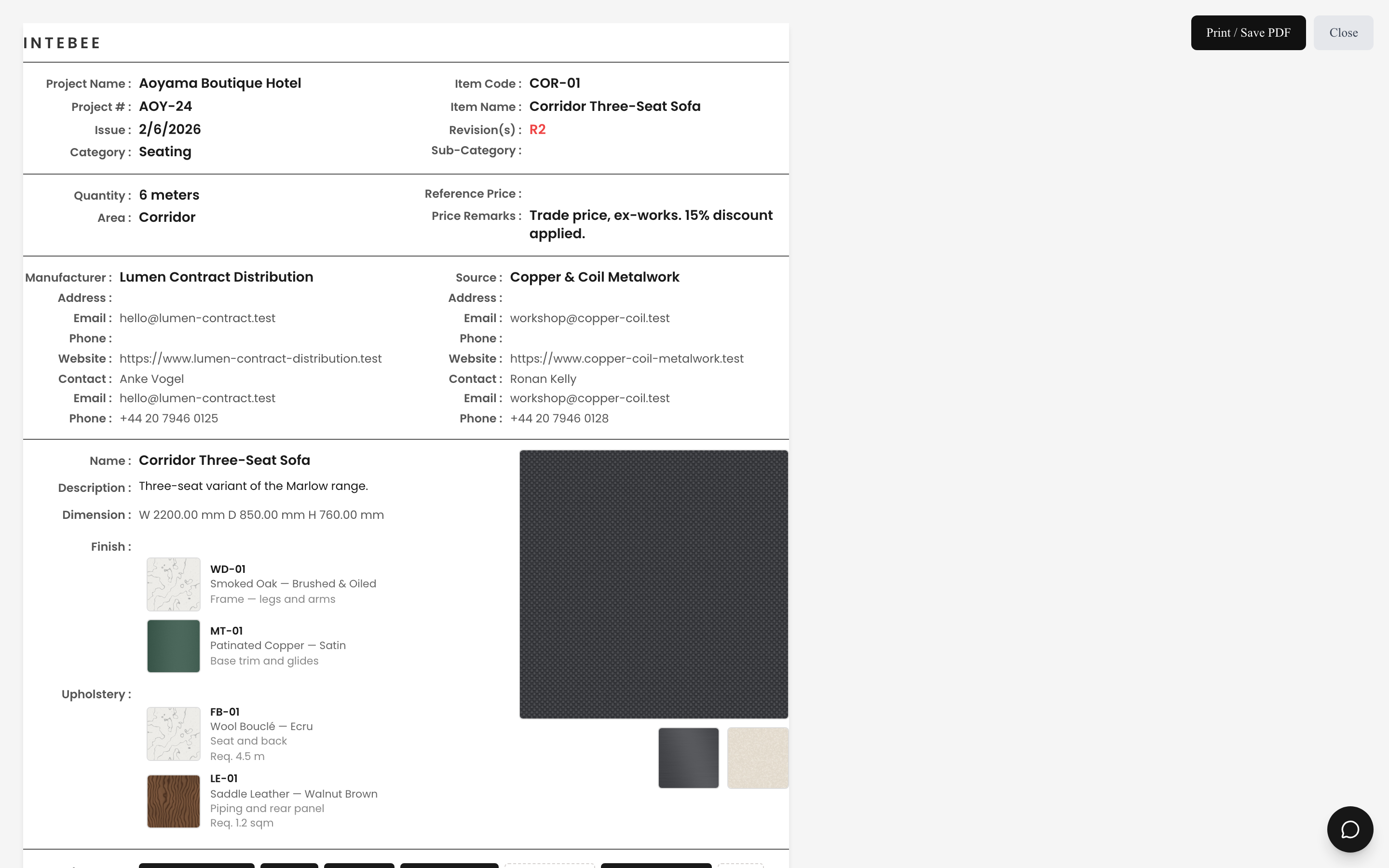
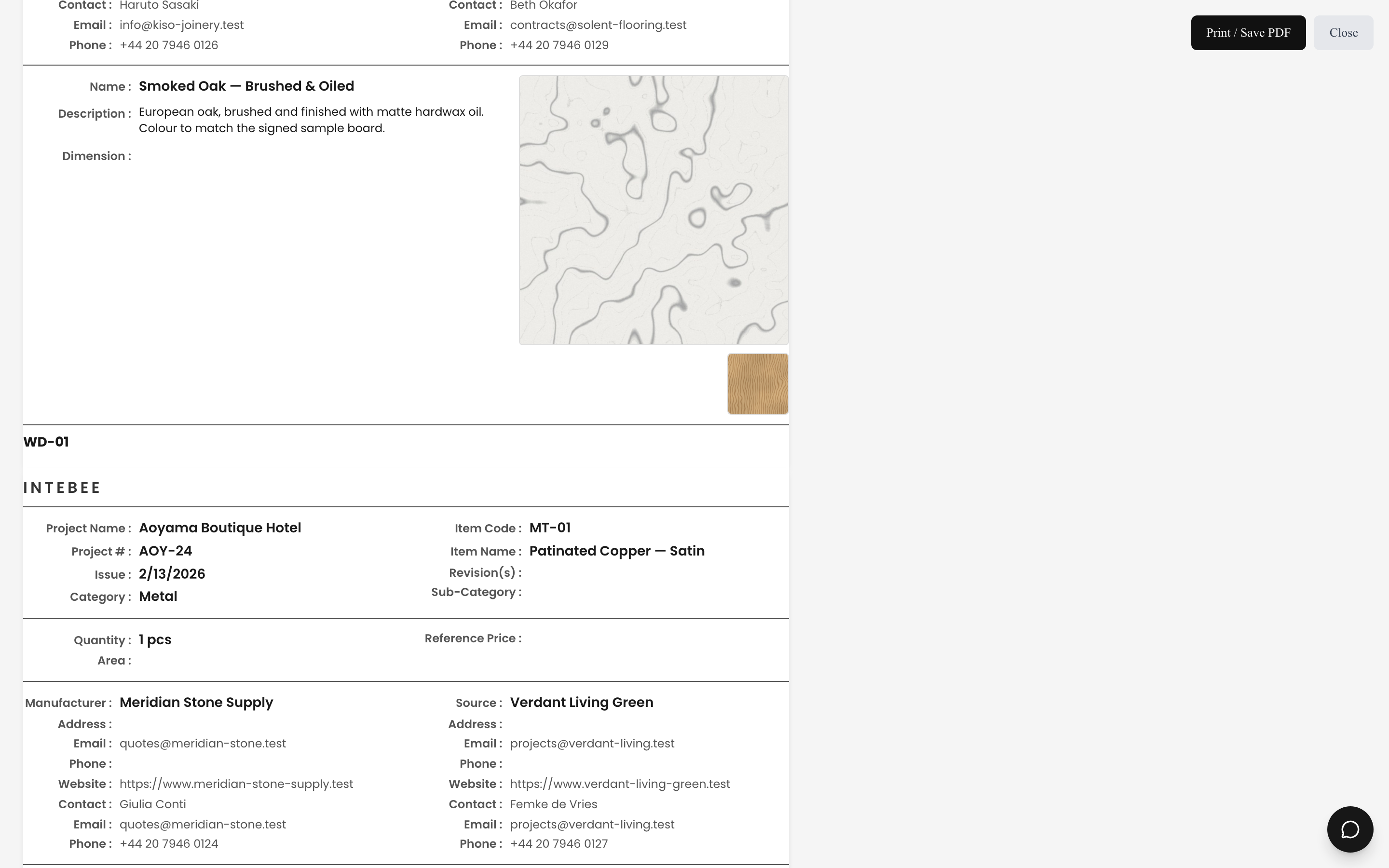
Wählen Sie Nur Spezifikation oder Spezifikation + Dokument, bleiben die verknüpften Blätter außen vor — nützlich für eine interne Ausgabe, bei der die Materialpalette bereits abgestimmt ist. Siehe Druckvorlagen und PDF-Export.
Hinweise und Grenzen
- Das Panel erscheint nicht auf einem Spezifikationsblatt, das selbst eine Oberflächen- oder Stoff- & Leder-Spezifikation ist. Materialien verschachteln sich nicht in Materialien.
- Der Auswahldialog listet ausschließlich Oberflächen- und Stoffspezifikationen aus dem aktuellen Projekt. Um eine Materialpalette in ein neues Projekt mitzunehmen, halten Sie die Materialien in Team-Produkte oder Meine Bibliothek vor und holen Sie sie mit Aus Produkt importieren herein.
- Das Löschen einer Verknüpfung entfernt nur die Referenz. Das Oberflächen-Spezifikationsblatt bleibt im Projekt, und jeder andere Artikel, der es verwendet, bleibt unberührt.
- Jede Oberflächen- sowie Stoff- & Leder-Spezifikation zählt wie jedes andere Blatt auf das Spezifikationsblatt-Kontingent des Projekts. Siehe Abonnement-Tarife.
- Wird das Spezifikationsblatt einer Oberfläche oder eines Stoffs selbst gelöscht (über das ▼-Menü der Liste oder Auswahl löschen), wird es aus den Listen Oberfläche / Stoff & Leder aller Artikel entfernt, die es verwenden. Die Bestätigung nennt diese Artikel zuerst, und beim Wiederherstellen des Blatts aus dem Papierkorb kommen die Verknüpfungen nicht zurück. Als gelöscht markieren behält die Verknüpfungen.
- Ein Blatt im Papierkorb kann nicht als Oberfläche oder Stoff & Leder hinzugefügt werden. Wurde die Auswahl geöffnet, bevor das Blatt gelöscht wurde (etwa in einem anderen Tab), erscheint bei der Auswahl Dieses Spezifikationsblatt liegt im Papierkorb und kann nicht hinzugefügt werden. Stellen Sie es zuerst wieder her oder wählen Sie ein anderes., und es wird nichts verknüpft. Duplizieren kopiert keine Verknüpfungen zu Blättern im Papierkorb.
- Ein Material, das vor diesem Verhalten gelöscht wurde, erscheint in diesem Bereich weiterhin mit dem Badge Gelöscht bei seinen Artikeln und wird als „(deleted)“ gedruckt, bis Sie die Verknüpfung entfernen.
- Das Hinzufügen oder Entfernen einer Oberfläche oder eines Stoffs an einem Artikel wird bei diesem Artikel im Protokoll des Projekts festgehalten.
- Verknüpfte Blätter anzeigen im Zeilenmenü listet die Artikel auf, die ein Material verwenden, oder die Materialien, die ein Artikel verwendet. Siehe Grundlagen der Spezifikationsblätter.
- Erhält ein Material eine neuere Revision mit derselben Artikelnummer, bietet INTEBEE an, die Artikel umzustellen, die die ältere aufführen. Siehe Revisionen, Status & Kundenfreigabe.