
Schnellstart: Ihr erstes Spezifikationsblatt
Vom leeren Workspace zum exportierten PDF in etwa zehn Minuten.
Diese Anleitung führt Sie vom leeren Workspace zu einem fertigen, exportierten Spezifikationsblatt.
1. Ein Projekt erstellen
- Öffnen Sie Projekte in der Seitenleiste und klicken Sie auf Neues Projekt.
- Geben Sie einen Namen (z. B. „Hotel Aoyama Renovierung“), optional einen Projektcode und, falls vorhanden, einen Kunden an.
- Klicken Sie auf Projekt erstellen — Sie landen auf der Projektseite.

Beim Erstellen von Projekten gelten Tariflimits: Der Free-Tarif erlaubt insgesamt 1 Projekt, Personal erlaubt 3 neue Projekte pro Monat; Atelier und Studio sind unbegrenzt. Siehe Abonnement-Tarife.
2. Bereiche hinzufügen
Bereiche sind die Orte innerhalb Ihres Projekts (Lobby, Gästezimmer, Flur …). Öffnen Sie den Tab Bereiche des Projekts und fügen Sie die benötigten Bereiche hinzu — jedes Spezifikationsblatt gehört zu einem Bereich, und die Bereichscodes fließen in die automatischen Artikelnummern ein.

3. Ein Spezifikationsblatt erstellen
Klicken Sie im Tab Spezifikationsblätter des Projekts auf Spezifikationsblatt hinzufügen. Es gibt kein Formular, das Sie zuerst ausfüllen müssten — INTEBEE legt ein leeres Blatt an und öffnet sofort den Editor darauf. Wählen Sie den Bereich im Editor, und die nächste Artikelnummer wird automatisch vorgeschlagen (z. B. LB-01). Schließen Sie den Editor, ohne etwas einzugeben, wird das leere Blatt verworfen — ein versehentlicher Klick hinterlässt also nichts.
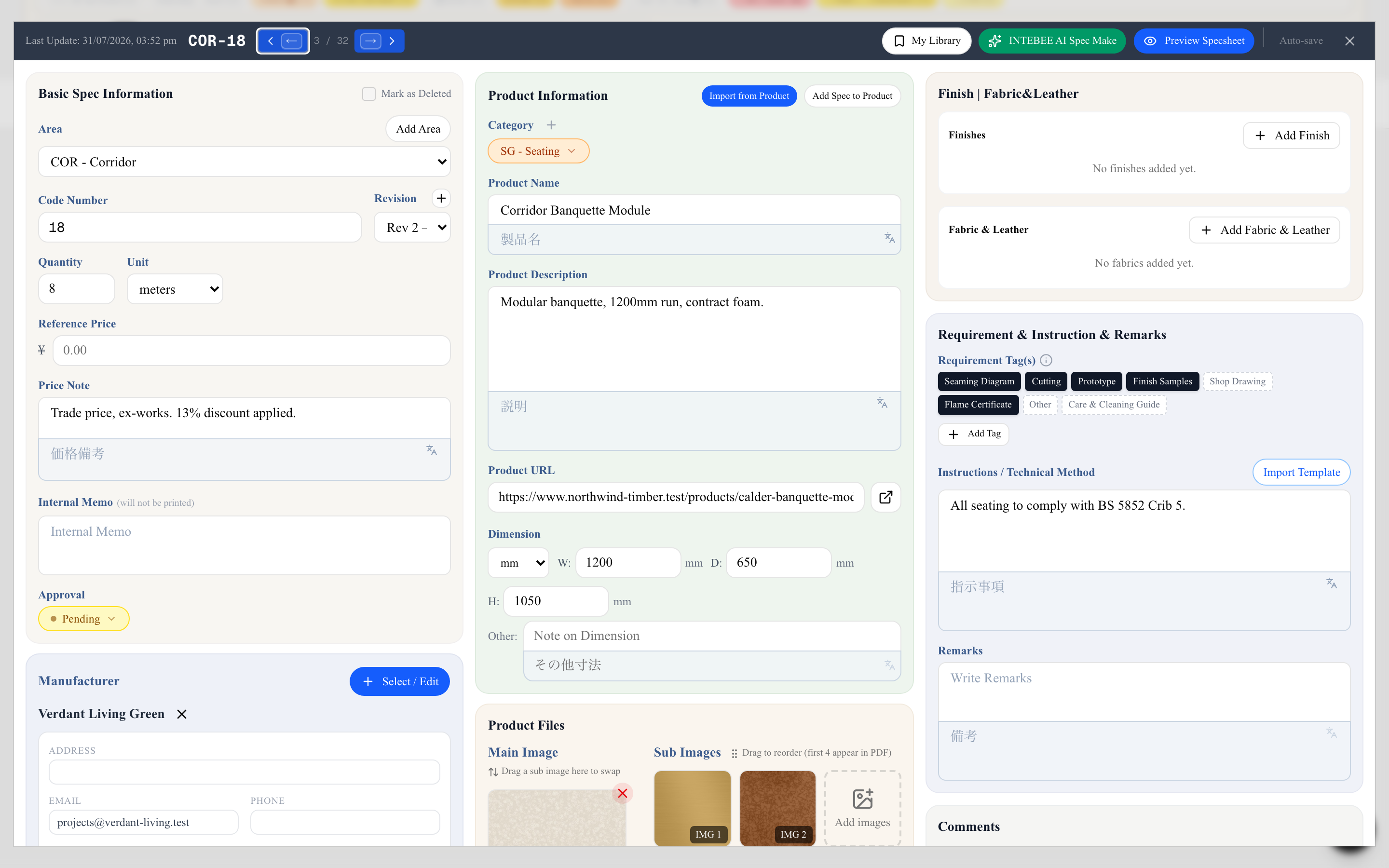
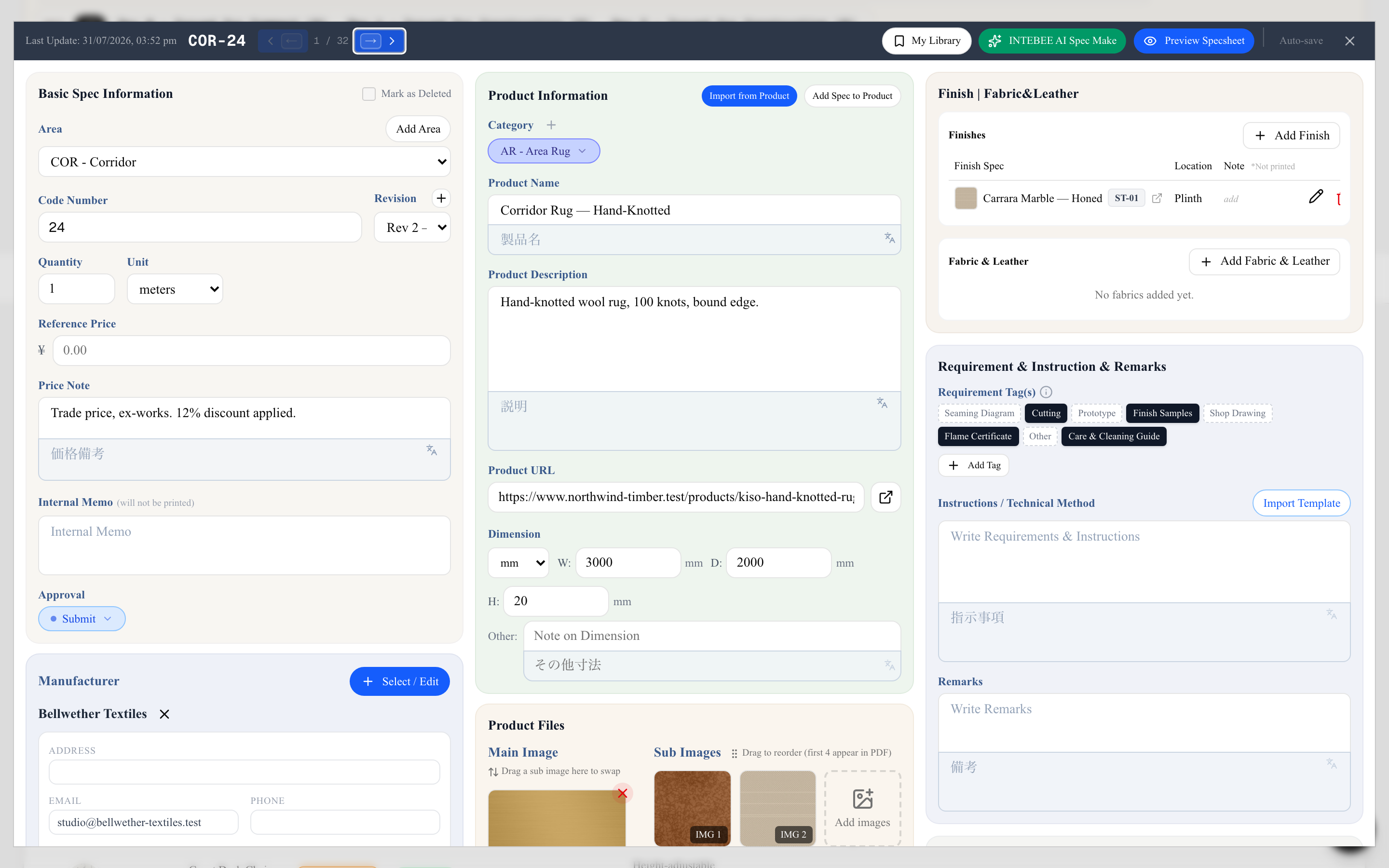
Füllen Sie anschließend das Blatt aus. Die Felder direkt einzutippen ist der normale Weg, ein Spezifikationsblatt zu erstellen — Name, Beschreibung, Abmessungen (B/T/H), Menge, Preis und Bilder (ein Hauptbild plus Nebenbilder für Details). Alles wird laufend gespeichert.
Zwei Abkürzungen können das Tippen für Sie übernehmen:
- INTEBEE AI Spec Make — geben Sie einen Produktnamen ein oder fügen Sie die URL einer Produktseite ein, und die KI recherchiert den Artikel, füllt die Felder aus und schlägt Bilder vor. 1 KI-Credit pro Suche. Siehe AI Spec Make.
- Aus Produkt importieren — befindet sich der Artikel bereits in Ihrem Katalog, übernehmen Sie seine Felder, statt sie erneut einzutippen (siehe unten).
4. Hersteller, Bezugsquelle und Materialien hinzufügen
- Klicken Sie in den Blöcken Hersteller und Bezugsquelle auf Auswählen / Bearbeiten, um ein Unternehmen aus Team-Quellen anzuhängen.
- Unter Produktinformation kopiert Aus Produkt importieren die Felder eines vorhandenen Eintrags aus Team-Produkte oder Meine Bibliothek in dieses Blatt. Spec Sheet zum Produkt hinzufügen macht das Gegenteil — damit wird das soeben geschriebene Blatt zur Wiederverwendung in Ihren Team-Katalog eingetragen.
- Fügen Sie unter Oberfläche | Stoff&Leder die Oberflächen und Polsterungen hinzu, die dieser Artikel verwendet. Siehe Oberflächen, Stoffe & Leder.
5. Das PDF exportieren
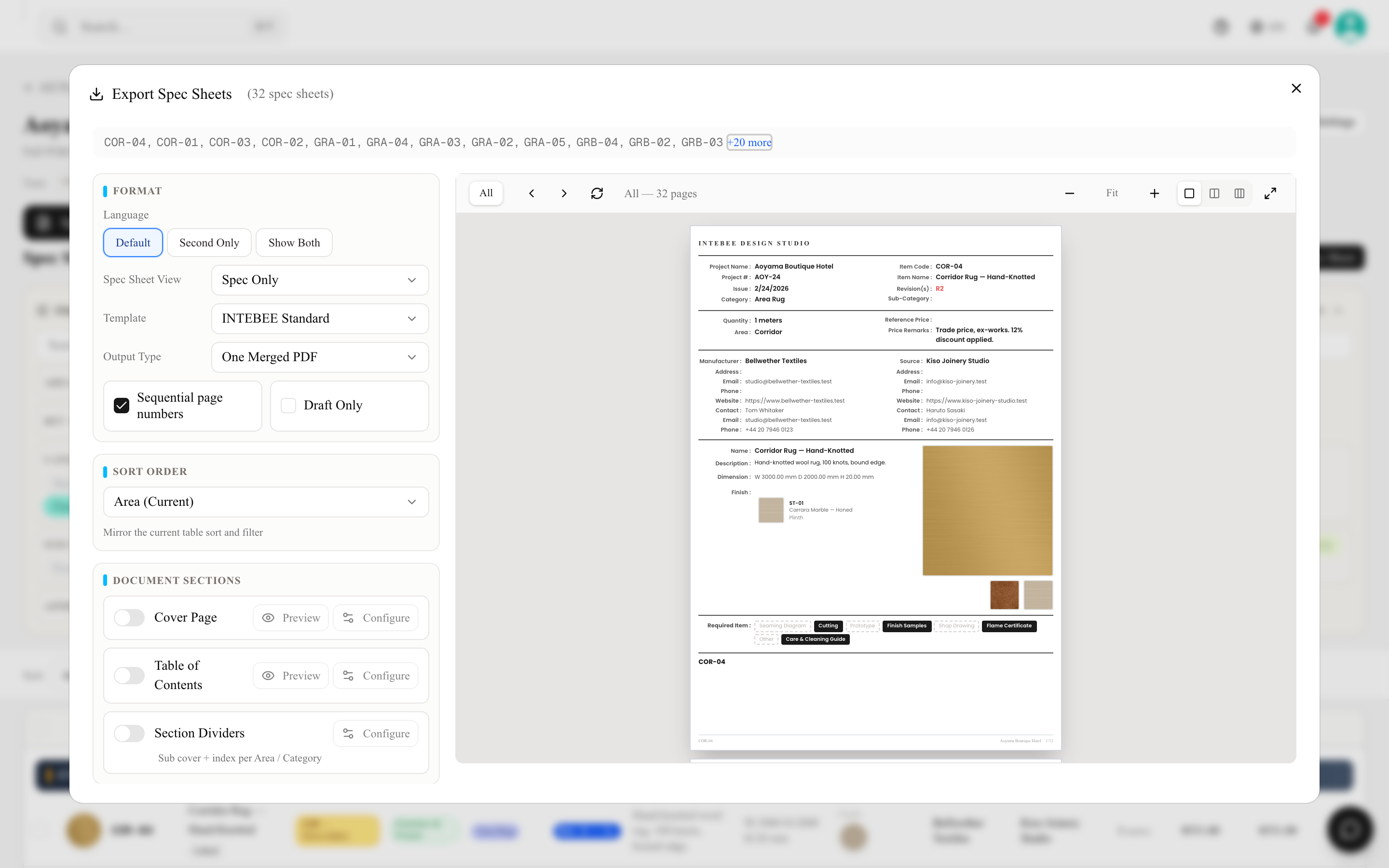
Klicken Sie in der Kopfzeile des Projekts auf Exportieren. Der Dialog Spezifikationsblätter exportieren öffnet sich mit genau den Blättern, die aktuell in der Liste stehen — wählen Sie eine Spezifikationsblatt-Ansicht und eine Vorlage und klicken Sie auf PDF erstellen. INTEBEE rendert ein druckreifes PDF, das Sie an Kunden und Auftragnehmer senden können; sobald es fertig ist, erscheint es unter Spezifikationsblatt-Exportverlauf.
Derselbe Dialog liefert außerdem Deckblatt, Inhaltsverzeichnis, Abschnittstrenner, Sortierreihenfolge, Ausgabe in der Zweitsprache sowie Word / Excel / CSV-Export. Siehe Druckvorlagen und PDF-Export.
Das ist der Kernablauf: Projekt → Bereiche → Spezifikationsblätter → Export. Alles Weitere in INTEBEE (Grundrisse, Bibliotheken, KI, Zusammenarbeit) baut darauf auf.