
Hilfe, Touren & Feedback
Die geführte Tour, der Assistent in der App und wie Sie uns sagen, wenn etwas nicht stimmt.
Es gibt vier Wege, in INTEBEE weiterzukommen — und einen Weg, uns zu sagen, dass etwas kaputt ist.
Die geführte Tour
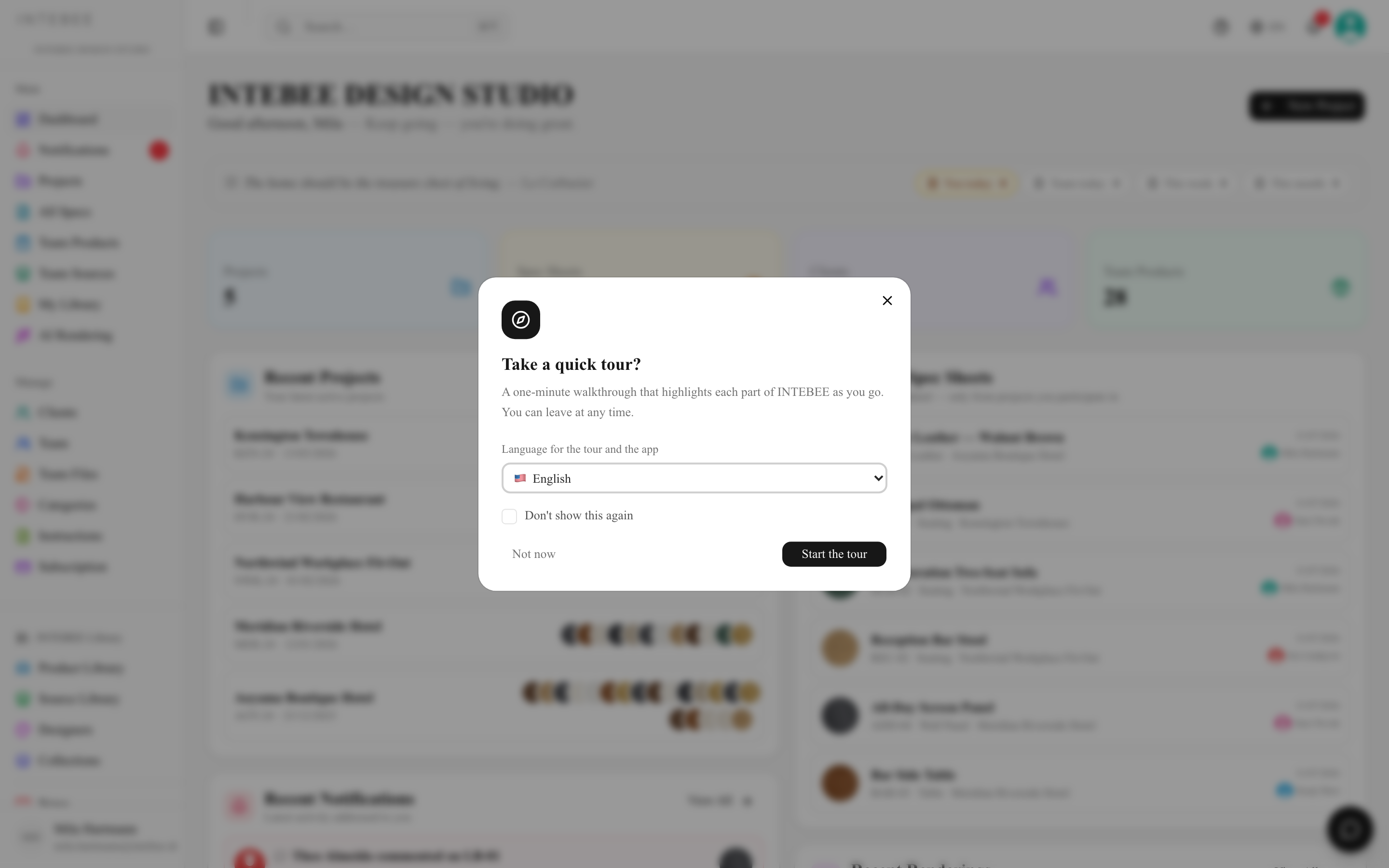
Wenn Sie sich zum ersten Mal anmelden, fragt INTEBEE Kurze Tour ansehen? Der Dialog bietet außerdem Sprache für Tour und App — wählen Sie dort Ihre Sprache, und die gesamte Oberfläche wechselt mit, sodass die folgende Tour schon in der richtigen Sprache läuft.
- Tour starten — rund fünfzig Haltepunkte, die jeden Teil der App an seinem Platz hervorheben, gegliedert in neun Kapitel: Zurechtfinden, Projekte, Ihr Tarif, Ein Beispielprojekt, Das Spezifikationsblatt, Bibliotheken, Export, Grundrisse & Renderings und Zum Abschluss.
- Später blendet die Frage für diese Sitzung aus. Nicht mehr anzeigen verhindert, dass sie wiederkommt.
- Weiter und Zurück bewegen Sie durch die Tour (im ersten Schritt steht statt „Zurück“ ein Überspringen), und die Eingabetaste entspricht „Weiter“. Die Kopfzeile der Karte nennt das Kapitel, in dem Sie sind, und zählt darin mit (2 / 7), mit einem Balken darunter, der zeigt, wie viele Kapitel noch folgen; die Schaltfläche Tour beenden in ihrer Ecke steigt jederzeit aus.
- Die ersten drei Kapitel führen durch die App selbst. An ihrem Ende bietet die Tour Am Beispielprojekt ansehen an: Sie richtet ein kleines fiktives Projekt ein, und die übrigen sechs Kapitel laufen darin ab, an echten Blättern, echten Grundrissen und einem echten Export. Im allerletzten Schritt wählen Sie Behalten — zum Experimentieren — oder Beispiel entfernen; dieselben Schaltflächen finden Sie später unter Mein Konto. Beim Entfernen wird nur gelöscht, was nirgends sonst verwendet wird: Was Ihr Team im Beispielprojekt hinzugefügt hat oder anderswo daraus verwendet (etwa den Kunden oder eine Quelle), bleibt erhalten, und das Beispielprojekt bleibt dann als normales Projekt bestehen. Ein erneuter Start der Tour verwendet das vorhandene Beispiel, statt es zu ersetzen. Beispiel entfernen in Mein Konto oder in der Beispielleiste fragt zuerst nach einer Bestätigung und nennt, was entfernt wird; im letzten Schritt der Tour gilt die Auswahl selbst als Bestätigung, und das Beispiel wird direkt entfernt.
Sie können sie jederzeit erneut laufen lassen: Mein Konto → Geführte Tour → Tour erneut starten, und Tour bei der Anmeldung anbieten auf derselben Karte holt die Frage beim Anmelden zurück.
Der INTEBEE-Assistent
Die Chat-Blase in der unteren Ecke öffnet den INTEBEE-Assistenten — Antworten aus genau diesen Anleitungen, in Ihrer Oberflächensprache. Er ist auf der Website, auf den Anmeldeseiten und überall in der App verfügbar.
- Tippen Sie in Frage zu INTEBEE… oder klicken Sie eine der vorgeschlagenen Fragen an („Wie erstelle ich eine Spezifikation?“, „Wie funktionieren KI-Credits?“).
- Die Antworten nennen die Anleitung, aus der sie stammen, sodass Sie den vollständigen Artikel öffnen können.
- Zwei Tabs: Frage und Feedback.
- Eine Frage darf bis zu 1.200 Zeichen lang sein. Ohne Anmeldung (auf der Website oder den Anmeldeseiten) können Sie einige Fragen pro Minute und etwa zwanzig pro Tag stellen; angemeldet ist das Kontingent größer.
Feedback senden
Der Tab Feedback des Assistenten geht mit Ihrer E-Mail-Adresse direkt an das INTEBEE-Team, damit wir antworten können. Sagen Sie uns, was nicht stimmt, fehlt oder langsam ist, und drücken Sie auf Feedback senden.
Zusätzlich gibt es einen Link Feedback senden direkt neben den drei Funktionen, deren Ergebnis falsch sein kann — so kommt eine Meldung immer an dem Ding hängend an, um das es geht:
- AI Spec Make — unter dem Dialog, mit dem Hinweis KI kann sich irren — prüfen Sie das Ergebnis, bevor Sie es verwenden.
- KI-Rendering — an derselben Stelle, mit demselben Vorbehalt.
- Der Grundriss-Editor — auf der Zeichenfläche.
Demo-Workspaces haben keinen Feedback-Kanal, dort erscheinen also weder der Tab noch die Links.
Dieses Help Center
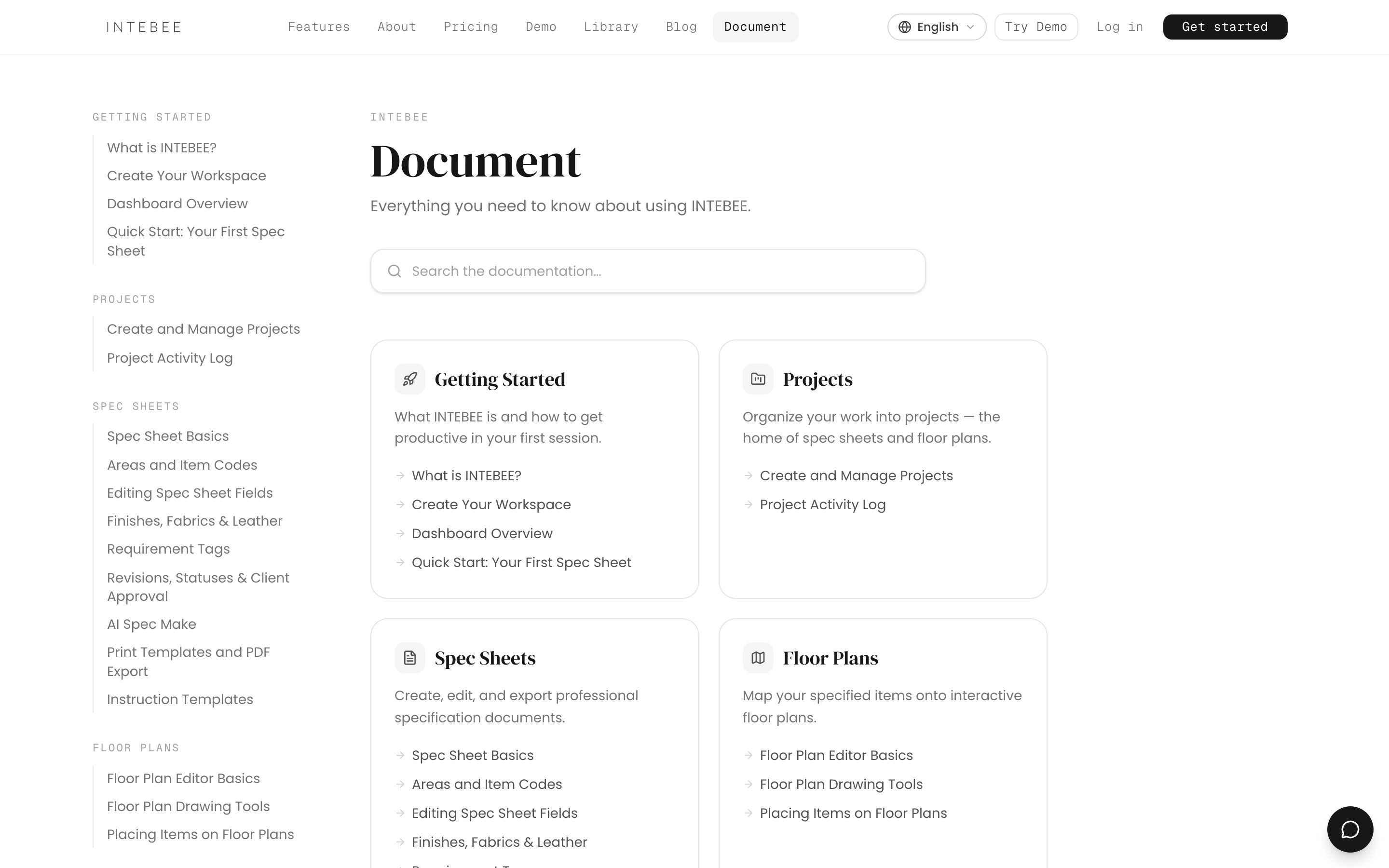
Der Link Dokument in der Kopfzeile (und in der Seitenleiste) öffnet diese Anleitungen in einem neuen Tab, in Ihrer Oberflächensprache, sofern eine Übersetzung vorliegt. ⌘K durchsucht sie ebenfalls, unter der Gruppe Dokument — siehe Suchtipps. Er öffnet den Leitfaden für den Bildschirm, auf dem Sie sich befinden — Einstellungen → Kategorien öffnet Kategorien verwalten, der Tab Grundrisse eines Projekts den Grundriss-Leitfaden — und die Hilfe-Startseite, wenn ein Bildschirm keinen eigenen Leitfaden hat.
Kommen Sie nicht weiter? Schreiben Sie an support@intebee.com — nennen Sie den Projektnamen und, bei Dokumentproblemen, den Export, um den es geht. Siehe Fehlerbehebung & FAQ.