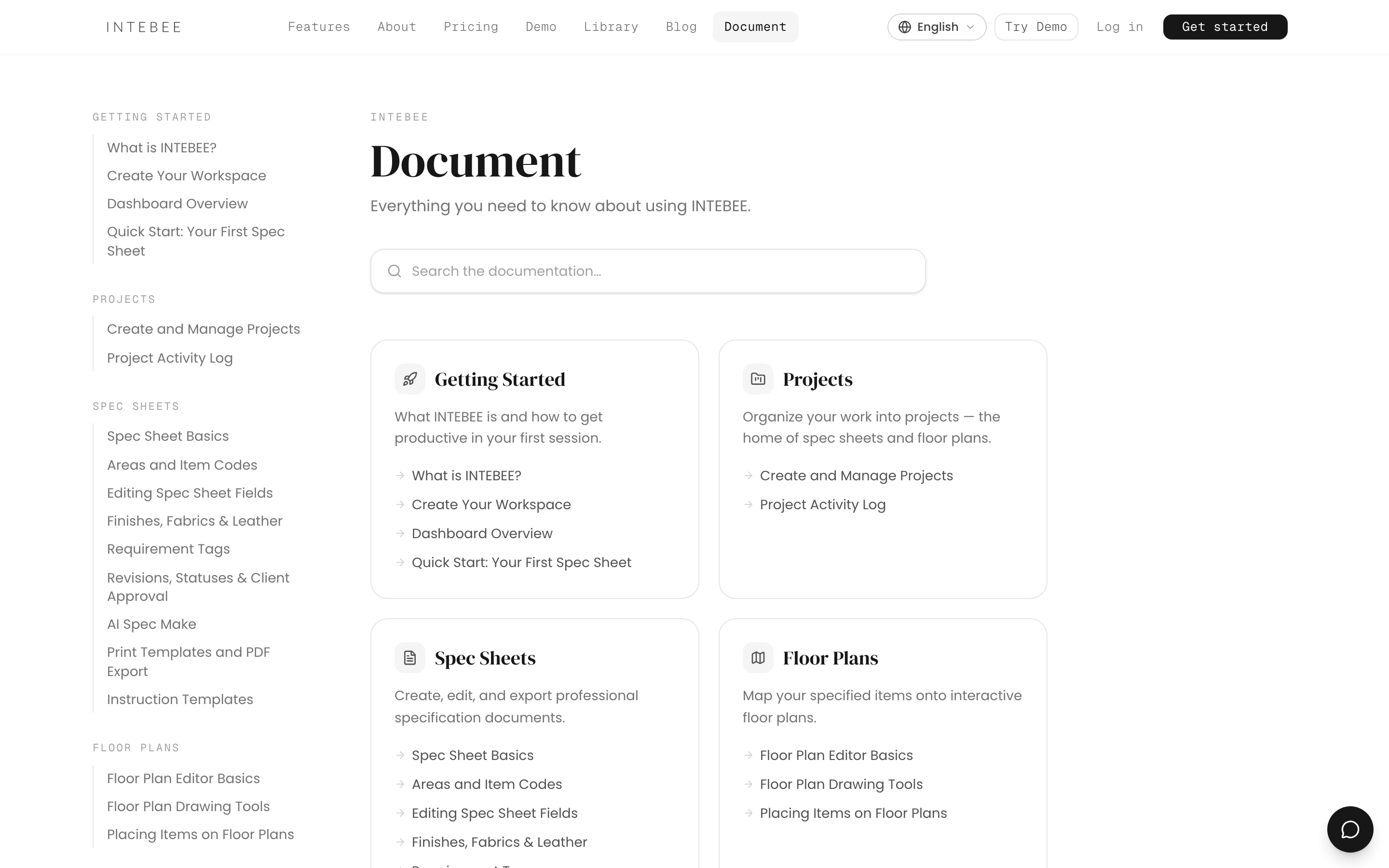
Überblick über das Dashboard
Was Sie nach dem Anmelden sehen und wie die Seitenleiste aufgebaut ist.
Nach dem Anmelden landen Sie auf dem Dashboard — einer Momentaufnahme Ihres Workspace mit aktuellen Projekten, Aktivitäten und Schnellzugriffen auf Ihre Arbeit.
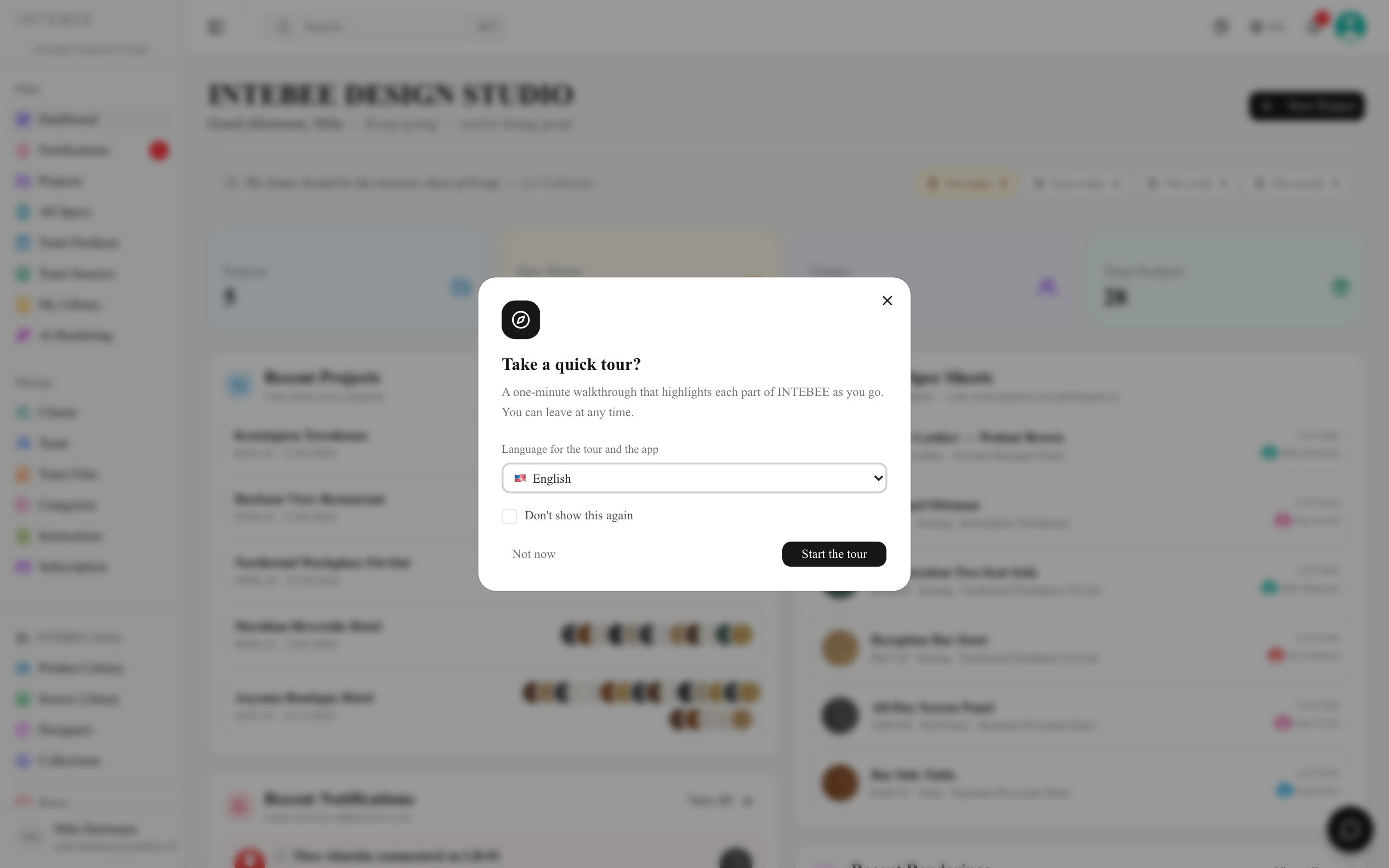
Die Seitenleiste
Die Seitenleiste ist Ihre Hauptnavigation und in drei Gruppen gegliedert:

Hauptbereich
- Dashboard — die Übersichtsseite.
- Benachrichtigungen — Kommentare, Erwähnungen und Teamaktivitäten, die an Sie gerichtet sind.
- Projekte — alle Projekte in Ihrem Workspace.
- Alle Spezifikationen — eine projektübergreifende Liste aller Spezifikationsblätter (siehe Alle Spezifikationen).
- Team-Produkte / Team-Quellen — der wiederverwendbare Katalog Ihres Teams.
- Meine Bibliothek — Ihre persönliche Sammlung gespeicherter Produkte, Quellen und Designer.
- KI-Rendering — generieren Sie Interieur-Renderings aus Ihren Produkten.
Verwalten
- Kunden — das Kundenverzeichnis, das von Projekten verwendet wird.
- Team — die Mitgliederliste: wer im Workspace ist und mit welcher Rolle (siehe Die Team-Seite und der Einstellungsbereich).
- Team-Dateien — Dateien, die mit dem gesamten Team geteilt werden.
- Einstellungen — der Workspace-Einstellungsbereich: Allgemein, Beschriftungen, Vorlagen, Kategorien, Datenexport und Backup.
- Abonnement — Tarif, KI-Credits und Abrechnung. Sie erscheint nur für Administratoren in der Seitenleiste; ein Manager oder Mitglied, der die Seite über ihre Adresse aufruft, sieht Nur für Administratoren.
INTEBEE-Bibliothek
Der öffentliche Katalog — Produkt-Bibliothek, Quellen-Bibliothek, Designer und Kollektionen, die Sie durchstöbern und in Ihre eigenen Dokumente übernehmen können, dazu INTEBEE News am Ende der Gruppe: Produktneuheiten und Plattform-Updates von INTEBEE (siehe Die INTEBEE-Bibliothek).
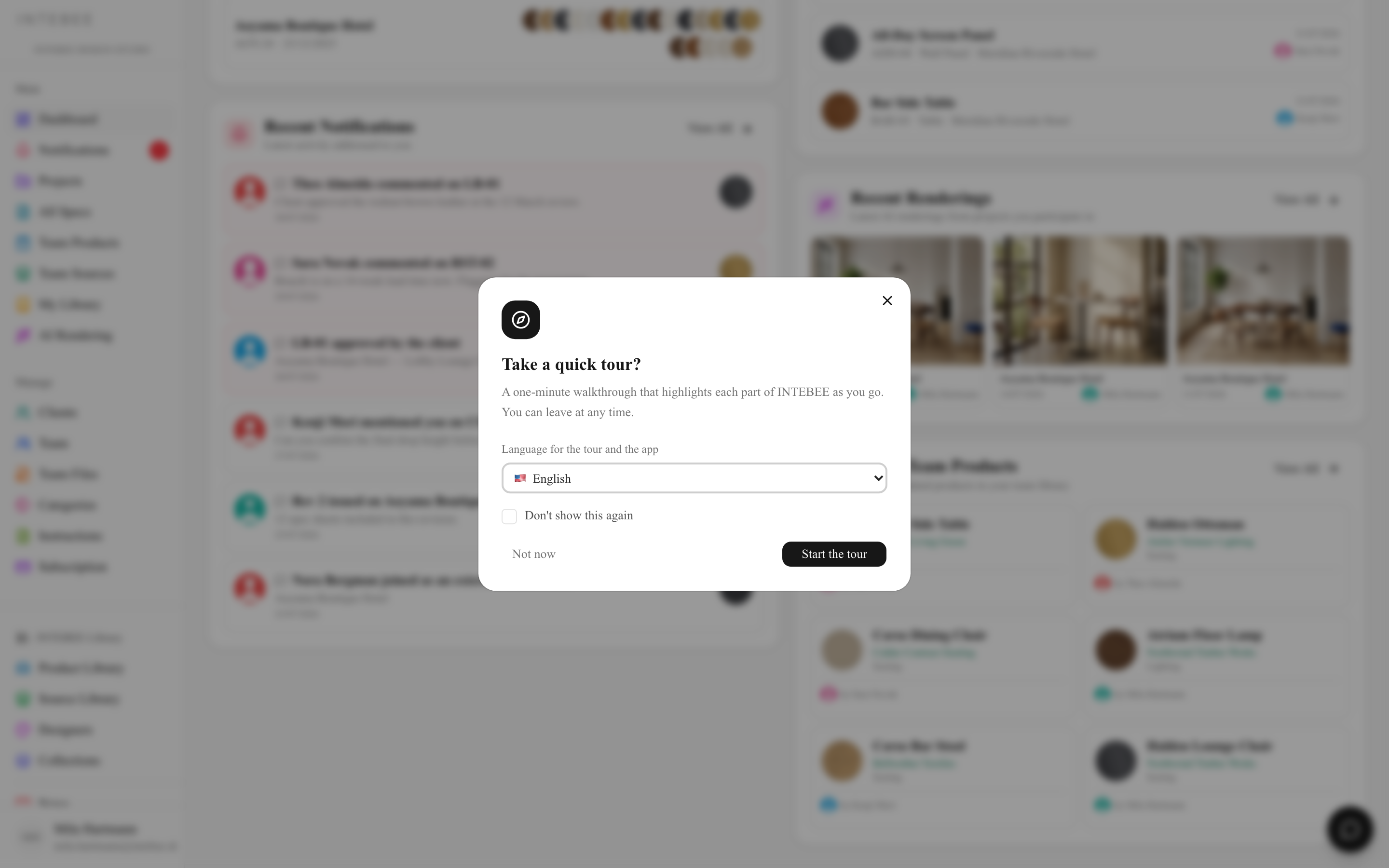
Aktuelle Spezifikationsblätter und Aktuelle Renderings zeigen dem Workspace-Eigentümer, Admins und Managern die Aktivität aller Projekte im Workspace; ein Mitglied sieht die Projekte, in denen es Mitglied ist.
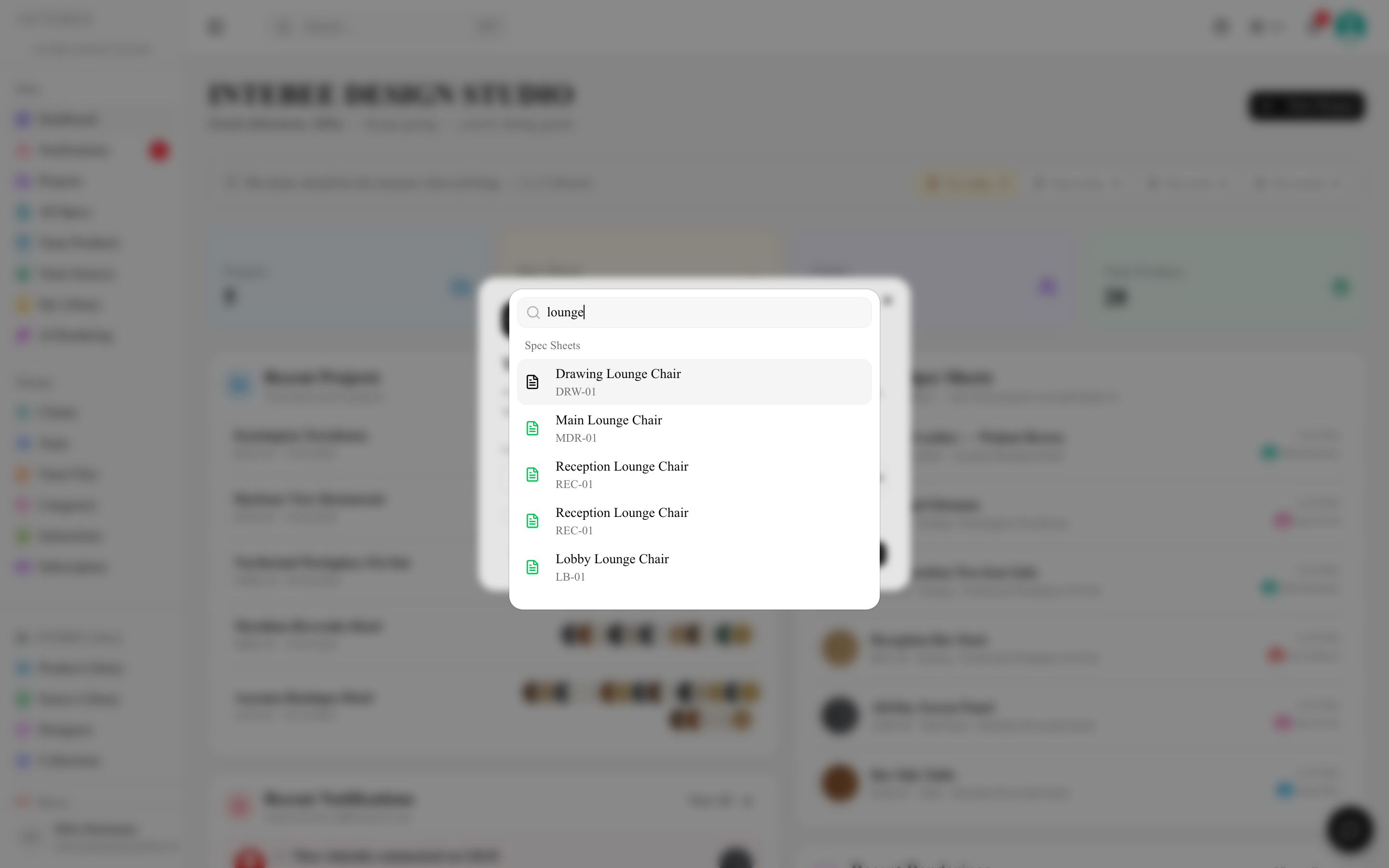
Globale Suche
Drücken Sie überall in der App ⌘K (Strg+K unter Windows), um Projekte, Spezifikationsblätter, Produkte, Kunden, Quellen, Designer — und dieses Help Center — zu durchsuchen. Siehe Suchtipps.
Hilfe erhalten
Der Link Dokument in der Seitenleiste (und das Hilfe-Symbol in der Kopfzeile) öffnet dieses Help Center in einem neuen Tab — sofern verfügbar in Ihrer Oberflächensprache. Die Chat-Blase in der unteren Ecke öffnet den INTEBEE-Assistenten, der aus genau diesen Anleitungen antwortet. Siehe Hilfe, Touren & Feedback.