Druckvorlagen und PDF-Export
Der Export-Dialog — Ansichten, Layouts, Sortierung, Sprache, Deckblatt, Inhaltsverzeichnis, Trenner und Word/Excel/CSV.
INTEBEE rendert Ihre Spezifikationsblätter serverseitig zu professionellen Dokumenten — ganz ohne Design-Software. Und das alles an einer Stelle: im Dialog Exportieren.
Den Dialog öffnen
Öffnen Sie ein Projekt und klicken Sie in der Kopfzeile auf Exportieren. Der Dialog heißt Spezifikationsblätter exportieren und zeigt neben dem Titel, wie viele Blätter er zu rendern hat.
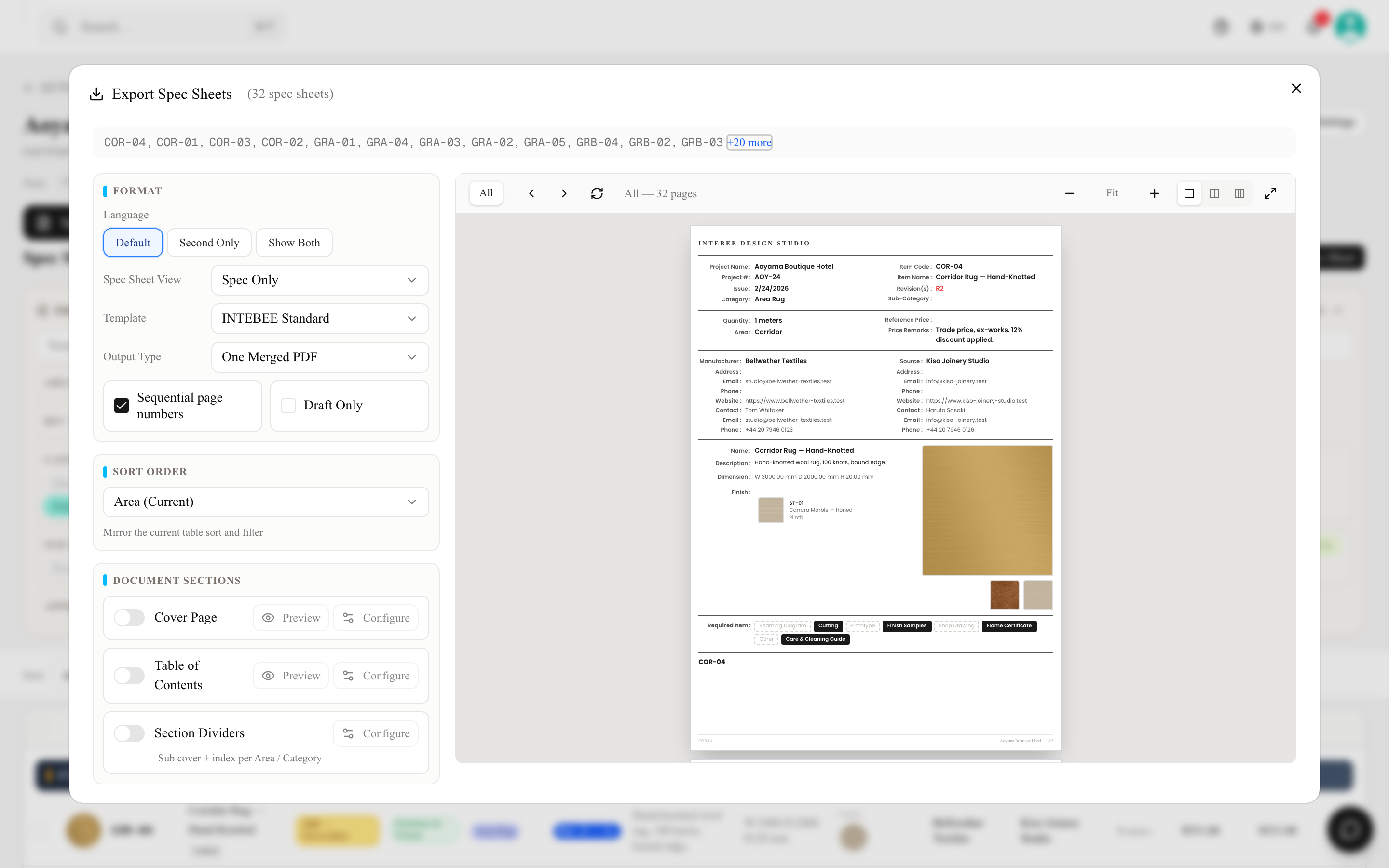
Der Dialog wählt die Blätter nicht aus — das tut die Liste dahinter. Filtern oder markieren Sie zuerst Zeilen im Tab Spezifikationsblätter, dann klicken Sie auf Exportieren. Die Artikelnummern, die ins Dokument wandern, sind oben im Dialog aufgeführt, sodass Sie den Umfang vor dem Erstellen prüfen können. Exportieren Sie ohne Auswahl, erhalten Sie alles, was gerade in der Liste steht. Sind Zeilen markiert, zeigt die Schaltfläche Exportieren ihre Anzahl (zum Beispiel Exportieren (3)), die Auswahlleiste über der Liste bietet eine eigene Schaltfläche Exportieren, und der Dialog weist darauf hin, dass nur die ausgewählten Blätter exportiert werden — heben Sie die Auswahl auf, um alle zu exportieren. Die Blätter behalten die Reihenfolge der Liste.
Ihre Einstellungen werden im Projekt gespeichert, nicht in Ihrem Konto. Alle im Team öffnen den Dialog mit derselben Konfiguration, und eine Änderung eines Mitglieds erscheint bei den anderen live. Womit ein neuer Export startet, wird teamweit unter Einstellungen → Vorlagen → Export-Layouts festgelegt — diese Werte tragen im Dialog das Abzeichen Standard, und ein Projekt, das eigene Einstellungen gespeichert hat, behält sie.
Format
Die Karte Format enthält alles, was das Aussehen eines Blattes betrifft.
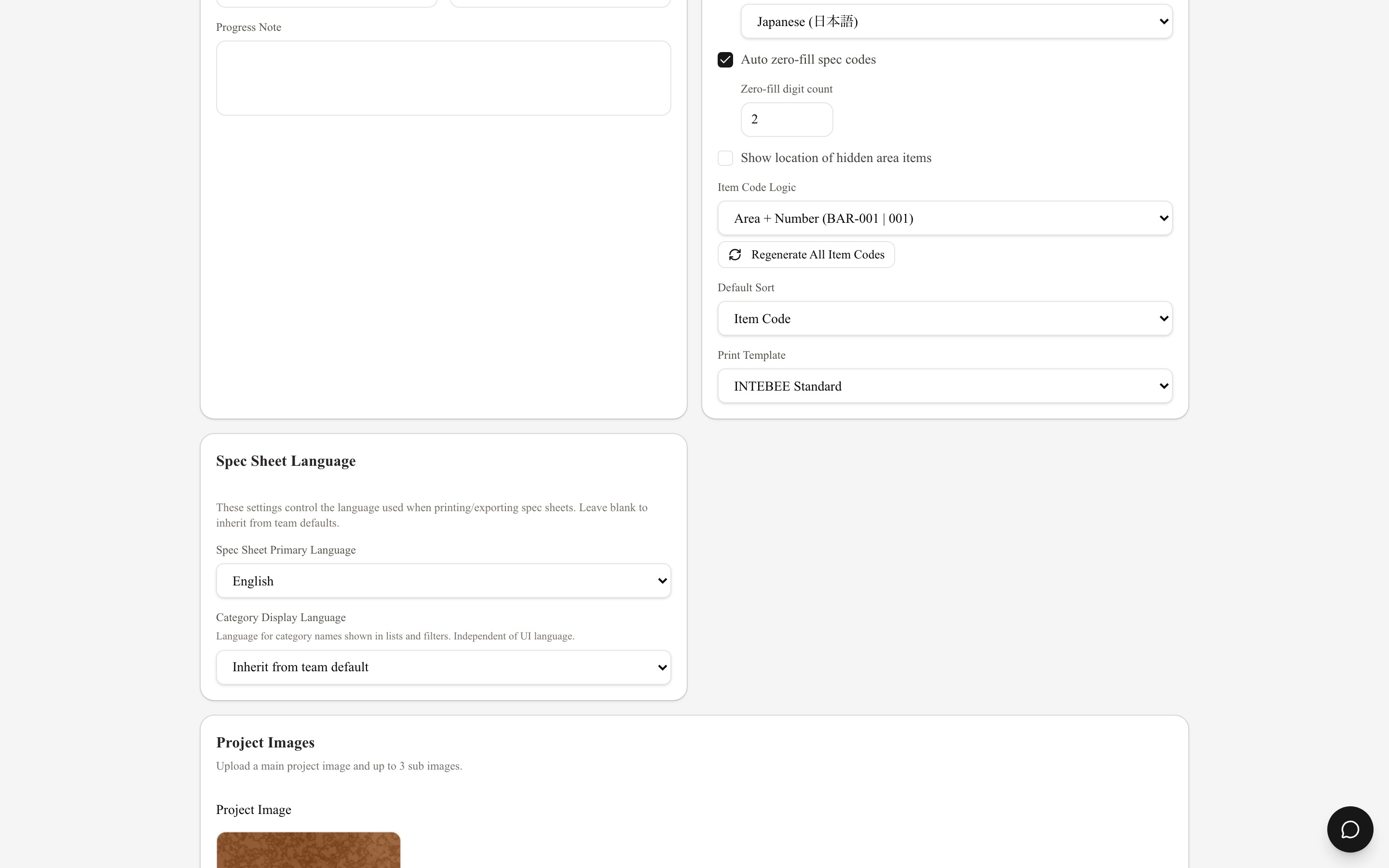
Sprache — Hauptsprache, Nur Zweitsprache oder Beide anzeigen. Die Option erscheint nur, wenn das Projekt tatsächlich eine zweite Sprache hat, denn ohne sie würde außer der ersten Einstellung keine etwas drucken. „Beide anzeigen“ druckt beide Sprachen zusammen; die Größe der Zweitsprache (Standard / Groß) steuert dann, wie groß die zweite Sprache gedruckt wird, und erscheint nur bei „Beide anzeigen“. Siehe Spracheinstellungen.
Spezifikationsblatt-Ansicht — wie viel von jedem Blatt ins Dokument gelangt. Jede Option trägt ein Symbol, in diesem Menü ebenso wie im Menü Vorlage:
| Ansicht | Was Sie erhalten |
|---|---|
| Nur Spezifikation | Das übliche einseitige Spezifikationsblatt. |
| Spezifikation + Oberfläche | Dazu eine vollständige Seite für jede verknüpfte Oberflächen- sowie Stoff- & Leder-Spezifikation. Siehe Oberflächen, Stoffe & Leder. |
| Spezifikation + Dokument | Dazu die am Blatt angehängten Dokumente. |
| Spezifikation + Oberfläche + Dokument | Alles. |
| Liste | Mehrere Blätter pro Seite — anschließend wählen Sie einen Listentyp. |
Listentyp erscheint, sobald Sie Liste wählen:
- Schedule — mehrere Spezifikationen pro Seite; das Layout wählen Sie unter Ansichtseinstellung. Ein Popover Felder entscheidet, ob Anweisungen und Bemerkungen jeder Spezifikation mitgedruckt werden oder die Aufstellung kompakt bleibt.
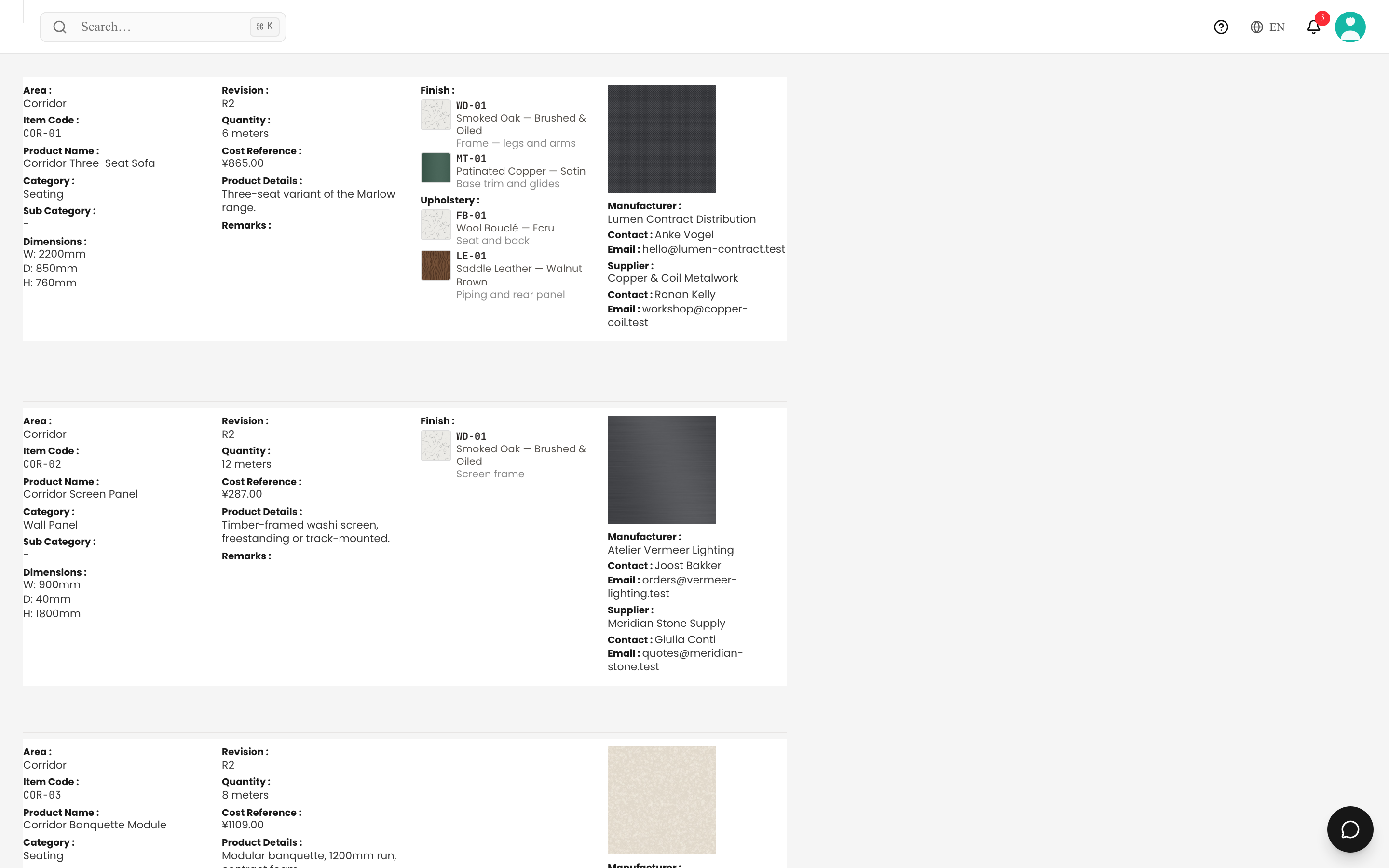
- Index — eine Zeile pro Blatt: Nummer, Bereich, Kategorie, Lieferant und ein Vorschaubild.
- Status — Status, Notiz, Preis und Kontakte je Zeile: das Blatt des Einkäufers. Ein Popover Spalten wählt aus, welche dieser Spalten erscheinen.
Ansichtseinstellung erscheint bei Schedule. Sie enthält sowohl die Aufstellungsdichten als auch die alternativen Mehrfach-Layouts:
- Standard (3 pro Seite), 4 pro Seite, 5 pro Seite, Kompakt (6 pro Seite), Minimal (8 pro Seite) — die maximale Anzahl von Aufstellungsblöcken auf einer Seite. Ein langer Block wandert vollständig auf die nächste Seite, eine Seite kann also weniger tragen als die gewählte Zahl.
- Moodboard — Produktbilder mit Materialmustern.
- Karte — Bildkarten mit den wichtigsten Metadaten.
- Raster — kompakte Bildkacheln.
- Vertikal — eine transponierte Tabelle, eine Spalte pro Spezifikation, im Querformat gedruckt.
Die Mehrfach-Layouts bieten zusätzlich Trenner (wie in der Tabellenansicht): Bereichstrenner und Kategorietrenner setzen eine Überschrift ein, sobald die Folge den Bereich oder die Kategorie wechselt.
Vorlage — INTEBEE Standard oder Großes Bild. Vorlagen prägen die Layouts mit einem Blatt pro Seite; in den Listen-Ansichten, die ihr eigenes Layout mitbringen, ist die Auswahl daher deaktiviert. Bei Großes Bild kommen zwei weitere Steuerelemente hinzu: Bildposition (Links / Mitte / Rechts) und Bildgröße (Klein / Mittel / Groß). Der Team-Standard für alle drei liegt unter Einstellungen → Vorlagen → Export-Layouts; ein Projekt hat zusätzlich seine eigene Druckvorlage unter Projekteinstellungen → Code-Einstellungen, und hier beim Export können Sie sie weiterhin überschreiben.
Ein Projekt, dessen Druckvorlage Großes Bild (linksbündig) ist, öffnet den Export mit Large Image und der Bildposition Links — auch wenn die Standardposition des Teams eine andere ist.
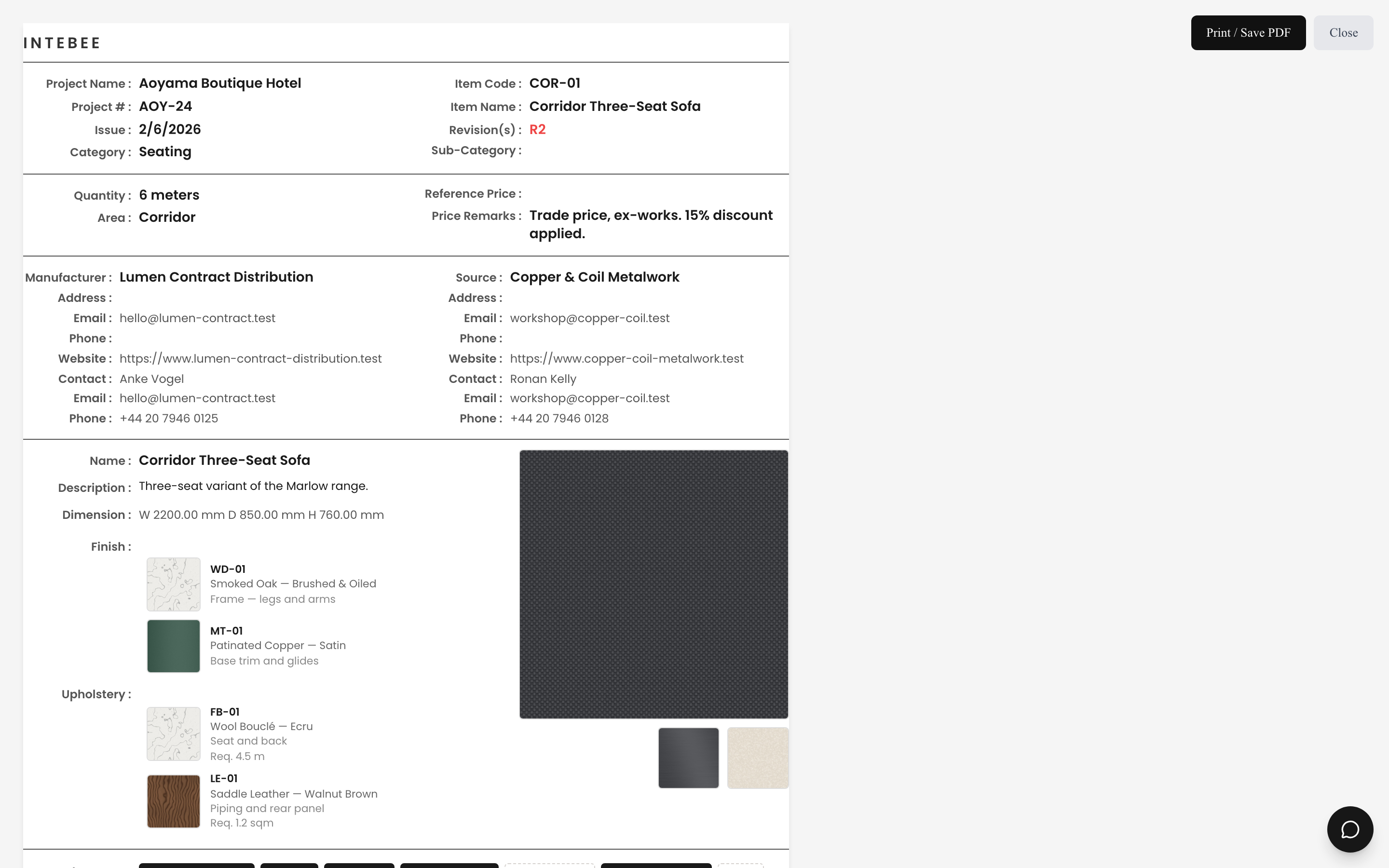
Konfig. — die Zahnrad-Schaltfläche neben Vorlage öffnet Layout und Felder, das die Layouts mit einem Blatt pro Seite (INTEBEE Standard und Großes Bild) bestimmt:
- Anordnung von Oberflächen und Polsterung — Horizontal (der Standard: die verknüpften Blöcke für Oberflächen und Polsterung stehen nebeneinander und brechen über die Seitenbreite um) oder Vertikal (untereinander).
- Gedruckte Felder — Schalter, gruppiert unter Kopfbereich, Produkt, Beschaffung, Materialien und Hinweise. Schalten Sie ein Feld aus, um es vom Blatt wegzulassen. Alle an schaltet alles wieder ein, und Auf Team-Standard zurücksetzen (sichtbar, wenn das Team einen hat) kehrt zur Team-Einstellung zurück. Artikelname und Artikelnummer werden immer gedruckt; interne Notizen, Genehmigungsstatus und Dateien werden nie auf das Blatt gedruckt.
- Auch wenn leer anzeigen — je ein Schalter für Erforderliche Artikel, Anweisungen und Bemerkungen, der bestimmt, ob der Abschnitt gedruckt wird, wenn das Blatt dort nichts enthält. Standard: Erforderliche Artikel an (alle Tags werden abgeblendet gedruckt, wenn keines angehakt ist), Anweisungen an (die Beschriftung wird mit leerem Inhalt gedruckt), Bemerkungen aus (ein leerer Bemerkungen-Abschnitt entfällt). Schalten Sie einen aus, um den Abschnitt auf Blättern auszublenden, auf denen er leer ist; ein unter Gedruckte Felder ausgeschalteter Abschnitt wird nie gedruckt, unabhängig von seinem Schalter.
Wie der Rest des Dialogs wird dies im Projekt gespeichert, sodass alle im Projekt dasselbe Blatt exportieren. Der Team-Standard, mit dem neue Projekte starten, ist die Karte Layout und Felder des Spezifikationsblatts unter Einstellungen → Vorlagen → Export-Layouts. Wie die Vorlage ist auch Konfig. in den Listen-Ansichten nicht verfügbar.
Die Menge ist optional: Ein Spezifikationsblatt ohne Menge wird ohne sie gedruckt. Auf den Seiten der Spezifikationsblätter und in den Schedule-Blöcken entfällt das gesamte Feld Menge — Beschriftung, Wert und Einheit —, auch wenn Menge / Einheit unter Gedruckte Felder eingeschaltet ist. Layouts mit einer Mengenspalte oder -zeile (Inhaltsverzeichnis, der Mini-Index der Trenner, Status, Vertikal) behalten sie und drucken die Zelle als leer. Wo eine Zeilensumme gedruckt wird (Status, Karte, Vertikal), zählt eine leere Menge als 1.
Ausgabetyp — Ein zusammengeführtes PDF (ein einziges Spezifikationsbuch) oder Einzelne PDFs (ZIP) (eine Datei pro Blatt, gezippt). In den Listen-Ansichten und beim Export eines einzelnen Blattes ist nur das Zusammenführen möglich.
Angehängte Dokumente — erscheint bei den beiden „+ Dokument“-Ansichten. In Blattvorlage einbetten skaliert jede Dokumentseite so, dass sie in das A4-Blatt passt, und behält die Spezifikations-Fußzeile (Querformatseiten werden verkleinert). Unverändert zusammenführen fügt die Originalseiten unverändert zusammen — ohne Fußzeile und ohne Seitenzahl. Nur PDF-Anhänge werden zusammengeführt — siehe Angehängte Dokumente.
Am Fuß der Karte sitzen zwei Schalter:
- Fortlaufende Seitenzahlen — stempelt Seitenzahlen unten rechts über den gesamten Export. Unverändert eingefügte Dokumentseiten werden mitgezählt, aber nicht gestempelt. Ein einzelnes Blatt hat keine Folge zu nummerieren, deshalb erscheint die Option nur, wenn Sie zwei oder mehr exportieren.
- Nur Entwurf — ein rotes Abzeichen NUR ENTWURF oben rechts auf jedem Spezifikationsblatt, dazu ein großes diagonales Wasserzeichen auf jeder Seite. Nutzen Sie es für alles, was nicht mit einem ausgestellten Dokument verwechselt werden darf.
Sortierreihenfolge
Die Sortierreihenfolge entscheidet über die Reihenfolge der Blätter im zusammengeführten Dokument. Wie die Seitenzahlen erscheint sie nur, wenn der Export mehr als ein Blatt umfasst:
| Option | Was sie tut |
|---|---|
| Tabellenreihenfolge | Übernimmt Sortierung und Filter der aktuellen Tabelle — das Auswahlfeld zeigt den Namen der aktiven Sortierung, gefolgt von (Aktuell). |
| Code-Reihenfolge | Sortiert aufsteigend nach Artikelnummer. |
| Bereich → Kategorie | Gruppiert nach Bereich, dann Kategorie, dann Nummer. |
| Kategorie | Gruppiert nach Kategorie, dann Unterkategorie. |
| Unterkategorie | Gruppiert ausschließlich nach Unterkategorie. |
| Hersteller | Gruppiert nach Herstellername. |
| Genehmigungsstatus | Gruppiert nach Genehmigungsstatus (Genehmigt / Ausstehend / …). |
Was die gewählte Sortierung bedeutet, steht unter dem Auswahlfeld — Sie müssen es also nie öffnen, um sich an die Tabellenreihenfolge zu erinnern.
Dokumentabschnitte
Drei optionale Teile des Buches, jeder mit eigenem Schalter und eigenem Popover Konfigurieren.
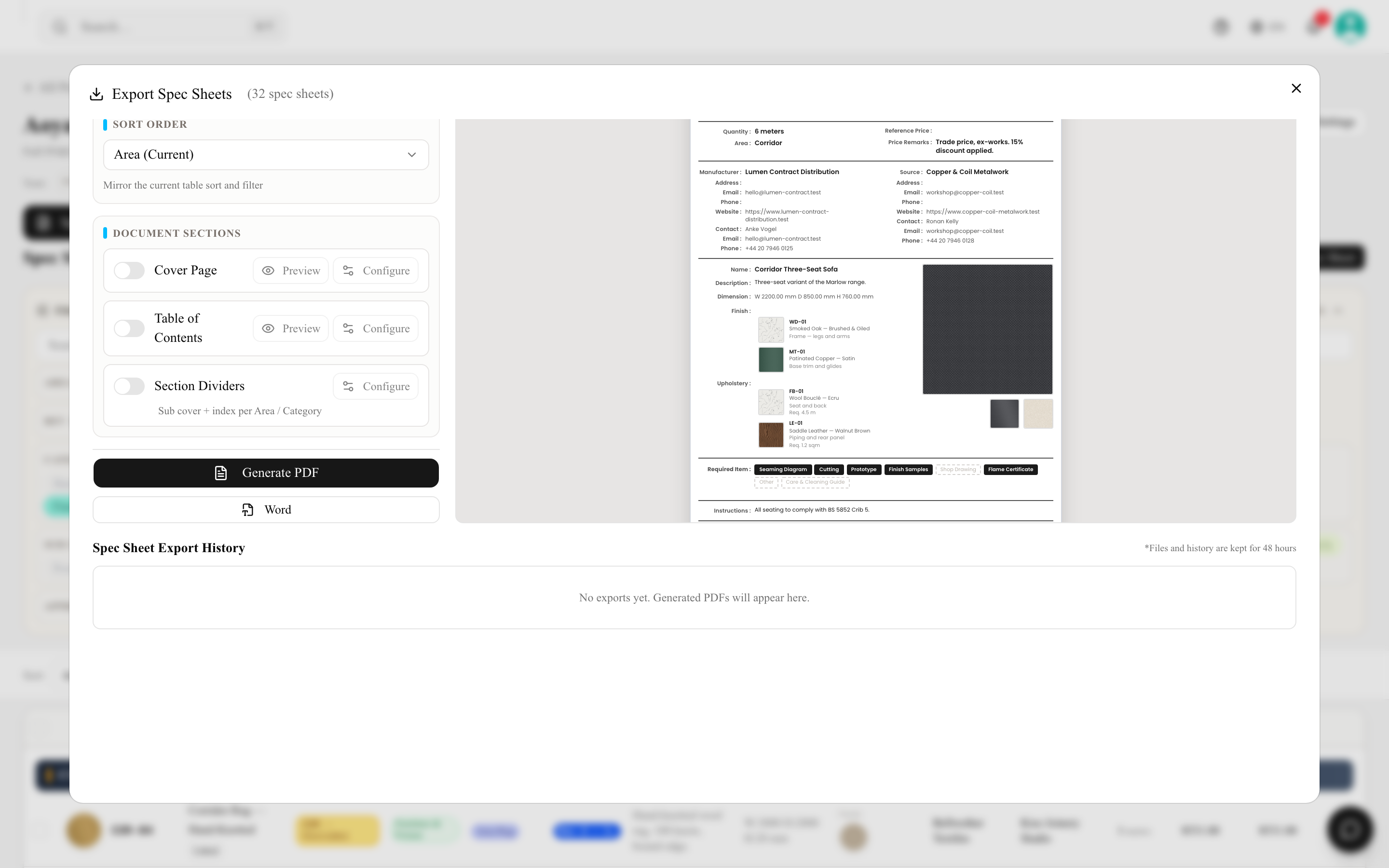
Deckblatt — jedes Feld lässt sich einzeln zuschalten: Arbeitsbereich-Logo, Projektname, Projektcode, Studio-/Firmenname, Kundenname, Datum, Revision. Ergänzen Sie Individuelle Notizen (Freitext unter dem Titelblock) und optional ein Deckblatt-Bild. Vorschau rendert das Deckblatt für sich. Das Datum auf dem Deckblatt ist der Tag, an dem Sie den Export starten, in Ihrer eigenen Zeitzone und ausgeschrieben in der Hauptsprache der Spezifikationsblätter des Projekts (3 October 2026; 2026年10月3日 bei einem japanischen Projekt — beim Export „Nur Zweitsprache“ in der Zweitsprache) — die Vorschau zeigt denselben Tag. Eigene Notizen behalten auf dem gedruckten Deckblatt ihre Formatierung: Überschriften, Aufzählungen und nummerierte Listen, Fettdruck und Farbe.
Inhaltsverzeichnis — eine Indexseite über alles Enthaltene. Wählen Sie aus zehn Spalten: Artikelnummer, Artikelname, Bereich, Kategorie, Unterkategorie, Revision, Lieferant, Hersteller, Genehmigung, Anzahl. Vorschau rendert den Index für sich. Bei einem Export mit Nur Zweitsprache oder Beide anzeigen werden die Spaltenköpfe des Inhaltsverzeichnisses in derselben Sprache gedruckt wie die Blätter, die es erschließt. Die Anzahl neben dem Projektnamen („12 Artikel“) folgt ebenfalls der Hauptsprache der Spezifikationsblätter.
Abschnittstrenner — ein Zwischendeckblatt plus Mini-Index zwischen den Gruppen. Acht Steuerelemente: Trennen Nach Bereich, Trennen Nach Kategorie, Trennen Nach Unterkategorie (sie lassen sich kombinieren — ein Bereichstrenner kann Kategorie-Untertrenner in sich tragen), Mini-Index auf jedem Trenner einfügen, Logo anzeigen, Projektnamen anzeigen, die Inhaltsspalten des Mini-Index (Artikelnummer, Artikelname, Revision, Lieferant, Hersteller, Anzahl) und optional ein Trenner-Bild. Trenner sind von der Sortierreihenfolge unabhängig, Sie können sie also auch bei Tabellenreihenfolge einsetzen. Mit Beide anzeigen oder Nur Zweitsprache trägt der Titel eines Bereichstrenners auch den Namen des Bereichs in der Zweitsprache („Bar / バー“ bzw. „バー“); ein mit der ersten Sprache identischer Name wird nicht gedruckt.
Deckblätter, Inhaltsverzeichnisse und Abschnittstrenner sind ausschließlich Exportoptionen. Sie sind keine Projekteinstellungen, und außerhalb dieses Dialogs gibt es dazu nichts zu konfigurieren.
Die Live-Vorschau
Die rechte Seite rendert die echten Seiten, während Sie die Einstellungen ändern.
- Tabs — Alle (Deckblatt, Inhaltsverzeichnis und jede Spezifikationsseite, scrollbar), Deckblatt, TOC.
- Verkleinern / Anpassen / Vergrößern — ein Klick auf die Prozentangabe springt zurück auf „Anpassen“.
- 1, 2 oder 3 Seite(n) nebeneinander — ein langes Buch mehrere Seiten auf einmal durchsehen.
- Vollbild sowie Vorschau neu laden, wenn Sie gerade in einem anderen Tab ein Blatt geändert haben.
Bei einem langen Buch erscheinen die ersten Seiten sofort, der Rest füllt sich dahinter auf; solange noch Blätter geladen werden, zählt ein Balken unter der Werkzeugleiste mit (Vorschau wird erstellt… 42 / 246 Spezifikationsblätter). Die Vorschau bleibt erhalten, solange die Projektseite geöffnet ist: Schließen Sie den Dialog und öffnen Sie ihn erneut, ist sie sofort wieder da — nur zwischenzeitlich bearbeitete Blätter werden neu geladen.
Erstellen
Klicken Sie auf PDF erstellen. Das Rendern läuft im Hintergrund, Sie können also weiterarbeiten. Ist es fertig, erscheint die Datei unter den Einstellungen im Spezifikationsblatt-Exportverlauf — mit Typ, Modus, Blattanzahl, Status, Größe, den Zeitstempeln Erstellt / Abgeschlossen / Läuft ab sowie einer Schaltfläche Herunterladen. Bereits abgerufene Zeilen sind als Heruntergeladen markiert und lassen sich erneut herunterladen.
Während die Datei erstellt wird, zeigt eine Fortschrittszeile über dem Verlauf die Phase — In der Warteschlange, Wird vorbereitet, Wird gerendert, Seiten werden zusammengeführt, Wird hochgeladen —, wie viele Spezifikationsblätter von der Gesamtzahl fertig sind, wie viele Seiten gerendert wurden und die verstrichene Zeit. Die Vorschau können Sie währenddessen weiter durchsehen. Ist sie fertig, wird die Zeile zum Link PDF herunterladen (bzw. ZIP herunterladen); schlägt sie fehl, zeigt die Zeile den Grund.
Sehr große Exporte werden in Teilen ausgeliefert. Ein Buch, das für eine einzelne Datei zu groß wäre (standardmäßig etwa 200 MB), wird automatisch in mehrere Dateien aufgeteilt — die Verlaufszeile und die Fortschrittszeile zeigen dann Herunterladen (3 Teile) statt eines einzelnen Links, und das Menü listet Teil 1 von 3, Teil 2 von 3 … mit der Größe jedes Teils. Die Seitenzahlen laufen über die Teile hinweg weiter, sodass sich die Teile wie ein Dokument lesen; Deckblatt und Inhaltsverzeichnis liegen in Teil 1. Nichts wird wegen seiner Größe abgewiesen — ein Projekt mit mehreren tausend Blättern erzeugt einfach mehr Teile.
Die heruntergeladene Datei ist nach dem Projekt und dem Tag des Exports benannt — Projektname_SpecSheets_JJJJMMTT.pdf; die Teile eines mehrteiligen Exports erhalten _part01of03 usw.
Dateien und Verlauf werden 48 Stunden aufbewahrt. Archivieren Sie alles, was Sie ausstellen — siehe Backup und Export. Wird ein Export aus dem Verlauf gelöscht, solange er noch wartet oder gerendert wird, wird er abgebrochen: Die Arbeit stoppt, und es entsteht keine Datei.
Startet der Server neu, während ein Export gerendert wird, wird die Zeile innerhalb weniger Minuten als fehlgeschlagen markiert — mit „The server restarted while this export was running. Please generate it again.“ (der Server wurde während des Exports neu gestartet; bitte erneut erzeugen) — statt sich endlos zu drehen. Klicken Sie erneut auf PDF erstellen. Ein Export, der gar nicht erst starten konnte, wird mit „This export could not start: the PDF server was busy or restarted before it began. Please generate it again.“ (der PDF-Server war ausgelastet oder wurde vor dem Start neu gestartet; bitte erneut erzeugen) als fehlgeschlagen markiert. Solange der Server zu wenig Arbeitsspeicher hat, wartet ein Export in der Warteschlange — aber höchstens etwa zwei Minuten, wenn kein anderer Export gerendert wird.
Word, Excel und CSV
Derselbe Dialog exportiert auch Daten und nutzt dabei dieselben Einstellungen für Sprache, Deckblatt, Inhaltsverzeichnis und Trenner:
- Word — immer verfügbar; folgt dem gewählten Layout.
- Excel und CSV-Export — erscheinen bei den Listen-Ansichten, wo eine Tabelle mit einer Zeile pro Blatt genau das ist, was Sie brauchen. Ein Popover Spalten daneben entscheidet, welche Felder die beiden tragen, und übersetzte Felder folgen der Einstellung Sprache. Nutzen Sie sie für Mengenermittlung, Bestellung und Kostenplanung.
Die Einstellungen unter Konfig. (Anordnung von Oberflächen und Polsterung, Gedruckte Felder sowie Auch wenn leer anzeigen) gelten nur für die PDF-Seiten der Spezifikationsblätter. Word-, Excel- und CSV-Exporte sind davon nicht betroffen. Eine leere Menge entfällt auf einem Word-Spezifikationsblatt auf dieselbe Weise und ergibt in Excel und CSV eine leere Zelle.
In einer CSV-Datei wird einer Zelle, die mit =, +, - oder @ beginnt, ein Apostroph (') vorangestellt, damit Excel oder Google Tabellen sie als Text anzeigt, statt sie als Formel auszuführen. Einfache Zahlen wie -5 und Telefonnummern wie +81 3-1234-5678 (nur Ziffern, Leerzeichen und ( ) - . /) werden unverändert geschrieben – nichts darin kann als Formel ausgeführt werden. Excel kann eine solche Telefonnummer beim Öffnen dennoch als berechneten Wert anzeigen; importieren Sie die Spalte in diesem Fall als Text.
Zweisprachige Dokumente
Ist im Projekt eine zweite Sprache aktiviert, rendert Beide anzeigen beide Sprachen zusammen — ein Spezifikationsbuch für ein Projekt, bei dem Kunde und Auftragnehmer verschiedene Sprachen lesen. Die Feldbezeichnungen kommen aus Einstellungen → Beschriftungen; siehe Spracheinstellungen.
Eine Übersetzung, die mit dem ursprünglichen Wert übereinstimmt, wird nur einmal gedruckt. Bei Beide anzeigen wird ein Zweitsprachenwert, der der Hauptsprache entspricht — Formatierung, Leerzeichen und Groß-/Kleinschreibung werden ignoriert —, auf PDF-Seiten, im Inhaltsverzeichnis und in Word weggelassen, und in Excel und CSV bleibt die Zweitsprachen-Spalte Produktname für diese Zeile leer. Das gilt immer; es gibt keine Einstellung dafür. Gespeicherte Daten werden nicht verändert: Der Spezifikationsblatt-Editor zeigt weiterhin den gespeicherten Zweitsprachenwert, und Workspace-Backups behalten beide Werte genau wie gespeichert. Am häufigsten betrifft das Blätter, die ohne englischen Namen importiert wurden und deren Name aus dem Zweitsprachennamen übernommen wurde.
Fehlerbehebung
- Bilder fehlen — prüfen Sie, ob das Blatt tatsächlich ein Hauptbild hat; Detailbilder werden entsprechend der Vorlage gerendert.
- Felder abgeschnitten — sehr lange Freitextfelder können in kompakten Layouts gekürzt werden. Wechseln Sie zu einer ausführlicheren Ansicht oder Vorlage.
- Alte Daten im Export — ein Export ist eine Momentaufnahme des Erstellungszeitpunkts. Exportieren Sie nach dem Bearbeiten erneut und achten Sie darauf, die neueste Zeile des Verlaufs zu teilen.
- Der Export ist abgelaufen — der Verlauf wird nur 48 Stunden aufbewahrt. Erstellen Sie ihn erneut.