
KI-Rendering
Erzeugen Sie Interieur-Renderings aus Ihren Produkten und Prompts.
KI-Rendering (Seitenleiste → KI-Rendering) erzeugt Interieur-Visualisierungen: Setzen Sie Ihre spezifizierten Produkte in gestaltete Szenen — für Konzeptboards, Kundenpräsentationen und Entwurfsstudien.

Ein Rendering erzeugen
Klicken Sie auf Neues Rendering. Zuerst werden Sie gefragt, zu welchem Projekt es gehört — wählen Sie eines oder Nicht für ein bestimmtes Projekt für ein Rendering, das auf Ihrer eigenen KI-Rendering-Seite bleibt. Ein Projekt-Rendering erscheint zusätzlich im Tab Renderings dieses Projekts.
Der Generator öffnet sich dann als ein Formular aus sechs Karten. Zwingend erforderlich sind nur Modell und etwas zum Rendern; alles andere hat einen sinnvollen Standardwert.
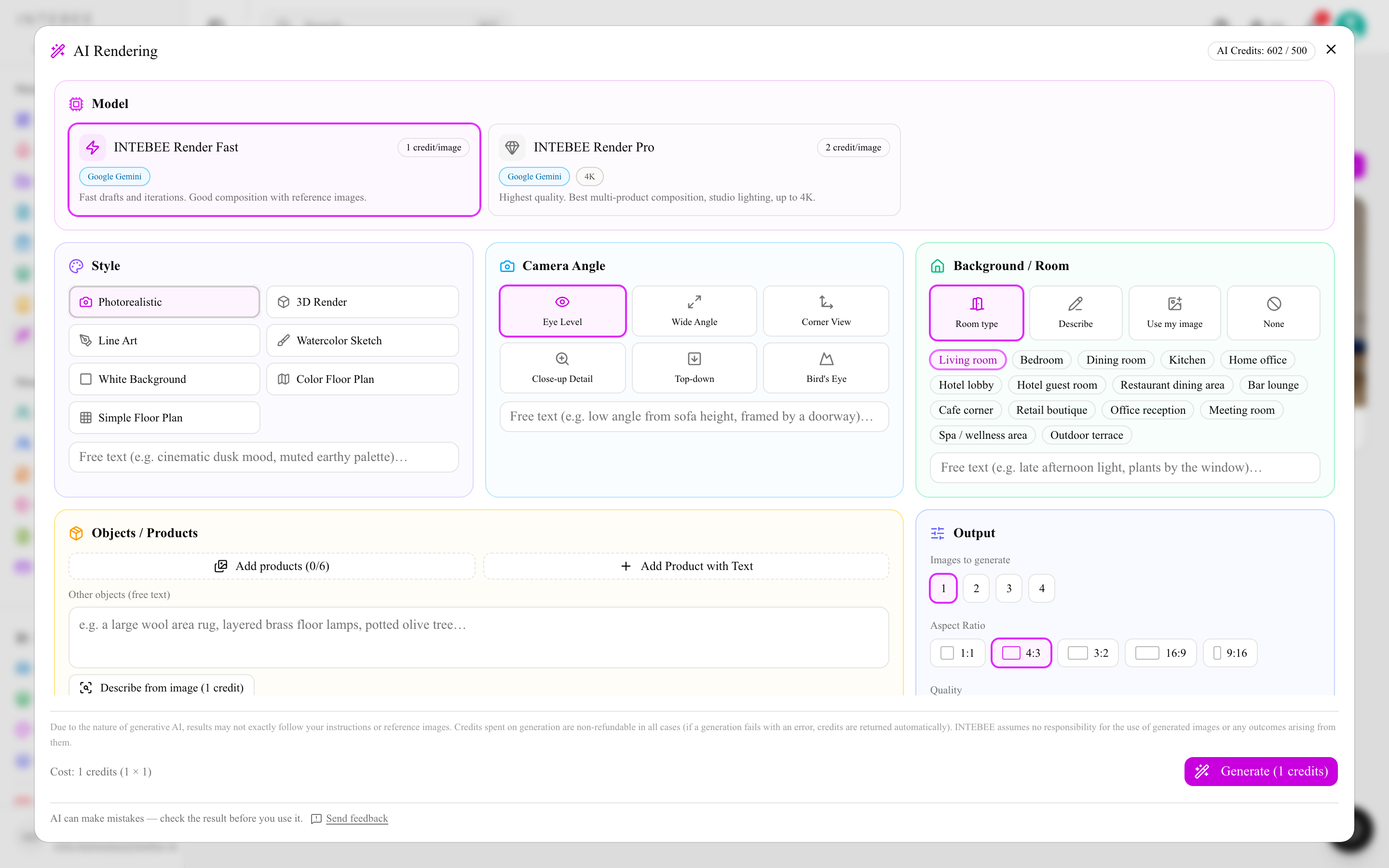
- Modell — die Engine. Jede Karte zeigt ihre eigenen Credit-Kosten pro Bild; Ihr Restguthaben an KI-Credits steht in der Kopfzeile des Dialogs.
- Stil — Fotorealistisch, 3D-Rendering, Strichzeichnung, Aquarellskizze, Weißer Hintergrund (das Produkt allein vor nahtlosem weißem Studiohintergrund), Farbiger Grundriss oder Einfacher Grundriss. Ein Freitextfeld nimmt die Nuance auf, die eine Voreinstellung nicht tragen kann („cineastische Dämmerungsstimmung, gedämpfte Erdtöne“). Die beiden Grundriss-Stile lassen die Karten für Hintergrund und Kamera weg, denn ein Plan von oben hat weder das eine noch das andere; „Weißer Hintergrund“ lässt die Hintergrundkarte weg.
- Kamerawinkel — Augenhöhe, Weitwinkel, Eckansicht, Nahaufnahme, Draufsicht oder Vogelperspektive, jeweils mit eigenem Freitextfeld.
- Hintergrund / Raum — vier Wege zu sagen, wo die Szene spielt:
- Raumtyp — aus den Voreinstellungen wählen (Wohnzimmer, Hotellobby, Restaurantbereich, Einzelhandels-Boutique, Spa-/Wellnessbereich, Außenterrasse …).
- Beschreiben — schreiben Sie den Raum selbst.
- Mein Bild verwenden — laden Sie ein Foto des echten Raums hoch und legen Sie fest, wie eng ihm gefolgt wird: Exakt beibehalten, Layout beibehalten, Nur Inspiration oder Grundriss als Referenz für eine 2D-Zeichnung statt eines Fotos. Ein zweites Feld nimmt die anzuwendenden Änderungen auf („Wände salbeigrün streichen, Vorhänge entfernen“).
- Keiner — gar kein Raum.
- Objekte / Produkte — Produkte hinzufügen holt bis zu 6 Spezifikationsblätter aus dem Projekt herein, jedes mit einer eigenen Anpassungsnotiz („in Nussbaum-Ausführung, nah ans Fenster stellen“). Produkt mit Text hinzufügen beschreibt ein Objekt, das Sie noch nicht spezifiziert haben. Darunter deckt Andere Objekte (Freitext) die Requisiten ab, die keine Spezifikationsblätter sind — der Teppich, die Stehleuchten, der Olivenbaum.
- Ausgabe — wie viele zu erzeugende Bilder (1–4), das Seitenverhältnis (1:1, 4:3, 3:2, 16:9, 9:16) und die Qualität (1k, 2k, 4k, wobei 4K vom Modell abhängt). Jede Qualitätsstufe zeigt ihre Credit-Kosten. Zusätzliche Anweisungen schließen das Formular ab.
Die Fußzeile zeigt die Gesamtsumme, bevor Sie sich festlegen — Kosten: 6 Credits (2 × 3) — und die Schaltfläche wiederholt sie: Erzeugen (6 Credits). Eine Generierung dauert rund 15–60 Sekunden pro Bild, und Sie können den Dialog währenddessen schließen: Das Rendering läuft weiter und erscheint fertig in der Galerie.
Modelle und Qualität
| Modell | Am besten geeignet für | Credits pro Bild |
|---|---|---|
| INTEBEE Render Fast | Entwürfe und schnelle Iterationen | 1 (2 bei 2K) |
| INTEBEE Render Pro | Visualisierungen in finaler Qualität, Komposition mehrerer Produkte, bis 4K | 2 (3 bei 2K, 4 bei 4K) |
Die verfügbaren Modelle und ihre Credit-Kosten werden im Generator angezeigt — die Kosten können sich ändern, wenn sich die zugrunde liegenden Modelle weiterentwickeln, und Ihre Administratorin oder Ihr Administrator entscheidet, welche Engines aktiviert sind.
Aus Bild beschreiben
Statt die Szene selbst zu formulieren, klicken Sie auf Aus Bild beschreiben (1 Credit) und laden ein Referenzfoto hoch (bis 8 MB). Die KI liest das Bild aus und schreibt die Beschreibung in das Prompt-Feld, das Sie anschließend bearbeiten können. Verfügbar ist das für den Hintergrund und für die Beschreibung unter Andere Objekte.
Ein Rendering bearbeiten
Ein Ergebnis, das fast stimmt, muss nicht neu erzeugt werden. Öffnen Sie das Menü eines Renderings und wählen Sie Bild bearbeiten: Der Dialog Rendering bearbeiten stellt das Original neben das Ergebnis und nimmt eine einzige Anweisung entgegen — „das Sofa in tiefgrünem Samt beziehen“, „warmes Abendlicht hinzufügen“. Alles andere im Bild bleibt unangetastet. Eine Bearbeitung kostet den Bildpreis des Modells, und die bearbeitete Fassung wird als eigenes Rendering gespeichert, verknüpft mit der Quelle.
Aus einem Grundriss
Mit dem Werkzeug KI-Render im Grundriss-Editor ziehen Sie einen Bereich des Plans auf und rendern ihn — die Spezifikationsblätter, deren Führungslinien in diesem Bereich enden, werden dem Render automatisch zugeordnet, und der Hintergrund steht standardmäßig auf Grundriss als Referenz. Siehe Zeichenwerkzeuge für Grundrisse.
Die Galerie
Die Seite KI-Rendering hält alles bereit, was Sie erzeugt haben, das Neueste zuerst.
- Projektfilter — Alle Projekte, ein einzelnes Projekt oder Nicht für ein bestimmtes Projekt.
- Archivierte anzeigen — archivierte Renderings sind standardmäßig ausgeblendet; dies holt sie zurück.
- Auswählen — markieren Sie mehrere Karten, und die Leiste bietet Herunterladen, Archivieren und Löschen in einem Zug.
- Das Menü jeder Karte bietet Einstellungen anzeigen (das gesamte Formular, das sie erzeugt hat, samt Modell und Urheberin), Herunterladen, Einstellungen duplizieren (den Generator mit genau diesen Angaben erneut öffnen, um eine Variante zu versuchen), Bild bearbeiten, Archivieren / Archivierung aufheben und Löschen.

Credits
Jedes Bild verbraucht KI-Credits aus dem gemeinsamen Kontingent Ihres Workspace (siehe KI-Credits erklärt). Credits kommen nur zurück, wenn eine Generierung mit einem Fehler abbricht — in einer Reihe von vier Bildern, von denen eines fehlschlägt, wird dieses eine erstattet und die übrigen nicht. Ein Ergebnis, das Ihnen schlicht nicht gefällt, wurde trotzdem erzeugt und kostet daher auch. Iterieren Sie mit dem günstigen Modell und geben Sie das teure für die Fassung aus, die Sie zeigen wollen.

Tipps
- Referenzbilder wirken am besten, wenn sie das Produkt klar vor einem schlichten Hintergrund zeigen.
- Iterieren Sie mit Fast, finalisieren Sie mit Pro — gleiche Einstellungen, bessere Qualität, weniger verschwendete Credits. Einstellungen duplizieren macht genau das günstig.
- Renderings sind KI-generierte Konzepte: Prüfen Sie Materialien, Maßstab und Details gegen die tatsächliche Spezifikation, bevor Sie sie als final präsentieren.
- Ist ein Ergebnis falsch, nutzen Sie den Link Feedback senden unter dem Generator — es erreicht uns mit dem Hinweis, aus welcher Funktion es kommt. Siehe Hilfe, Touren & Feedback.