La pagina Team e l'hub Impostazioni
Chi fa parte dell'area di lavoro, e le sei sezioni in cui si configura l'area di lavoro stessa.
Due voci del gruppo Gestisci della barra laterale coprono l'area di lavoro: Team sono le persone, Impostazioni è tutto il resto. Un tempo erano un'unica pagina con delle tab; i vecchi collegamenti ?tab= portano ancora alla sezione giusta.
Team — i membri

Tre schede, dall'alto in basso:
- Membri del Team — chi fa parte dell'area di lavoro, con avatar, email e ruolo. Il ruolo occupa una sola colonna: un menu a tendina (Amministratore / Manager / Membro, ciascuno con una descrizione di una riga) per chi può modificarlo, altrimenti una semplice etichetta; la riga del proprietario riporta Proprietario · Amministratore. Il ▼ in fondo a una riga offre Sospendi / Riattiva ed Elimina, e un membro sospeso mostra il badge Sospeso. È nella sua intestazione che vive il conteggio delle postazioni (
3 / 5 membri) — i membri sospesi contano ancora, quelli eliminati no — con (Limite membri raggiunto — aggiorna il tuo piano per aggiungerne altri) accodato una volta al completo. - Inviti in sospeso — tutte le persone invitate che non si sono ancora unite, ciascuna con il proprio ruolo, la propria scadenza (o un badge Scaduto) e Copia il link / Invia di nuovo / Ritira. La scheda è nascosta quando non c'è nulla in sospeso.
- Invita Membro — il modulo email + ruolo, per amministratori e manager. Al limite delle postazioni il modulo viene sostituito da Limite di membri raggiunto e da un invito a passare a un piano superiore.
Vedi Invitare membri del team e Ruoli e permessi.
Impostazioni — l'area di lavoro
Impostazioni apre un hub con sei sezioni in alto. Ognuna è una pagina a sé, quindi puoi mandare un collega direttamente a una di esse.
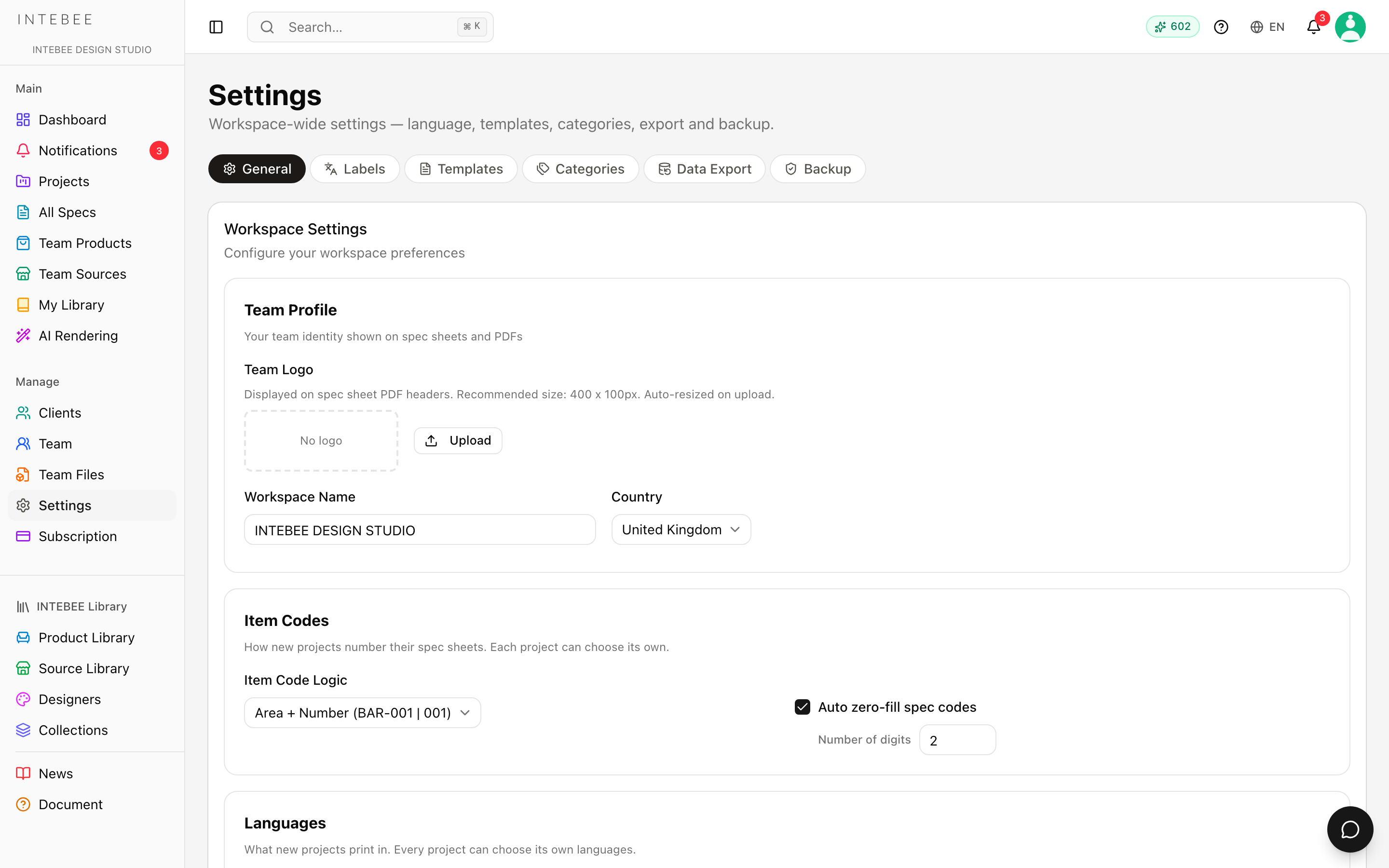
Solo amministratori e manager possono modificare qualcosa qui; tutti gli altri vedono la pagina con una nota: "Solo amministratori e manager possono modificare le impostazioni dell'area di lavoro."
Generale
Le impostazioni proprie dell'area di lavoro, in sei schede più i tag requisito:
- Profilo Team — Nome Area di lavoro, Paese e il Logo del Team. Il logo viene stampato nell'intestazione dei PDF delle schede tecniche, viene ridimensionato automaticamente al caricamento e deve essere inferiore a 2 MB.
- Codici articolo — Logica Codice Articolo, Riempimento automatico codici spec e il relativo Numero di cifre, per i nuovi progetti. Ogni progetto può comunque scegliere i propri.
- Elenco schede tecniche — Ordinamento predefinito delle schede tecniche: l'ordine in cui i progetti aprono l'elenco delle schede tecniche. Un progetto può impostare il proprio Ordinamento Predefinito, e un ordinamento scelto da qualcuno nel menu Ordina di un progetto prevale comunque per quella persona in quel progetto. Vedi Nozioni di base sulle schede tecniche.
- Lingue — Lingua predefinita scheda tecnica, Abilita la doppia lingua per impostazione predefinita e la Seconda lingua predefinita.
- Impostazioni predefinite scheda tecnica — Mostra per impostazione predefinita la posizione degli elementi delle aree nascoste.
- Configurazione progetto — l'Elenco stati progetto e l'Elenco categorie progetto tra cui scelgono i progetti.
- Tag requisito — l'elenco valido per tutta l'area di lavoro dei documenti da consegnare, con i loro nomi tradotti. Vedi Tag Requisito/i.
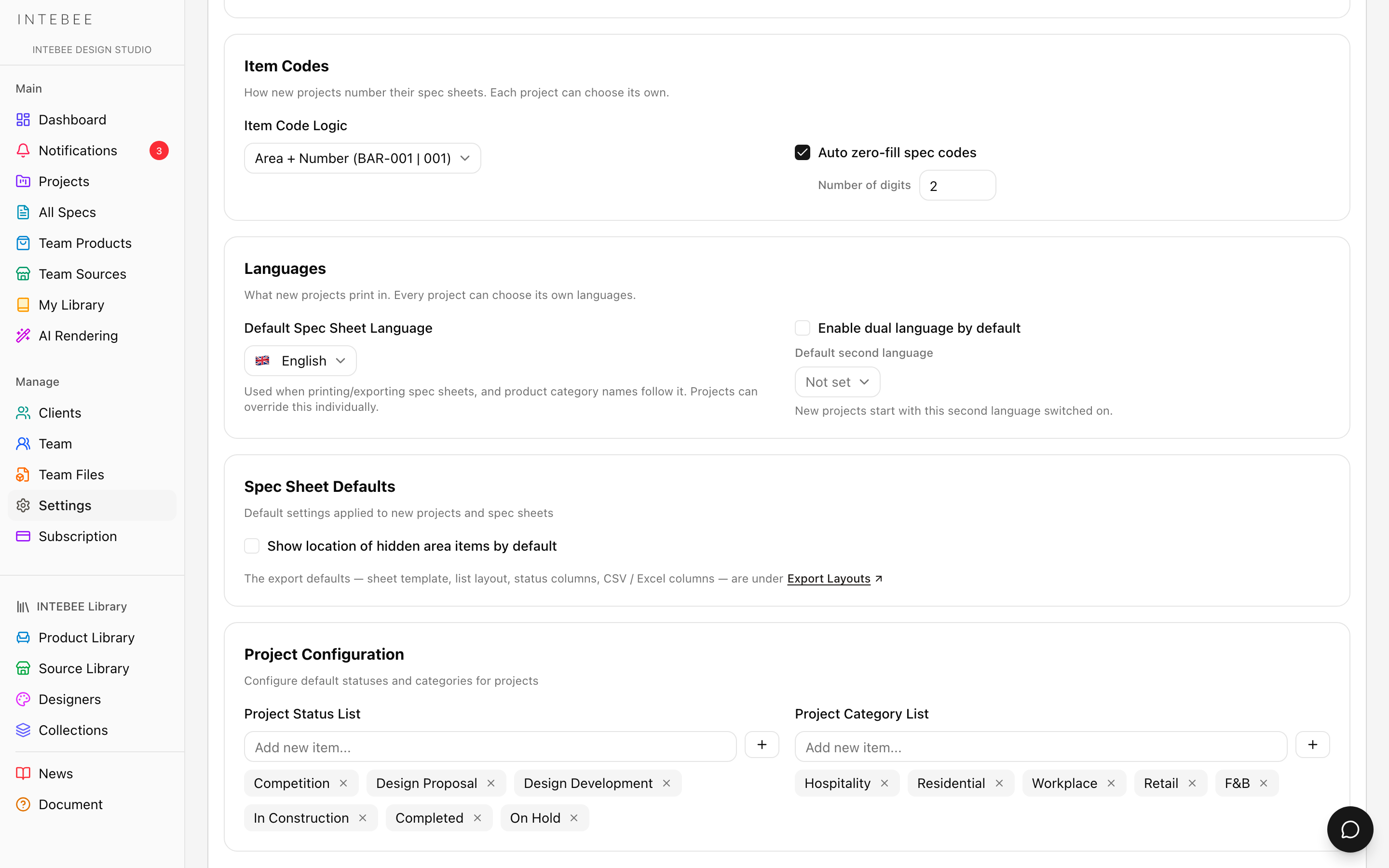
Cosa si salva quando. Tre cose si salvano nell'istante in cui agisci: il Logo del Team (caricamento e rimozione), l'elenco dei Tag requisito e le sue traduzioni. Tutto il resto in questa pagina richiede il pulsante Salva impostazioni in fondo. Uscire senza premerlo fa perdere le modifiche.
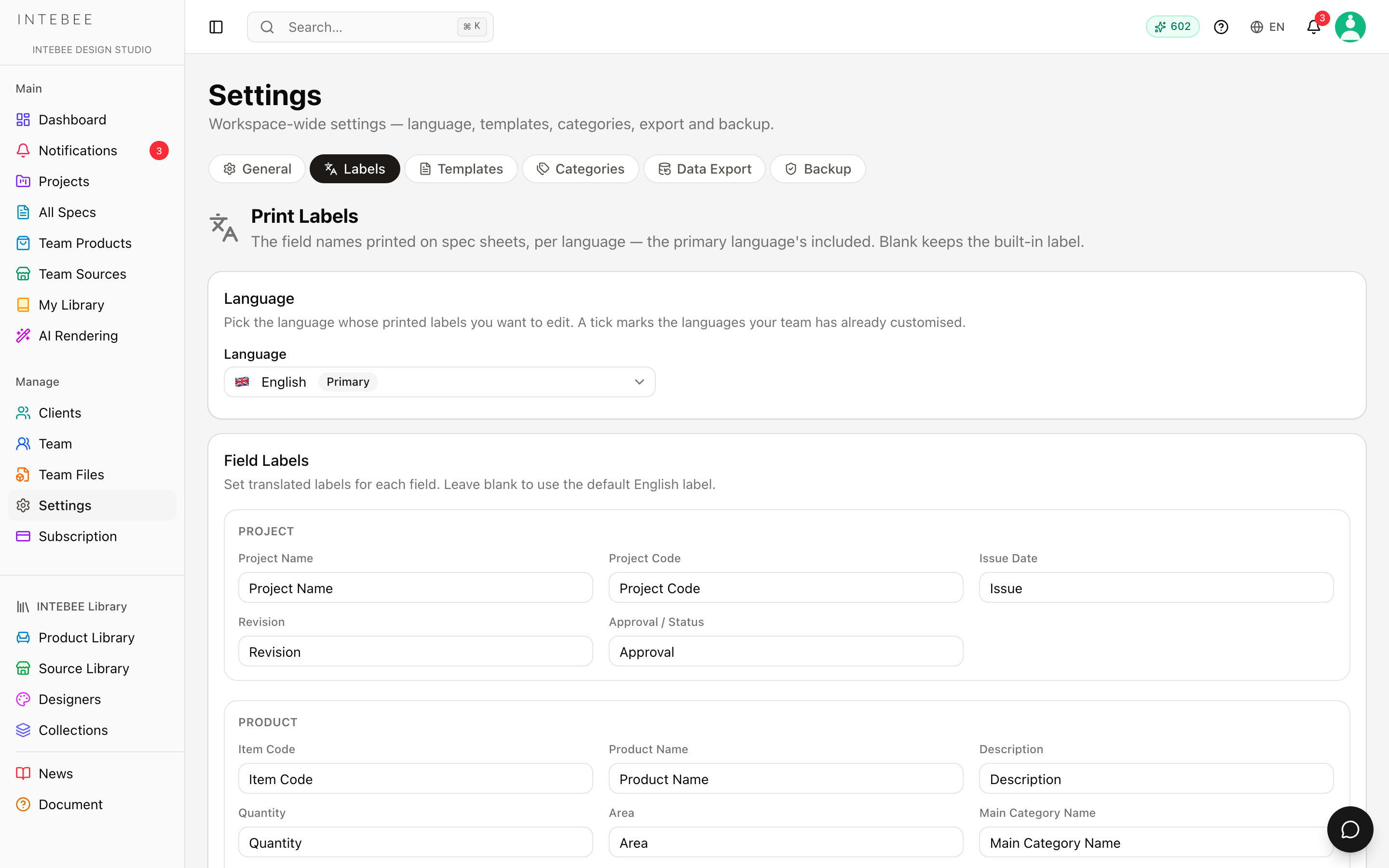
Etichette
Etichette di stampa — i 46 nomi di campo stampati su una scheda tecnica, per lingua, compresa quella principale. Scegli una lingua in cima e modifica le Etichette campi qui sotto; Salva impostazioni lingua le memorizza. Tutti i dettagli in Impostazioni lingua.
Modelli
Modelli di istruzioni, Modelli di note e Layout di esportazione — testi riutilizzabili per le schede tecniche e il layout di esportazione predefinito del team. Vedi Modelli di istruzioni e Modelli di stampa ed esportazione PDF.
Categorie
Categorie preimpostate e personalizzate: i loro codici, i colori dei badge, i nomi per lingua e i valori predefiniti che ciascuna dà a una nuova scheda tecnica. Vedi Gestire le categorie.
Esportazione dati
L'unica schermata che esporta l'intera area di lavoro: Esporta Dati Area di lavoro (JSON) e un'Esporta specifiche (CSV) per singolo progetto. Solo per amministratori e manager. Vedi Backup ed esportazione.
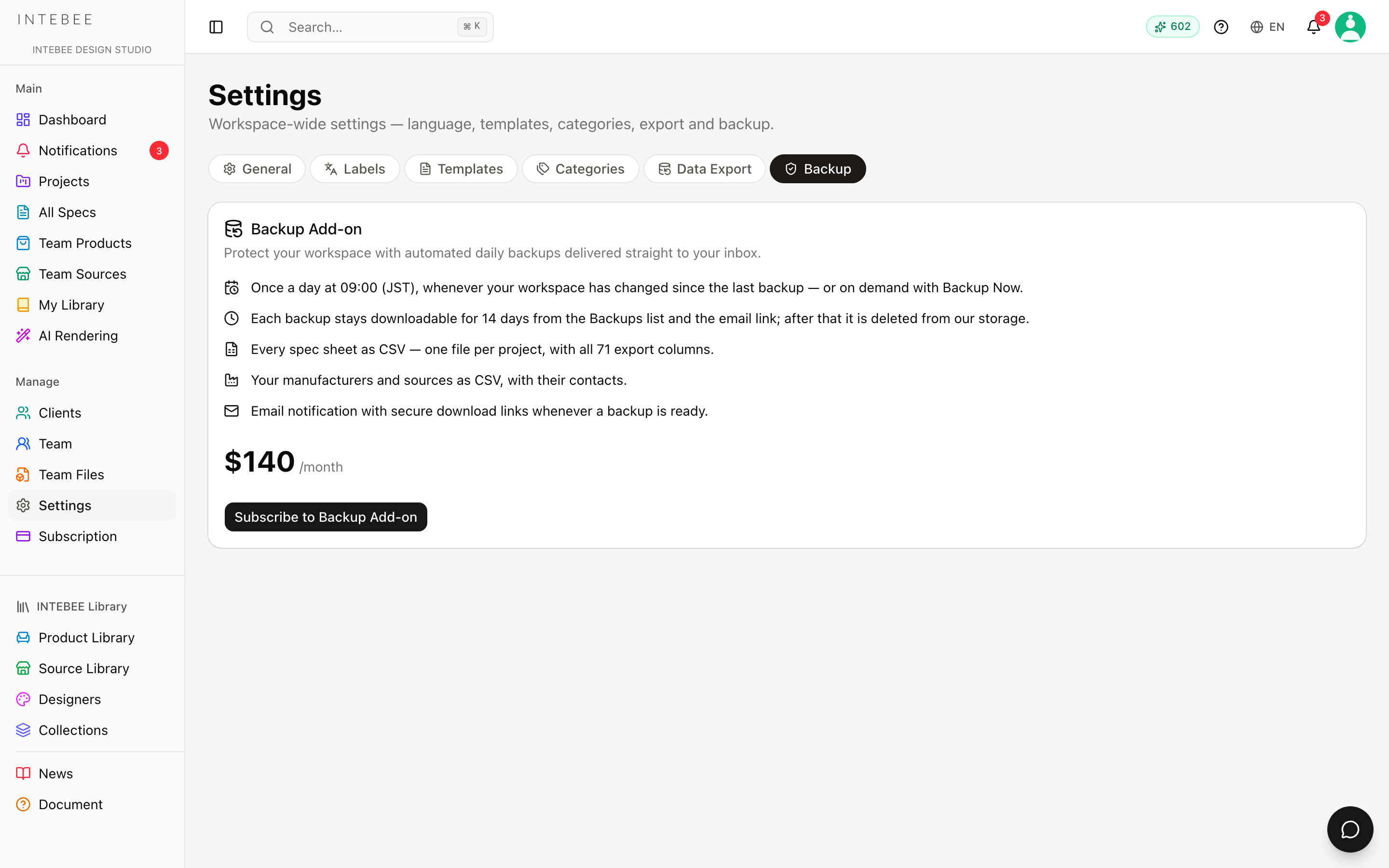
Backup
Il Componente aggiuntivo Backup, lo storico dei backup automatici e Esegui Backup ora. Vedi Backup ed esportazione.