Modelli di stampa ed esportazione PDF
La finestra Esporta — viste, layout, ordinamento, lingua, copertina, indice, separatori e Word/Excel/CSV.
INTEBEE trasforma le tue schede tecniche in documenti professionali lato server — senza bisogno di software di grafica. Tutto avviene in un unico posto: la finestra Esporta.
Aprire la finestra
Apri un progetto e fai clic su Esporta nell'intestazione. La finestra si intitola Esporta le schede tecniche e mostra accanto al titolo quante schede sta per generare.
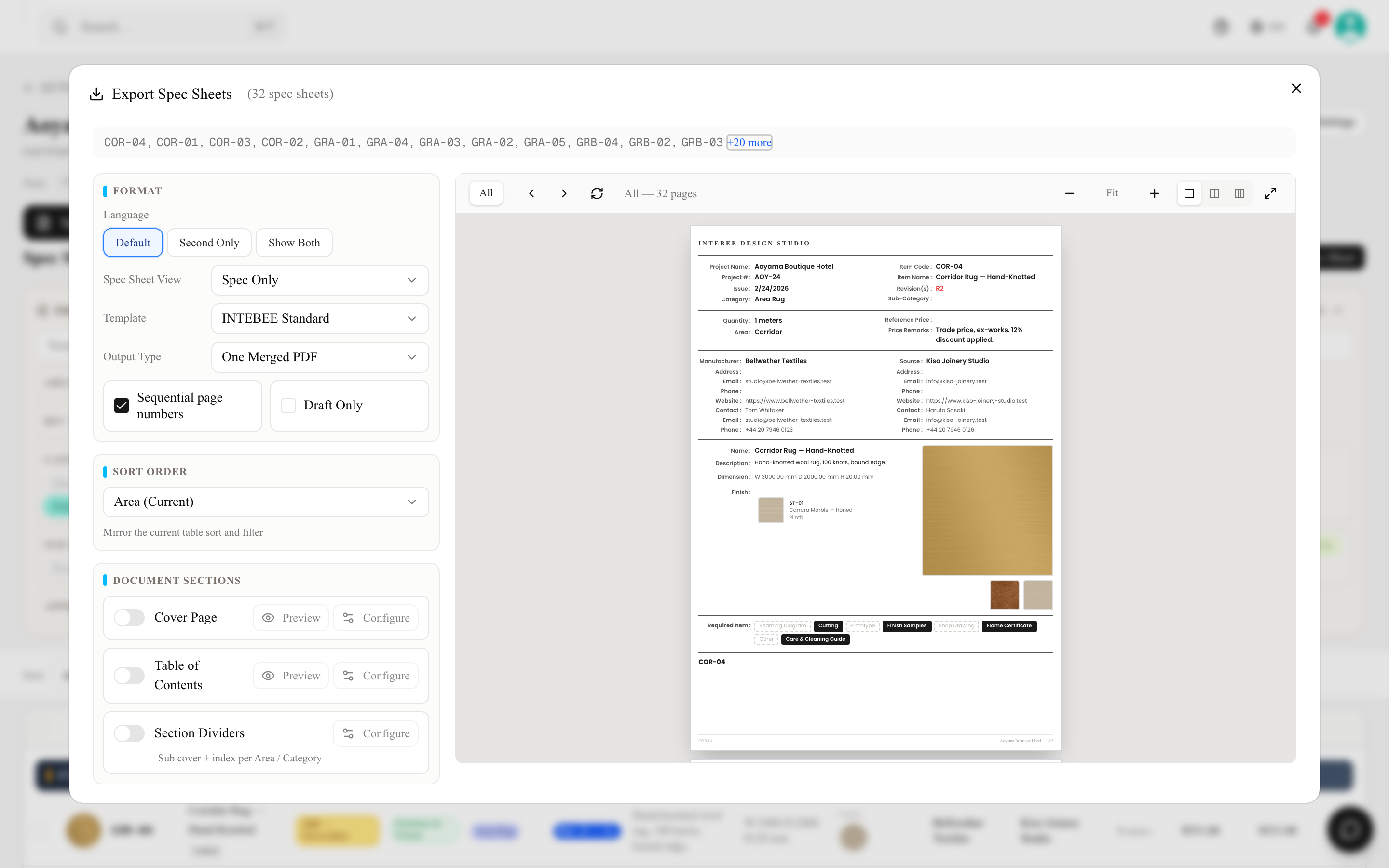
Non è la finestra a scegliere le schede — è l'elenco che c'è dietro. Filtra o seleziona prima le righe nella tab Schede Tecniche, poi fai clic su Esporta. I codici articolo che finiranno nel documento sono elencati in alto nella finestra, così puoi controllare il perimetro prima di generare. Se esporti senza nulla di selezionato ottieni tutto ciò che è attualmente nell'elenco. Quando ci sono righe selezionate, il pulsante Esporta ne mostra il numero (per esempio Esporta (3)), la barra di selezione sopra l'elenco ha un proprio pulsante Esporta e la finestra indica che esporta solo le schede selezionate — annulla la selezione per esportarle tutte. Le schede mantengono l'ordine dell'elenco.
Le tue scelte vengono salvate sul progetto, non sul tuo account. Tutti nel team aprono la finestra con la stessa configurazione, e una modifica fatta da un membro compare dal vivo per gli altri. Il punto di partenza di una nuova esportazione si imposta per tutto il team in Impostazioni → Modelli → Layout di esportazione: quei valori portano un badge Predefinito nella finestra, e un progetto che ha già salvato le proprie scelte le mantiene.
Formato
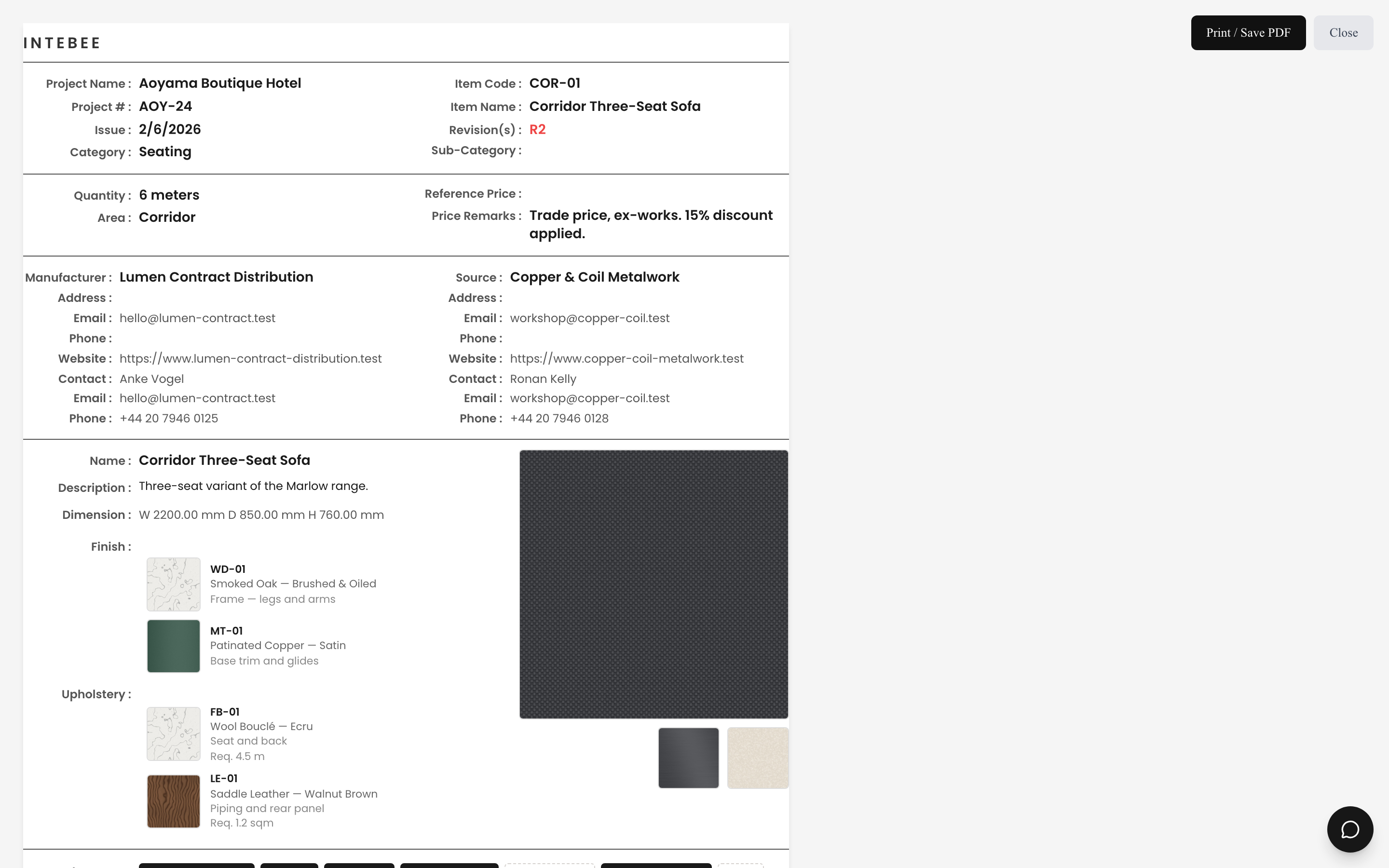
Il riquadro Formato contiene tutto ciò che riguarda l'aspetto di una scheda tecnica.
Lingua — Lingua principale, Solo seconda lingua o Mostra entrambe. Compare solo quando il progetto ha davvero una seconda lingua, perché senza di essa ogni opzione diversa dalla prima non stamperebbe nulla. Mostra entrambe stampa insieme le due lingue; la Dimensione seconda lingua (Predefinita / Grande) controlla poi quanto grande viene stampata la seconda lingua, e compare solo con Mostra entrambe. Vedi Impostazioni lingua.
Vista della scheda tecnica — quanta parte di ciascuna scheda arriva nel documento. Ogni opzione ha un'icona, in questo menu e nel menu Modello:
| Vista | Cosa ottieni |
|---|---|
| Solo specifiche | La scheda tecnica standard su una pagina. |
| Specifiche + Finitura | In più una pagina intera per ogni specifica di Finitura e di Tessuto e pelle collegata. Vedi Finiture, tessuti e pelle. |
| Specifiche + Documento | In più i documenti allegati alla scheda. |
| Specifiche + Finitura + Documento | Tutto. |
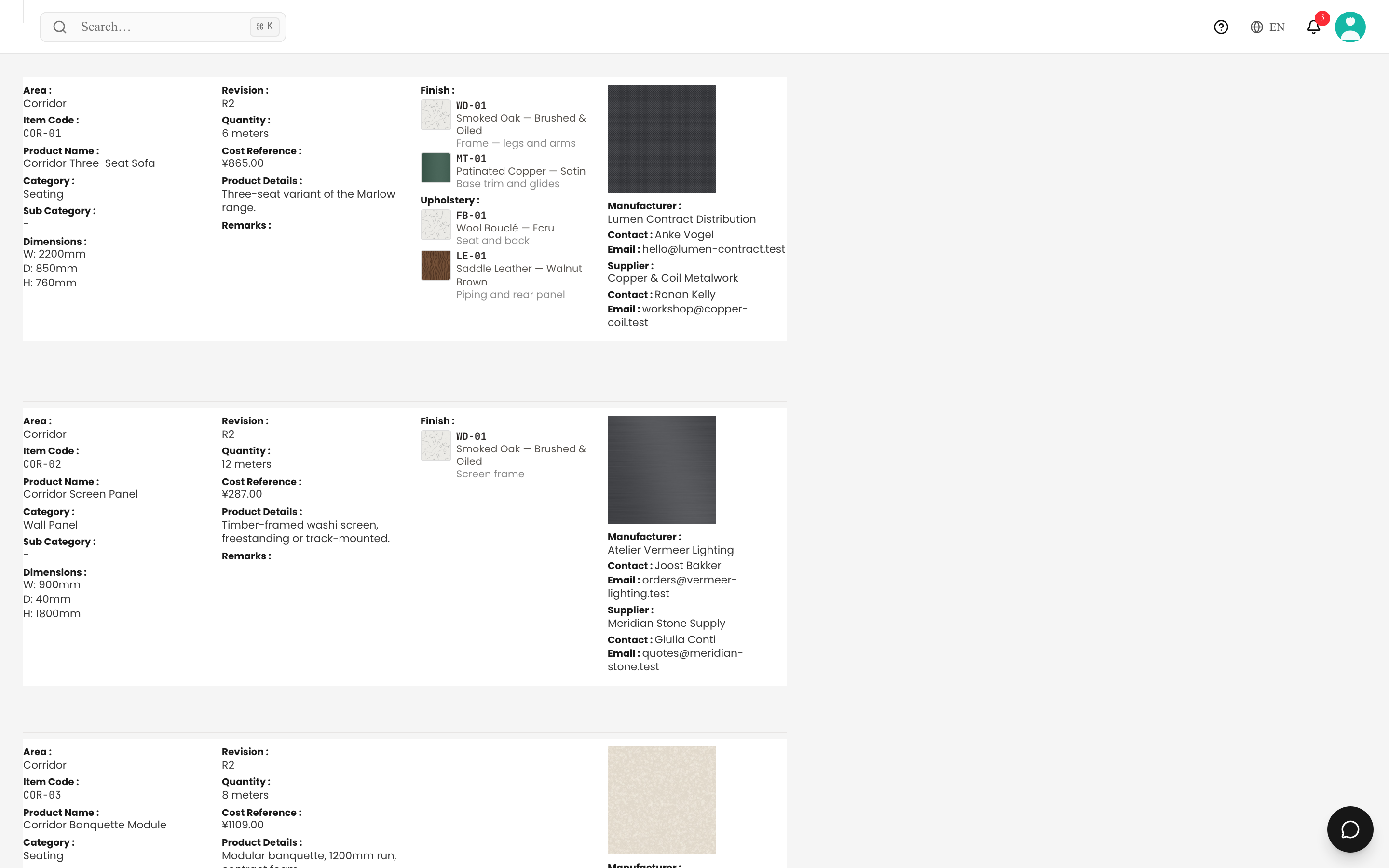
| Elenco | Molte schede per pagina — poi scegli un Tipo di elenco. |
Tipo di elenco compare quando scegli Elenco:
- Schedule — molte specifiche per pagina; scegli il layout in Impostazione vista. Un popover Campi decide se stampare Istruzioni e Osservazioni di ogni specifica, oppure se il prospetto resta compatto.
- Indice — una riga per scheda: codice, area, categoria, fornitore e una miniatura.
- Stato — stato, nota, prezzo e contatti per riga: il foglio del buyer. Un popover Colonne sceglie quali di quelle colonne compaiono.
Impostazione vista compare con Schedule. Contiene sia le densità del prospetto sia i layout alternativi multi-articolo:
- Standard (3 per pagina), 4 per pagina, 5 per pagina, Compatto (6 per pagina), Minimo (8 per pagina) — il numero massimo di blocchi di prospetto su una pagina. Un blocco lungo passa intero alla pagina successiva, quindi una pagina può contenerne meno di quanti ne hai scelti.
- Moodboard — immagini dei prodotti con i campioni dei materiali.
- Scheda — schede con immagine e metadati chiave.
- Griglia — riquadri di immagini compatti.
- Verticale — una tabella trasposta, una colonna per specifica, stampata in orizzontale.
I layout multi-articolo offrono anche i Separatori (come la vista tabella): i Divisori area e i Divisori di categoria inseriscono un'intestazione ogni volta che la sequenza cambia area o categoria.
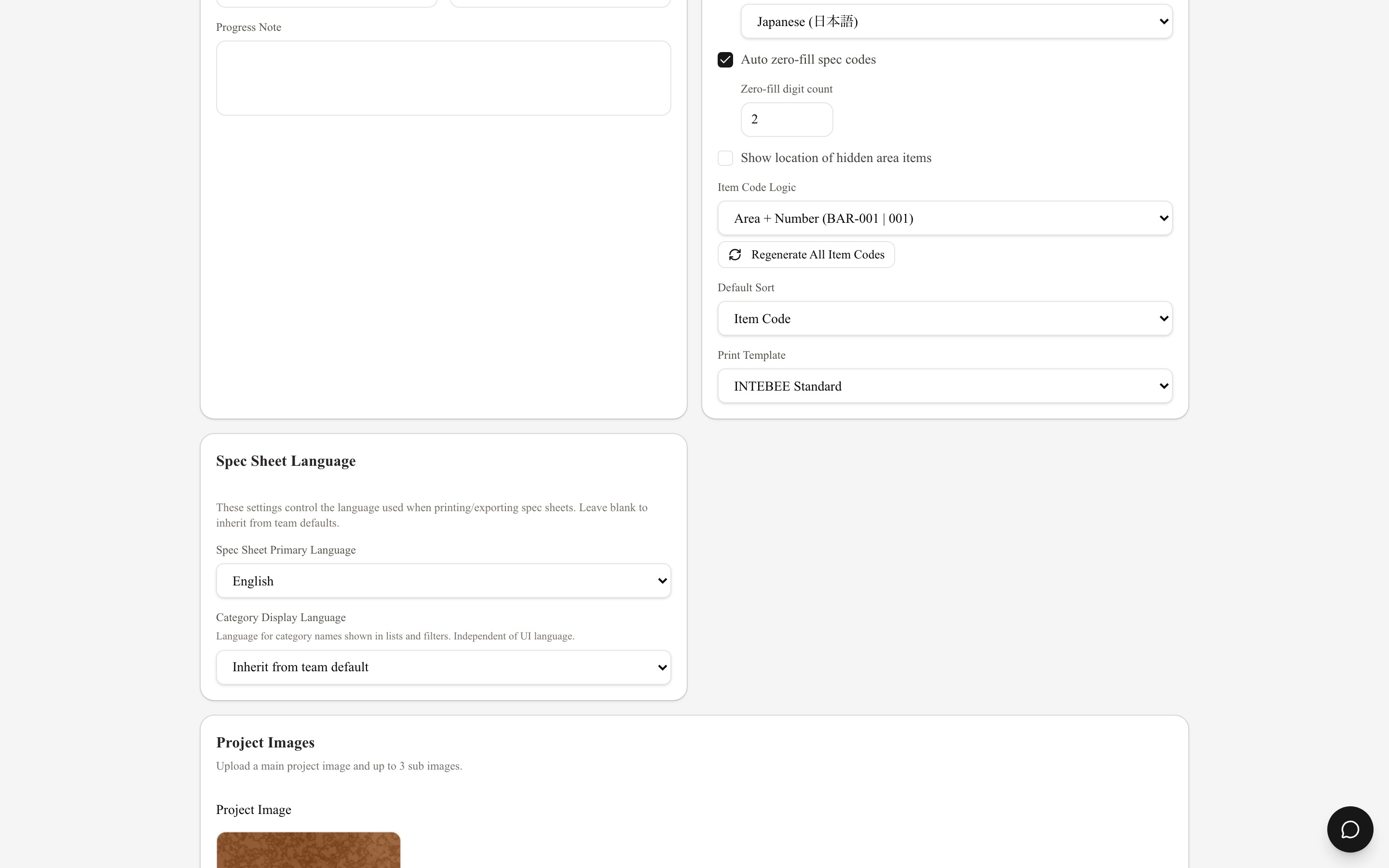
Modello — INTEBEE Standard o Immagine grande. I modelli danno forma ai layout con una scheda per pagina, quindi il controllo è disattivato sulle viste Elenco, che portano con sé il proprio layout. Con Immagine grande compaiono altri due controlli: Posizione immagine (Sinistra / Centro / Destra) e Dimensione immagine (Piccola / Media / Grande). Il valore predefinito del team per tutti e tre è in Impostazioni → Modelli → Layout di esportazione; anche un progetto ha il proprio Modello Stampa in Impostazioni Progetto → Impostazioni codici, e puoi comunque sostituirlo qui al momento dell'esportazione.
Un progetto il cui Modello Stampa è Immagine grande (allineamento a sinistra) apre l'esportazione su Large Image con la Posizione immagine su Sinistra, anche se la posizione predefinita del team è diversa.
Config. — il pulsante con l'ingranaggio accanto a Modello apre Layout e campi, che dà forma ai layout con una scheda per pagina (INTEBEE Standard e Immagine grande):
- Disposizione di finiture e rivestimenti — Orizzontale (il valore predefinito: i blocchi Finitura e Rivestimento collegati stanno affiancati e vanno a capo lungo la larghezza della pagina) oppure Verticale (uno sotto l'altro).
- Campi stampati — interruttori raggruppati in Intestazione, Prodotto, Approvvigionamento, Materiali e Note. Disattiva un campo per lasciarlo fuori dalla scheda. Tutti attivi riattiva tutto, e Ripristina predefinito del team (visibile quando il team ne ha uno) torna all'impostazione del team. Nome e codice articolo vengono sempre stampati; note interne, stato di approvazione e file non vengono mai stampati sulla scheda.
- Mostra anche se vuoto — un interruttore ciascuno per Articoli richiesti, Istruzioni e Osservazioni, che decide se la sezione viene stampata quando la scheda non ha nulla da mostrarvi. Predefiniti: Articoli richiesti attivo (tutti i tag si stampano sbiaditi se nessuno è selezionato), Istruzioni attivo (l'etichetta si stampa con il corpo vuoto), Osservazioni disattivo (una sezione Osservazioni vuota viene omessa). Disattivane uno per nascondere quella sezione sulle schede in cui è vuota; una sezione disattivata in Campi stampati non viene mai stampata, comunque sia impostato il suo interruttore.
Come il resto della finestra, questa impostazione viene salvata con il progetto, così tutti sul progetto esportano la stessa scheda. Il valore predefinito del team, da cui partono i nuovi progetti, è la scheda Layout e campi della scheda tecnica in Impostazioni → Modelli → Layout di esportazione. Come Modello, Config. non è disponibile sulle viste Elenco.
La quantità è facoltativa: una scheda tecnica senza quantità viene stampata senza. Nelle pagine delle schede e nei blocchi Schedule l'intero campo Quantità viene omesso — etichetta, valore e unità — anche se Quantità / Unità è attivo in Campi stampati. I layout con una colonna o una riga della quantità (Indice, il mini indice dei separatori, Stato, Verticale) la mantengono e stampano la cella come vuota. Dove viene stampato un totale di riga (Stato, Scheda, Verticale), una quantità vuota vale 1.
Tipo di output — Un unico PDF unito (un solo fascicolo di specifiche) o PDF singoli (ZIP) (un file per scheda, in un archivio ZIP). L'unione è l'unica opzione sulle viste Elenco e quando esporti una sola scheda.
Documenti allegati — visibile sulle due viste "+ Documento". Incorpora nel modello di scheda ridimensiona ogni pagina del documento perché stia dentro il foglio A4 e conserva il piè di pagina della scheda (le pagine orizzontali vengono rimpicciolite per rientrare). Unisci così com'è unisce le pagine originali intatte, senza piè di pagina e senza numero di pagina. Vengono uniti solo gli allegati PDF — vedi Documenti allegati.
In fondo al riquadro ci sono due interruttori:
- Numeri di pagina sequenziali — stampa i numeri di pagina in basso a destra su tutta l'esportazione. Le pagine dei documenti uniti così com'è vengono conteggiate ma non numerate. Una scheda sola non ha una sequenza da numerare, quindi l'opzione compare solo quando ne stai esportando due o più.
- Solo bozza — un badge rosso SOLO BOZZA in alto a destra di ogni scheda tecnica, più una grande filigrana diagonale su ogni pagina. Usalo per tutto ciò che non vuoi che venga confuso con un documento emesso.
Ordinamento
L'Ordinamento decide l'ordine delle schede all'interno del documento unito. Come i numeri di pagina, compare solo quando l'esportazione contiene più di una scheda:
| Opzione | Cosa fa |
|---|---|
| Ordine della tabella | Rispecchia l'ordinamento e il filtro attuali della tabella — il menu mostra il nome dell'ordinamento attivo seguito da (attuale). |
| Ordine per codice | Ordina per Codice Articolo crescente. |
| Area → Categoria | Raggruppa per Area, poi Categoria, poi Codice. |
| Categoria | Raggruppa per Categoria, poi Sottocategoria. |
| Sottocategoria | Raggruppa solo per Sottocategoria. |
| Produttore | Raggruppa per nome del produttore. |
| Stato di approvazione | Raggruppa per stato di approvazione (Approvato / In attesa / …). |
Il significato dell'ordinamento scelto è stampato sotto il menu, così non devi aprirlo per ricordarti cosa vuol dire Ordine della tabella.
Sezioni del documento
Tre parti facoltative del fascicolo, ciascuna con il proprio interruttore e il proprio popover Configura.
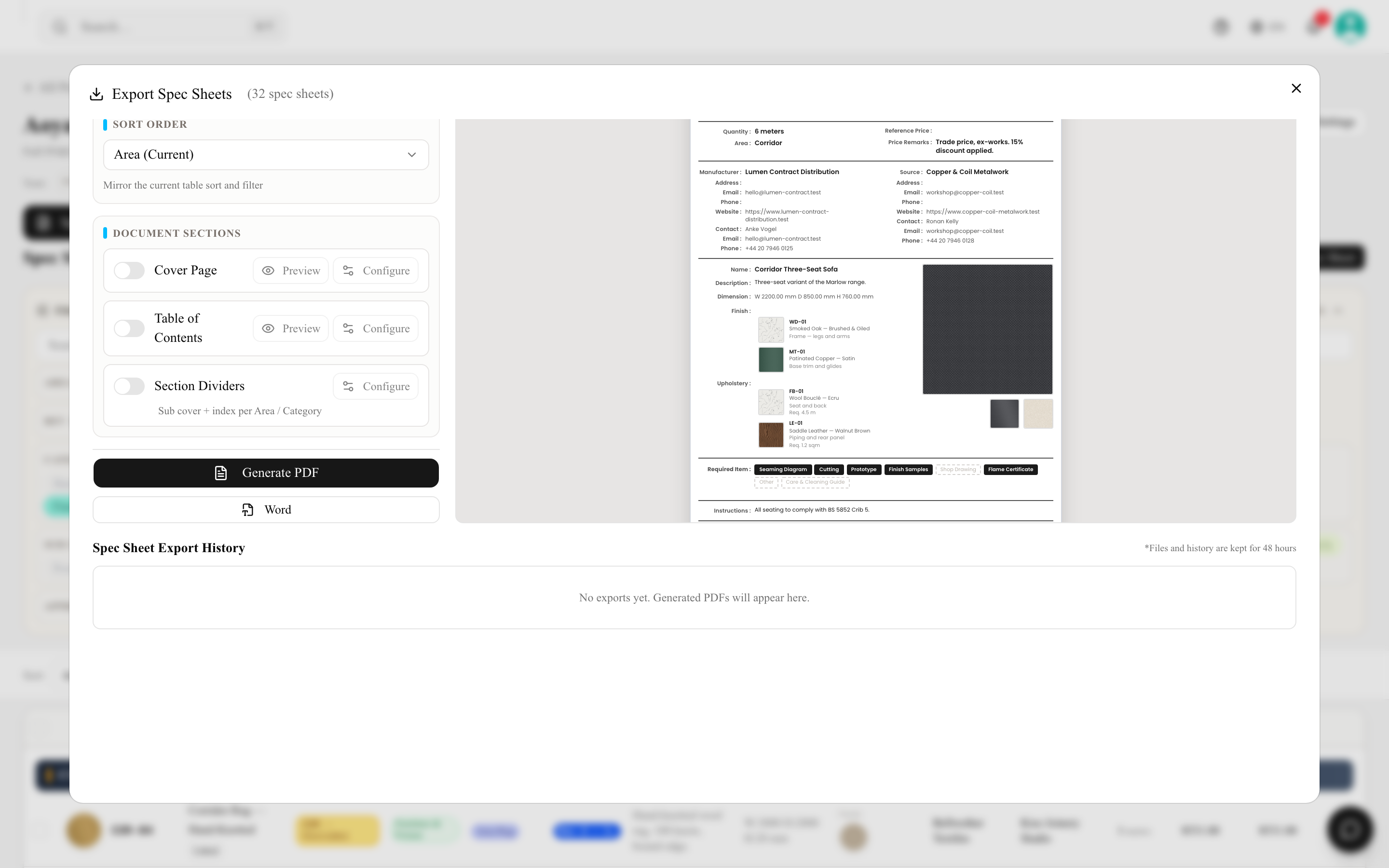
Copertina — ogni campo si attiva o disattiva in modo indipendente: Logo dell'area di lavoro, Nome progetto, Codice progetto, Nome dello studio / azienda, Nome del cliente, Data, Revisione. Aggiungi Note personalizzate (testo libero sotto il blocco del titolo) e un'Immagine di copertina facoltativa. Anteprima genera la sola copertina. La Data della copertina è il giorno in cui avvii l'esportazione, nel tuo fuso orario, scritta per esteso nella lingua principale delle schede del progetto (3 October 2026; 2026年10月3日 per un progetto in giapponese — nella seconda lingua per un'esportazione Solo seconda lingua) — l'anteprima mostra lo stesso giorno. Le Note personalizzate mantengono la formattazione sulla copertina stampata: titoli, elenchi puntati e numerati, grassetto e colore.
Indice — una pagina di indice di tutto ciò che è incluso. Scegli tra dieci colonne: Codice Articolo, Nome Articolo, Area, Categoria, Sottocategoria, Revisione, Fornitore, Produttore, Approvazione, Quantità. Anteprima genera il solo indice. In un'esportazione Solo seconda lingua o Mostra entrambe le intestazioni dell'indice vengono stampate nella stessa lingua delle schede che indicizzano. Anche il numero di articoli accanto al nome del progetto ("12 articoli") segue la lingua principale delle schede.
Separatori di sezione — una sotto-copertina più un mini indice tra i gruppi. Otto controlli: dividi Per area, dividi Per categoria, dividi Per sottocategoria (si combinano — un separatore di Area può portare al suo interno i sotto-separatori di Categoria), Includi un mini indice su ogni separatore, Mostra logo, Mostra nome del progetto, le Colonne dell'indice del mini indice (Codice Articolo, Nome Articolo, Revisione, Fornitore, Produttore, Quantità) e un'Immagine di separatore facoltativa. I separatori sono indipendenti dall'Ordinamento, quindi puoi inserirli anche con l'Ordine della tabella. Con Mostra entrambe o Solo seconda lingua, il titolo di un separatore di area riporta anche il nome dell'area nella seconda lingua ("Bar / バー", oppure "バー"); un nome identico a quello della prima lingua non viene stampato.
Copertine, indici e separatori di sezione sono soltanto opzioni di esportazione. Non sono impostazioni del progetto e non c'è nulla da configurare per essi al di fuori di questa finestra.
L'anteprima dal vivo
Il lato destro genera le pagine reali mentre modifichi le impostazioni.
- Tab — Tutti (copertina, indice e ogni pagina di specifica, scorrevoli), Copertina, TOC.
- Riduci / Adatta / Ingrandisci — fai clic sulla percentuale per tornare ad Adatta.
- 1, 2 o 3 pagine affiancate — rivedi un fascicolo lungo più pagine alla volta.
- Schermo intero, e Ricarica anteprima per quando hai appena modificato una scheda in un'altra scheda del browser.
In un fascicolo lungo le prime pagine compaiono subito e le altre si aggiungono dietro di loro; mentre le schede si stanno ancora caricando, una barra sotto la barra degli strumenti le conta (Generazione anteprima… 42 / 246 schede tecniche). L'anteprima resta disponibile finché la pagina del progetto è aperta: chiudi la finestra e riaprila e ricompare subito — vengono ricaricate solo le schede modificate nel frattempo.
Generare
Fai clic su Genera PDF. La generazione gira in background, così puoi continuare a lavorare. Al termine il file compare in Cronologia delle esportazioni delle schede tecniche sotto le impostazioni, con tipo, modalità, numero di schede, stato, dimensione, le date Creato / Completato / Scade e un pulsante Scarica. Le righe che hai già scaricato sono contrassegnate Scaricato e possono essere riscaricate.
Mentre il file viene creato, una riga di avanzamento sopra la cronologia mostra la fase — In coda, Preparazione, Rendering in corso, Unione delle pagine, Caricamento —, quante schede tecniche sono pronte sul totale, quante pagine sono state elaborate e il tempo trascorso. Nel frattempo puoi continuare a sfogliare l'anteprima. Al termine la riga diventa un link Scarica PDF (o Scarica ZIP); se non riesce, la riga ne indica il motivo.
Le esportazioni molto grandi vengono consegnate in parti. Un volume troppo grande per un singolo file (circa 200 MB per impostazione predefinita) viene suddiviso automaticamente in più file — la riga della cronologia e la riga di avanzamento mostrano allora Scarica (3 parti) al posto di un unico link, e il menu elenca Parte 1 di 3, Parte 2 di 3 … con la dimensione di ciascuna parte. I numeri di pagina proseguono da una parte all'altra, così le parti si leggono come un unico documento; copertina e indice si trovano nella parte 1. Nulla viene rifiutato per le dimensioni — un progetto di diverse migliaia di schede produce semplicemente più parti.
Il file scaricato prende il nome dal progetto e dal giorno dell'esportazione — Nome progetto_SpecSheets_AAAAMMGG.pdf; le parti di un'esportazione in più file aggiungono _part01of03 e così via.
File e cronologia vengono conservati per 48 ore. Archivia tutto ciò che emetti — vedi Backup ed esportazione. Eliminare dalla cronologia un'esportazione ancora in coda o in fase di rendering la annulla: il lavoro si interrompe e non viene creato alcun file.
Se il server si riavvia mentre un'esportazione è in elaborazione, la riga viene segnata come non riuscita entro pochi minuti con «The server restarted while this export was running. Please generate it again.» (il server si è riavviato durante l'esportazione; generala di nuovo) invece di restare in caricamento — premi di nuovo Genera PDF. Un'esportazione che non è mai partita viene segnata come non riuscita con «This export could not start: the PDF server was busy or restarted before it began. Please generate it again.» (il server PDF era occupato o si è riavviato prima dell'inizio; generala di nuovo). Finché il server ha poca memoria, un'esportazione in coda attende, ma mai più di circa due minuti se nessun'altra esportazione è in elaborazione.
Word, Excel e CSV
La stessa finestra esporta anche i dati, usando le stesse impostazioni di lingua, copertina, indice e separatori:
- Word — sempre disponibile; segue il layout che hai scelto.
- Excel ed Esporta CSV — visibili sulle viste Elenco, dove una tabella con una riga per scheda è ciò che serve davvero. Un popover Colonne accanto a essi decide quali campi portano i due file, e i campi che hanno una traduzione seguono l'impostazione Lingua. Usali per computi metrici, ordini e piani dei costi.
Le impostazioni di Config. (Disposizione di finiture e rivestimenti, Campi stampati e Mostra anche se vuoto) valgono solo per le pagine delle schede tecniche in PDF. Le esportazioni Word, Excel e CSV non ne sono influenzate. Una quantità vuota viene omessa allo stesso modo da una scheda Word, ed è una cella vuota in Excel e CSV.
In un file CSV, una cella che inizia con =, +, - o @ viene scritta con un apostrofo iniziale ('), così Excel o Fogli Google la mostrano come testo invece di eseguirla come formula. I numeri semplici come -5 e i numeri di telefono come +81 3-1234-5678 (solo cifre, spazi e ( ) - . /) vengono scritti così come sono: nulla al loro interno può essere eseguito come formula. Excel potrebbe comunque mostrare un numero di telefono di questo tipo come valore calcolato all'apertura del file; in tal caso importa la colonna come testo.
Documenti bilingue
Se il progetto ha una seconda lingua attivata, Mostra entrambe stampa le due lingue insieme — un unico fascicolo di specifiche per un progetto in cui il cliente e l'impresa leggono lingue diverse. Le etichette dei campi arrivano da Impostazioni → Etichette; vedi Impostazioni lingua.
Una traduzione identica al valore originale viene stampata una sola volta. In Mostra entrambe, un valore in seconda lingua uguale a quello della lingua principale — ignorando formattazione, spazi e maiuscole/minuscole — viene omesso dalle pagine PDF, dall'indice e da Word, e in Excel e CSV la colonna Nome Prodotto in seconda lingua resta vuota per quella riga. La regola vale sempre; non esiste un'impostazione. I dati salvati non cambiano: l'editor della scheda mostra comunque il valore in seconda lingua salvato, e i backup del workspace conservano entrambi i valori esattamente come sono memorizzati. Capita soprattutto con le schede importate senza un nome inglese, il cui nome è stato riempito con quello in seconda lingua.
Risoluzione dei problemi
- Immagini mancanti — verifica che la scheda abbia effettivamente un'immagine principale; le immagini secondarie vengono rese secondo il modello.
- Campi tagliati — i campi a testo libero molto lunghi possono essere troncati sui layout compatti. Passa a una vista o a un modello più esteso.
- Dati vecchi nell'esportazione — un'esportazione è un'istantanea del momento in cui l'hai generata. Riesporta dopo aver modificato e assicurati di condividere la riga più recente della cronologia.
- L'esportazione è scaduta — la cronologia viene conservata solo per 48 ore. Generala di nuovo.