
Modelli di note
Osservazioni standard da inserire in una scheda invece di riscriverle — e quelle che ogni categoria compila per te.
Le Osservazioni sono la nota a testo libero che viene stampata con una scheda tecnica: "Finitura da confermare su campione approvato", "Prezzo valido 90 giorni", "Grafica fornita dal cliente". La maggior parte dei team scrive sempre le stesse poche osservazioni. I modelli di note ti permettono di scriverle una volta e richiamarle in qualsiasi scheda.
Dove si trovano le Osservazioni in una scheda tecnica
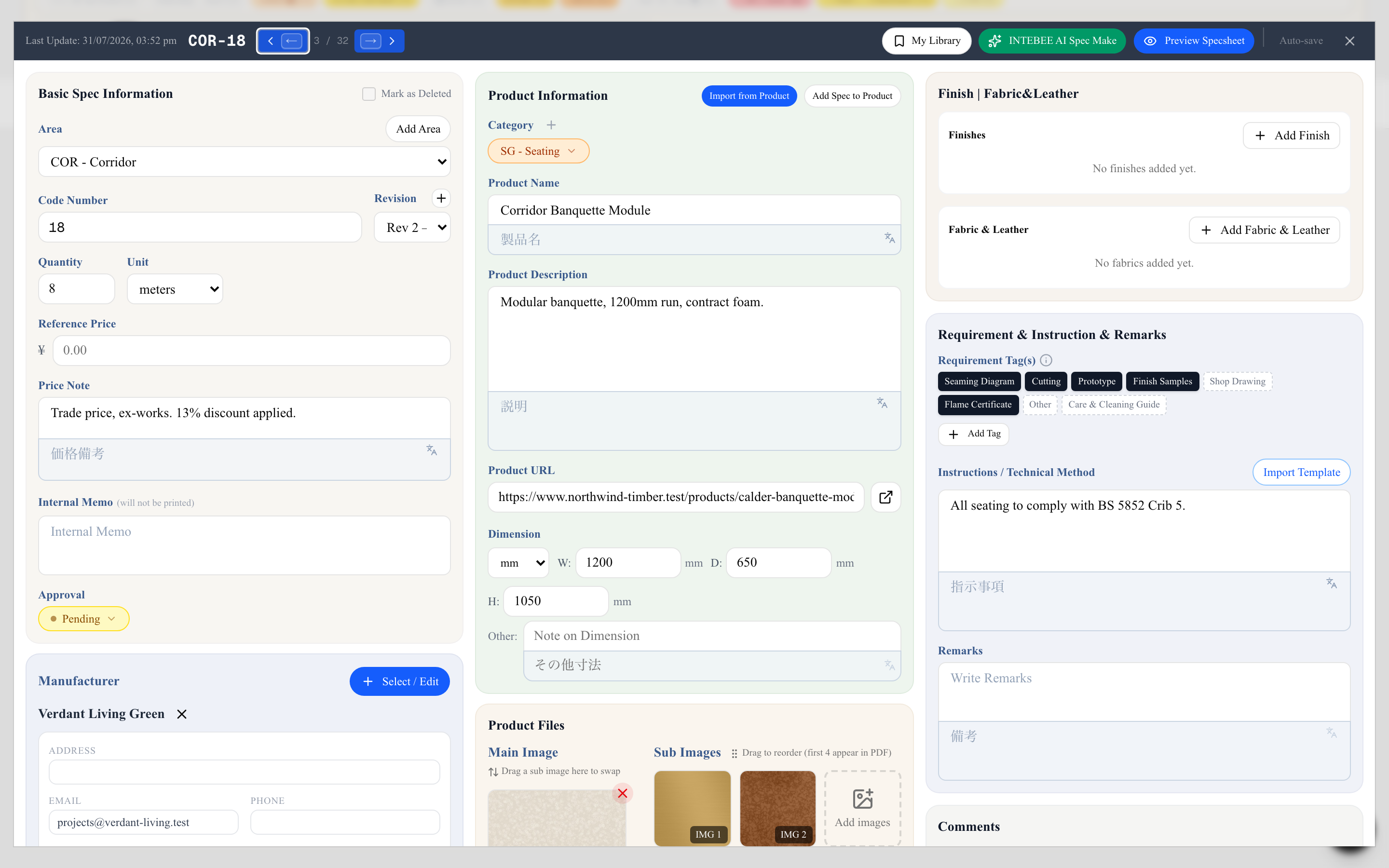
Apri una scheda e guarda la colonna di destra. Il riquadro intitolato Requisiti, istruzioni e osservazioni contiene tre elementi, dall'alto in basso: Tag Requisito/i, Istruzioni / Metodo Tecnico e Osservazioni.
- Le Osservazioni vengono stampate. Compaiono sulla scheda tecnica esportata. Nei layout di elenco Prospetto vengono stampate solo se le attivi nel popover Campi della finestra di esportazione.
- Il Memo Interno no. Se una nota è solo per il tuo team, mettila in Memo Interno nella colonna centrale. L'editor contrassegna quel campo con (non sarà stampato).
Creare un modello di note
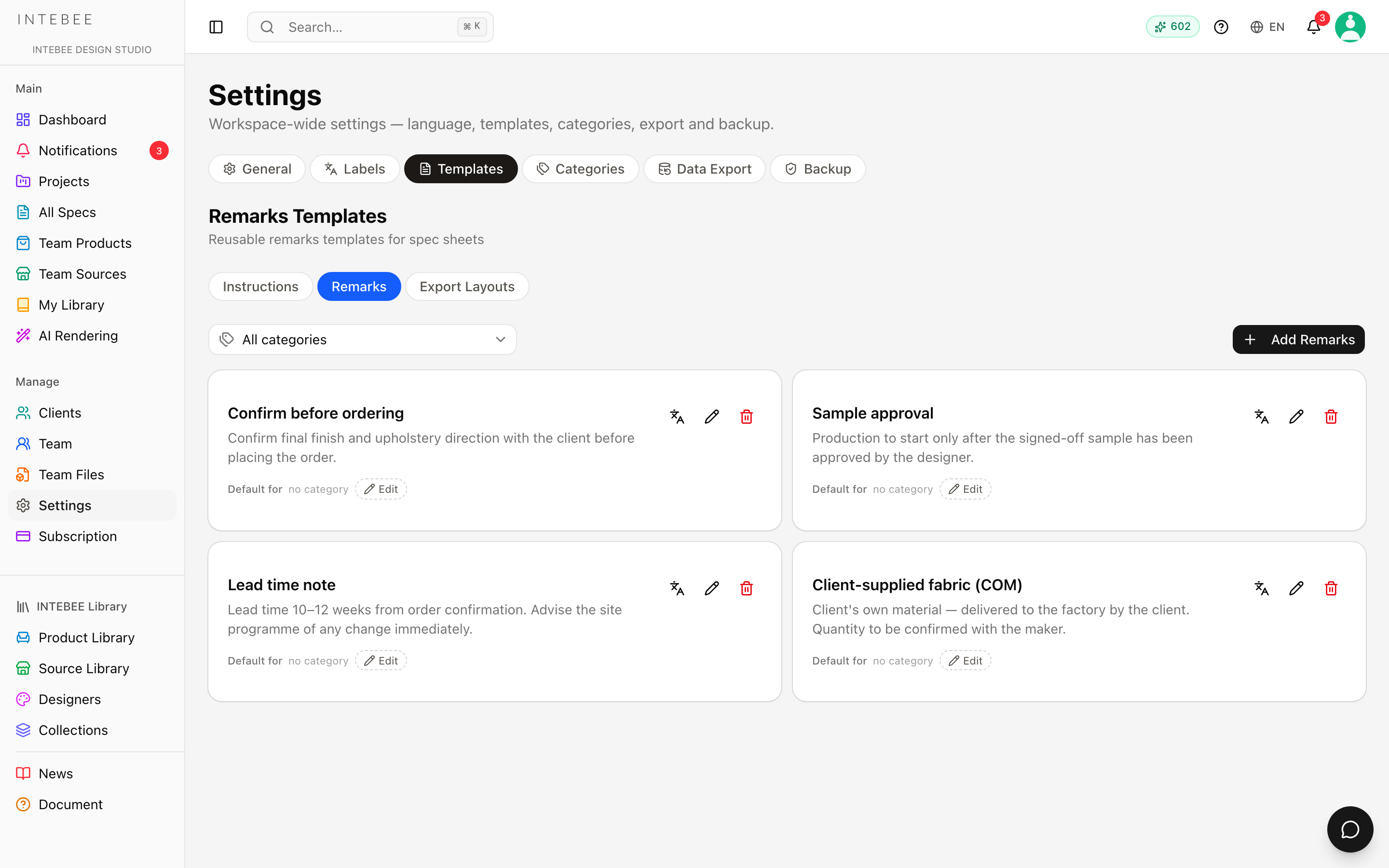
- Apri Impostazioni (barra laterale → Gestisci) e scegli Modelli.
- Passa alla tab Osservazioni. Il titolo della pagina diventa Modelli di note.
- Fai clic su Aggiungi note, assegna al modello un Nome modello, scrivi il testo e fai clic su Crea. La casella di testo di questa finestra si chiama Testo osservazioni e contiene l'osservazione stessa.
Ogni scheda modello mostra il nome, le prime righe del testo e una riga Predefinito per. Usa il pulsante a matita su una scheda per modificare un modello e il cestino per eliminarlo. Se il modello è il predefinito di alcune categorie, la finestra di eliminazione le elenca prima: dopo l'eliminazione, le nuove schede tecniche di quelle categorie partono senza un predefinito. Lo stesso vale per i modelli di istruzioni.
Solo gli amministratori e i manager dell'area di lavoro possono aggiungere, modificare o eliminare modelli in questa pagina. Tutti gli altri vedono l'elenco in sola lettura.
Salvare un'osservazione appena scritta
Puoi creare un modello anche dall'interno dell'editor. Accanto all'etichetta Osservazioni, il pulsante segnalibro (Salva come modello del team) apre Nuovo modello di note con il tuo testo già inserito. Dagli un nome e fai clic su Salva modello. Qualsiasi membro del team può farlo. Il modello viene salvato come testo semplice, quindi grassetto ed elenchi non vengono mantenuti.
Traduzioni
Se nella tua area di lavoro sono configurate delle seconde lingue, ogni scheda modello ha un pulsante Traduzioni. Scegli una lingua, poi Aggiungi per inserire il Nome modello (tradotto) e il testo tradotto. Quando un progetto con quella seconda lingua importa il modello, la traduzione va nel campo Osservazioni della seconda lingua. Se la lingua principale del progetto non è l'inglese e il modello ha una traduzione in quella lingua, la traduzione compila anche il campo principale.
Usare un modello in una scheda
Accanto all'etichetta Osservazioni, fai clic su Importa Template. La finestra Importa note da modello del team elenca i modelli di note del tuo team. Puoi cercare al suo interno (Cerca modelli…), e il predefinito della categoria corrente è contrassegnato. Selezionane uno e fai clic su Assegna.
Assegna sostituisce il contenuto del campo. Non aggiunge in coda. Se vuoi conservare quello che avevi, copialo prima.
Una scheda memorizza una copia del testo, non un collegamento al modello. Se in seguito modifichi un modello, solo le importazioni successive useranno la nuova formulazione. Le schede che hanno già l'osservazione mantengono la formulazione con cui sono state emesse. Per diffondere una correzione, importa di nuovo il modello in ogni scheda che ne ha bisogno.
Valori predefiniti per categoria
Ogni categoria può avere un'osservazione predefinita. Una nuova scheda classificata in quella categoria parte già con essa, e scegliere quella categoria in una scheda compila un campo Osservazioni vuoto. Il testo che hai già scritto non viene mai sovrascritto. Quando la categoria della scheda ha un predefinito, accanto a Osservazioni compare un piccolo pulsante di ripristino (Ripristina il predefinito della categoria). Fai clic per ripristinare il testo predefinito.
Ci sono due punti in cui impostare il predefinito:
- Impostazioni → Modelli → Osservazioni. Su una scheda modello, fai clic su Modifica nella riga Predefinito per, spunta le categorie in Predefinito per quali categorie? e fai clic su Salva. Una categoria può avere una sola osservazione predefinita, quindi spuntarla qui la toglie dal modello precedente.
- Impostazioni → Categorie. Espandi una categoria e usa Note precompilate (Seleziona, oppure Modifica se ne è già impostata una). Vedi Gestire le categorie.
Nella pagina Modelli, il filtro Tutte le categorie sopra l'elenco lo restringe al modello che una data categoria usa come predefinito.
Osservazioni e Istruzioni a confronto
I due tipi funzionano allo stesso modo e condividono la stessa pagina, ma contengono cose diverse. Tienili separati:
| Istruzioni / Metodo Tecnico | Osservazioni | |
|---|---|---|
| Cosa contiene | Come l'articolo deve essere realizzato, installato o mantenuto | Condizioni e note su questo articolo: prezzo, conferma, fornitura |
| Tab dei modelli | Istruzioni | Osservazioni |
| Predefinito di categoria | Istruzione precompilata | Note precompilate |
Un modello di istruzioni non compare mai nell'elenco di importazione delle Osservazioni, e un modello di note non compare mai nell'elenco delle Istruzioni. Per il lato istruzioni, vedi Modelli di istruzioni.
Consigli
- Mantieni ogni modello breve e dedicato a un solo argomento. Assegna sostituisce il campo, quindi se una scheda ha bisogno di due osservazioni, importane una e digita o incolla l'altra.
- Metti tutto ciò che l'impresa esecutrice non deve vedere nel Memo Interno, non nelle Osservazioni.