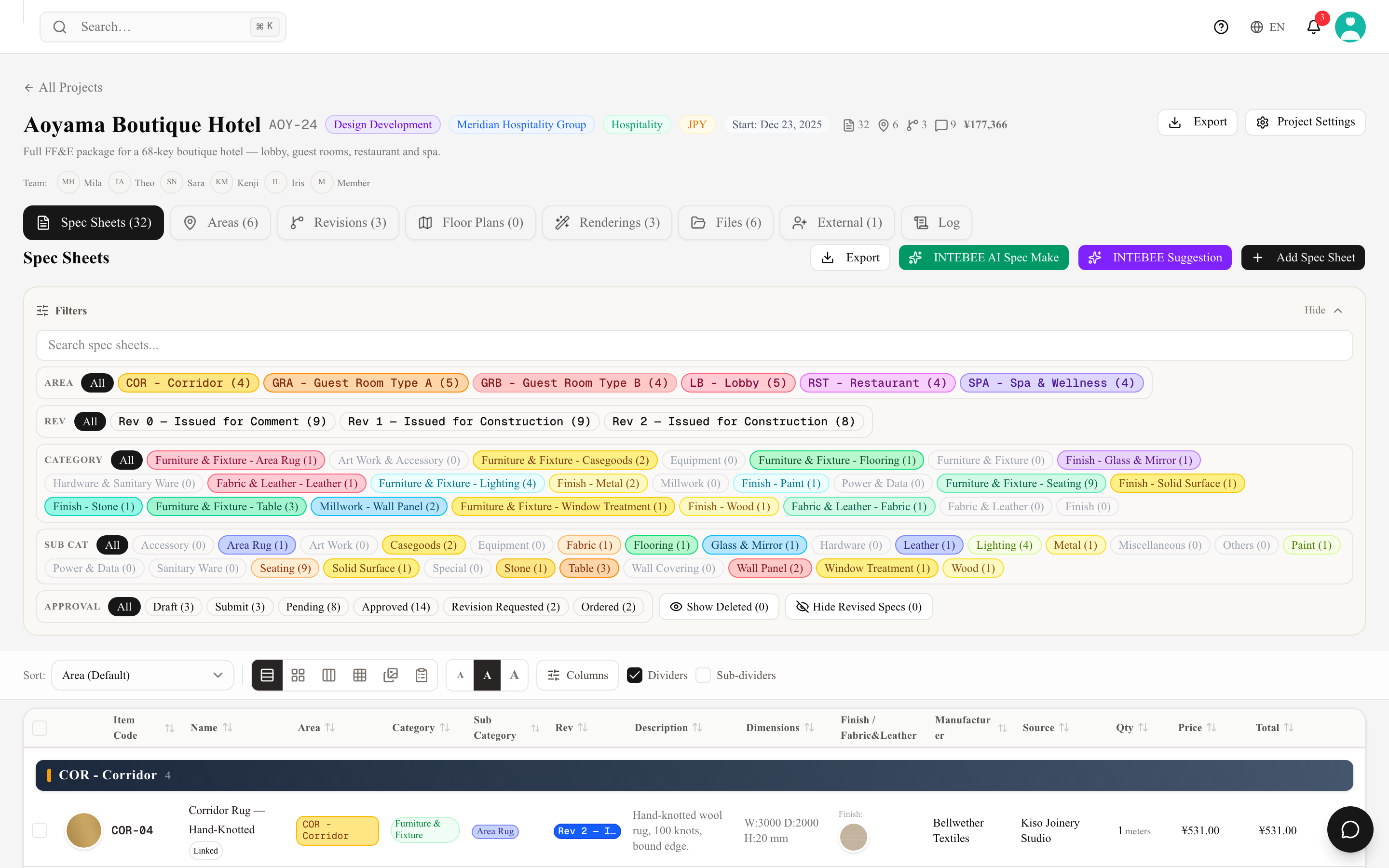
Aree e codici articolo
Come le posizioni e la numerazione automatica mantengono navigabile un fascicolo di specifiche voluminoso.
I codici articolo sono il modo in cui tutti — designer, imprese, clienti — fanno riferimento a un articolo senza ambiguità. INTEBEE li genera a partire dalle aree, quindi imposta prima le aree e la numerazione si occuperà di sé.
Aree
Un'area è una posizione all'interno del progetto: Lobby, Camera 101, Corridoio, Terrazza. Gestiscile nella tab Aree del progetto:
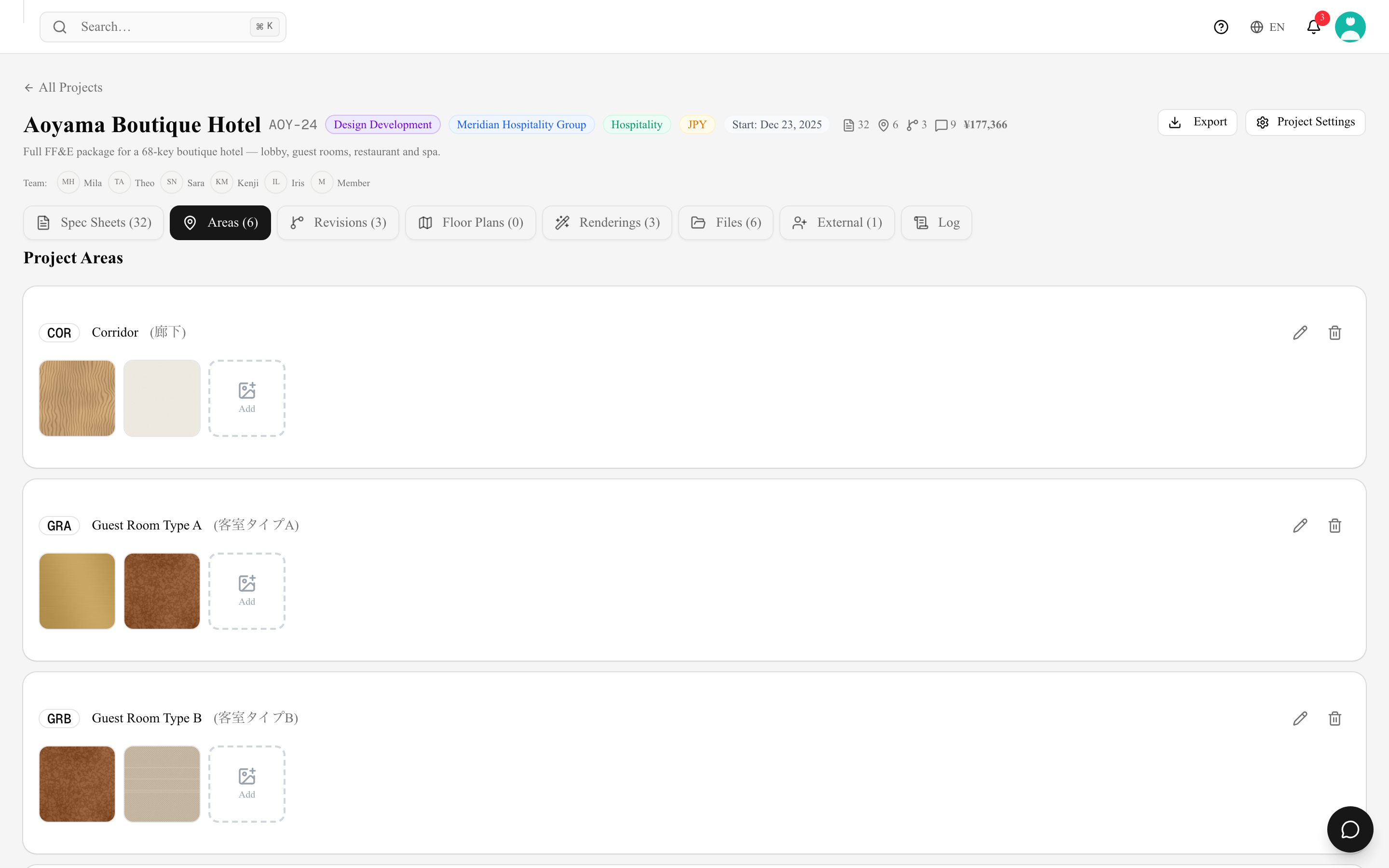
- Ogni area ha un nome e un codice area (es.
LBper Lobby). - Le schede tecniche appartengono a un'area; il fascicolo stampato e le planimetrie raggruppano per area.
- Le aree possono contenere immagini di riferimento (foto di cantiere, concept board) per dare contesto.
- Ogni codice area deve essere unico nel progetto:
LB,lbeLBcontano come lo stesso codice. INTEBEE rifiuta un duplicato e indica l'area che lo usa già, perché un secondoLBripeterebbe i codici articolo. Le aree portate dal sistema precedente che condividono già un codice lo mantengono. - L'eliminazione di un'area chiede prima conferma e indica quante schede tecniche vi sono assegnate. Passano a Nessuna area e i loro codici articolo vengono rigenerati senza il codice area (i codici articolo protetti restano invariati); l'area e le sue immagini vengono eliminate definitivamente. Le schede tecniche dell'area che si trovano nel cestino vengono aggiornate allo stesso modo: ripristinate dal cestino, non riportano più il codice dell'area eliminata.
Come vengono generati i codici articolo
Quando crei una scheda tecnica in un'area, INTEBEE propone automaticamente il codice successivo:
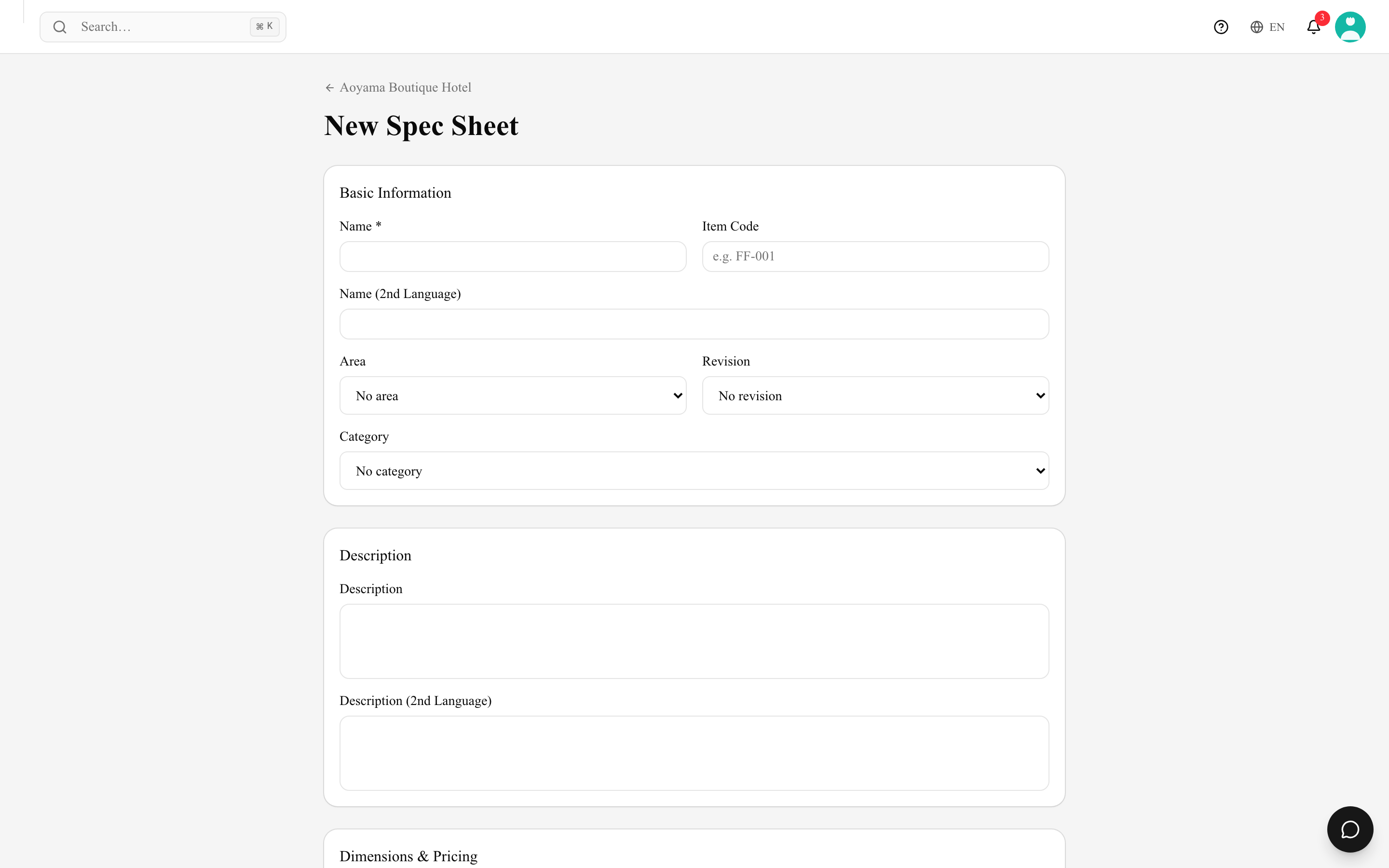
LB-001, LB-002, LB-003 …
- Il prefisso proviene dal codice area, il numero dalla successiva posizione libera della sequenza.
- Zeri iniziali — attivo per impostazione predefinita, con 3 cifre (
LB-001). I nuovi progetti prendono il valore predefinito del team da Impostazioni → Generale → Codici articolo (Riempimento automatico codici spec e il relativo Numero di cifre); ogni progetto può cambiarlo in Impostazioni Progetto → Impostazioni codici. Disattivato, si ottieneLB-1. I progetti trasferiti dal sistema precedente mantengono l'impostazione che avevano lì. - Sovrascrittura manuale — puoi sempre digitare un codice a mano; il generatore si limita a saltare i codici già occupati.
- Lettere nel numero — il numero di codice può contenere lettere, punti e trattini (
1009A,003.1,302-A). Un valore solo numerico viene completato con zeri e prosegue la sequenza; un valore con lettere è usato esattamente come digitato, senza zeri iniziali né incremento automatico, e l'avviso di duplicato confronta il testo. - La logica dei codici articolo (come si combinano prefissi e sequenze) è configurabile per area di lavoro e per progetto, così può rispecchiare la convenzione già in uso nel tuo studio.
Rinumerazione
Preferisci codici stabili una volta che un documento è stato emesso — le imprese ci si affidano. Se devi rinumerare (es. un'area è stata divisa), fallo prima di emettere una revisione e usa il registro del progetto per vedere che cosa è cambiato.
Modificare Riempimento automatico codici spec, il Numero cifre riempimento o la Logica Codice Articolo in Impostazioni Progetto → Impostazioni codici, o fare clic su Rigenera Tutti i Codici Elemento, mostra prima quanti codici articolo del progetto cambieranno, con alcuni esempi — nulla viene riscritto finché non confermi, e Annulla ripristina l'impostazione. I codici articolo protetti non vengono mai modificati. Se tutti i codici seguono già le impostazioni, non viene chiesto nulla. Queste impostazioni sono salvate per progetto.
Perché è importante
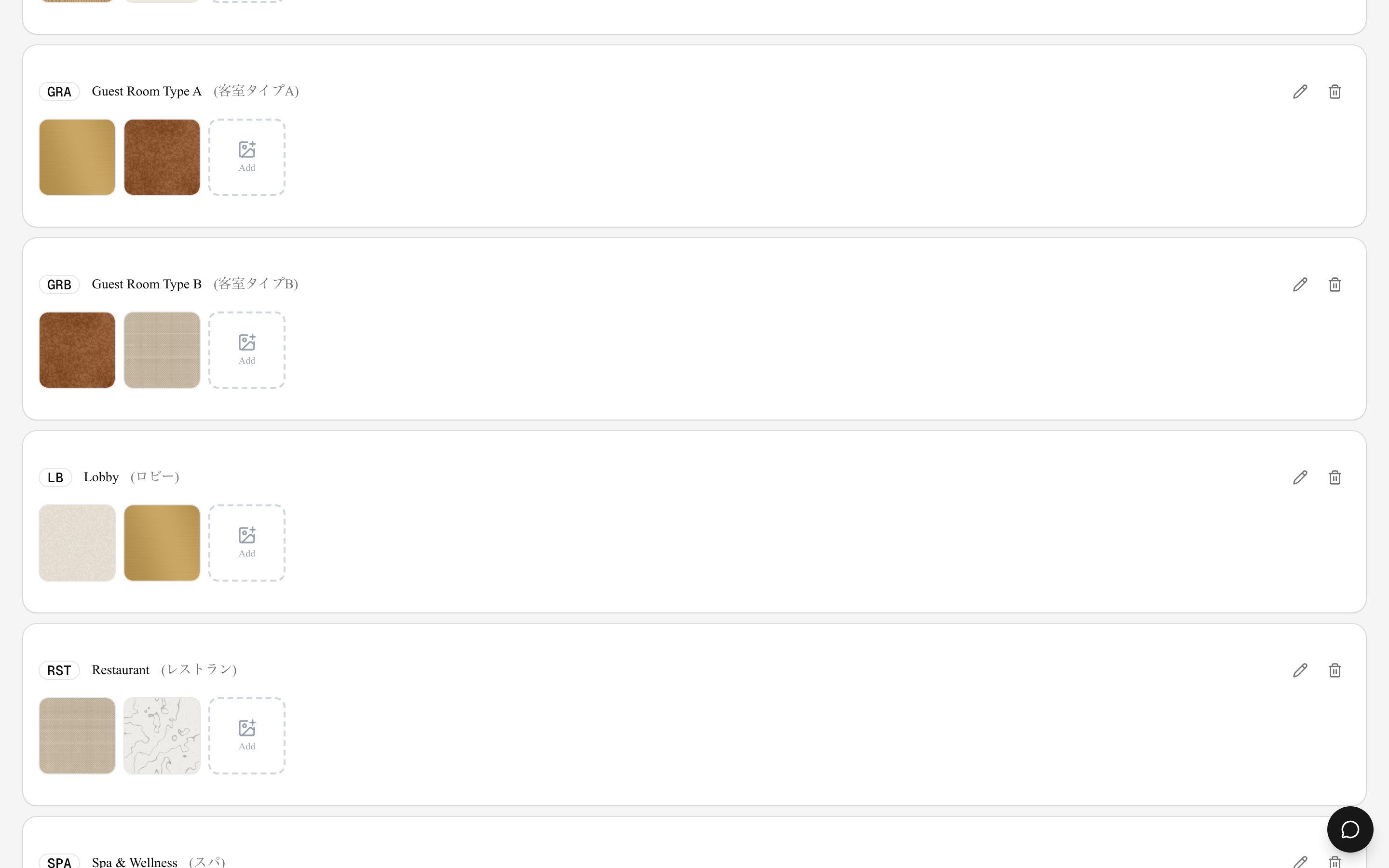
- I marcatori sulle planimetrie mostrano i codici articolo — il riscontro incrociato planimetria ⇄ fascicolo di specifiche funziona solo se i codici sono coerenti.
- La ricerca globale (⌘K) trova le schede per codice all'istante, e questo diventa il modo più rapido di muoversi nei progetti grandi.