
Gestire le categorie
L'elenco delle categorie che organizza prodotti e schede tecniche, e i valori predefiniti che ogni categoria porta con sé.
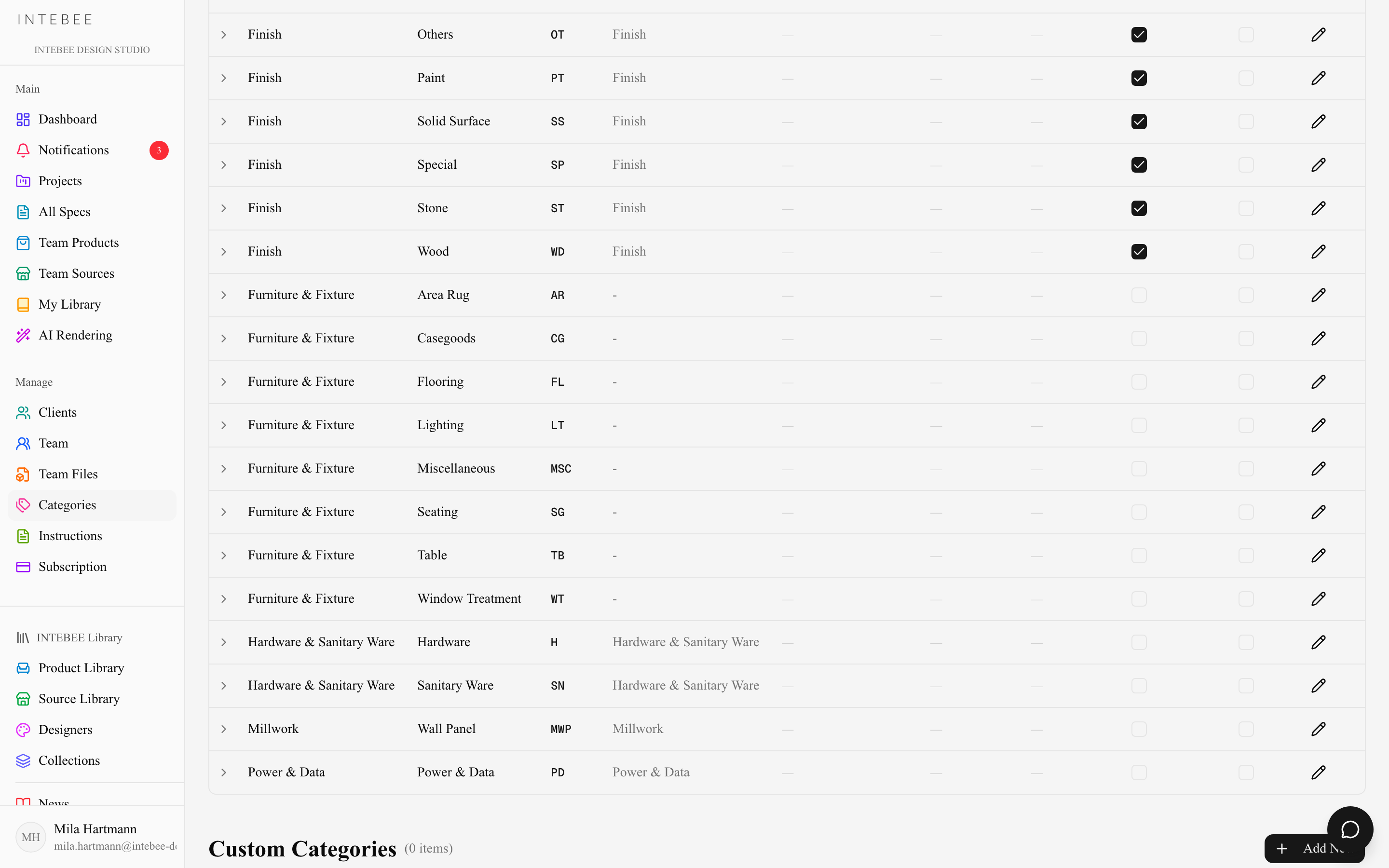
Le categorie sono la spina dorsale del tuo catalogo — alimentano i filtri in Prodotti Team, i selettori nelle schede tecniche, una parte di ogni codice articolo e la struttura delle esportazioni.
Categoria principale e Sottocategoria
Una categoria è una riga con due nomi:

- Categoria principale — il gruppo ampio a cui la riga appartiene ("Arredi", "Illuminazione", "OS&E"…).
- Sottocategoria — il livello che scegli davvero su una scheda tecnica ("Poltrona lounge", "Sospensione", "Uniforme"…).
Ogni riga porta anche un Codice categoria — il codice breve di lettere che compare nei codici articolo quando la Logica Codice Articolo del progetto include la categoria (BAR-001-SG, SG-001) — e un colore del badge, così una categoria si riconosce a colpo d'occhio negli elenchi e nei selettori. Lascia il colore su Automatico e INTEBEE ne sceglie uno stabile al posto tuo.
Apri Impostazioni (barra laterale → Gestisci) e scegli la sezione Categorie. Ha due tab:
- Categorie preimpostate — l'elenco standard fornito da INTEBEE. Non si possono eliminare, ma ognuna può essere disattivata, il che la toglie da ogni selettore e da ogni filtro senza toccare i prodotti e le schede che già la usano. Riattivala e tutto torna com'era.
- Categorie personalizzate — le tue. Aggiungi Nuovo chiede il Nome categoria principale, il Nome sotto categoria (obbligatorio), il Codice categoria e se la categoria è di tipo Finitura o tessuto e pelle. Le categorie personalizzate si possono modificare ed eliminare. Una categoria personalizzata ancora in uso non può essere eliminata: la finestra di eliminazione mostra quante schede tecniche (in progetti attivi, fuori dal cestino) e quanti prodotti la usano, e Elimina resta disattivato finché non li sposti in un'altra categoria. Le schede tecniche nel cestino o in progetti eliminati che la usano ancora restano senza categoria. I nomi che il team ha dato alla sua categoria principale vengono rimossi insieme all'ultima categoria che la porta.
Non esiste un ordinamento manuale — l'elenco viene ordinato per te.
Cosa contiene una categoria
Fai clic su una riga qualsiasi per espanderla. Oltre ai nomi e al codice, una categoria contiene:
- Nascondi codice area — lascia fuori l'area dai codici articolo delle schede di questa categoria. È ciò che fa sì che il codice di una finitura si legga
WD-01anzichéLB-001-WD. Attivarlo o disattivarlo ricostruisce i codici articolo delle schede già presenti nella categoria. - Finitura o tessuto e pelle — il flag che decide se una specifica di questa categoria può essere collegata come materiale. Vedi Finiture, tessuti e pelle.
- Nomi in altre lingue — scegli una lingua e digita il nome della categoria in quella lingua. I nomi delle categorie su una scheda stampata seguono la lingua della scheda tecnica del progetto, quindi è questo che li fa stampare correttamente. Vedi Impostazioni lingua.
- Predefiniti della scheda, applicati automaticamente quando la categoria viene scelta su una scheda: una Descrizione precompilata (per lingua), un'Istruzione precompilata e delle Note precompilate scelte dai tuoi modelli, e i Tag Requisito/i con cui parte una nuova scheda. Ciascuno ha un pulsante Ripristina predefinito che riporta la scelta integrata di INTEBEE. La Descrizione precompilata è salvata per il tuo team, per lingua — comprese le categorie predefinite di INTEBEE — ed è vuota finché non ne scrivi una.
I predefiniti della scheda vengono copiati sulla scheda quando scegli la categoria, quindi cambiare un predefinito in seguito non riscrive le schede già esistenti.
Buone pratiche
- Rispecchia la tua convenzione di specifica, non quella del tuo fornitore — le categorie servono a trovare le cose durante la progettazione, e i loro codici finiscono su ogni documento.
- Preferisci disattivare piuttosto che eliminare; lo storico e i dati importati restano intatti.
- Imposta il codice categoria prima che qualcuno specifichi in quella categoria. Modificare in seguito il Codice categoria, il nome, la categoria principale o Nascondi codice area ricostruisce i codici articolo delle schede già presenti nella categoria, in tutti i progetti del team — cambiano le lettere, i numeri restano. I codici articolo protetti (importati), i codici senza numero e i progetti senza logica del codice articolo (o con logica manuale) restano invariati.
- Quando importi dati dal sistema precedente, rivedi presto la mappatura delle categorie — ricategorizzare 500 prodotti in seguito non è il pomeriggio preferito di nessuno.